使用状況ダッシュボード
目次
概要
組織全体の利用状況を可視化するダッシュボードです。コストユニット(CU)を基準とした使用量の把握、用途・モデル・ユーザー・エージェントの4つの切り口での分析、フィードバック分析、アクティブユーザー数の確認を1つの画面で行えます。
コストユニット(CU)は、AI機能(チャット・AIエージェント・画像生成・Web検索・埋め込み・ドキュメント処理など)の利用量を統一的に計測する単位です。使用するモデルとトークン数(入力・出力)に応じて自動計算され、高性能なモデルほど1トークンあたりのCUが高くなります。ダッシュボードの各数値は、組織全体の利用を集計対象とし、月次の課金額と整合するように設計されています。
対象ページ情報
- URL:
/admin/dashboard - アクセス方法: サイドバーの「管理」→「ダッシュボード」をクリック
- 必要な権限: 組織管理者、または管理メニュー「利用状況ダッシュボード」を付与された一般ユーザー
- 最終更新日: 2026-08-01
この画面には組織全体の使用量が集計して表示され、この数値は月次の課金額と整合します。閲覧できるのは、管理メニュー「利用状況ダッシュボード」を持つ方(組織管理者、または同メニューを付与された一般ユーザー)です。
機能一覧
このページで利用できる機能:
| 機能名 | 概要 | 詳細 |
|---|---|---|
| 期間の選択と表示単位 | 集計対象の期間(JST 月単位)と、CU/トークンの表示単位を指定 | 詳細 |
| KPIカード | 合計CU・合計トークン・呼び出し回数・アクティブユーザーを表示 | 詳細 |
| 使用量の推移 | 日別の使用量を、用途・モデル・ユーザー・エージェント別に積み上げ表示 | 詳細 |
| 使用量の内訳 | 4つのパネルで内訳を表示。クリックで画面全体を絞り込み | 詳細 |
| 使用量詳細 | 1回ごとのLLM呼び出しまで掘り下げて確認 | 詳細 |
| エクスポート | 画面の絞り込みを引き継いで、集計結果をExcel/CSVでダウンロード | 詳細 |
| フィードバックサマリ | フィードバックの満足率・Bad率をドーナツチャートと表で可視化 | 詳細 |
| アクティブユーザー数 | 選択期間のアクティブユーザー数と日別推移を表示 | 詳細 |
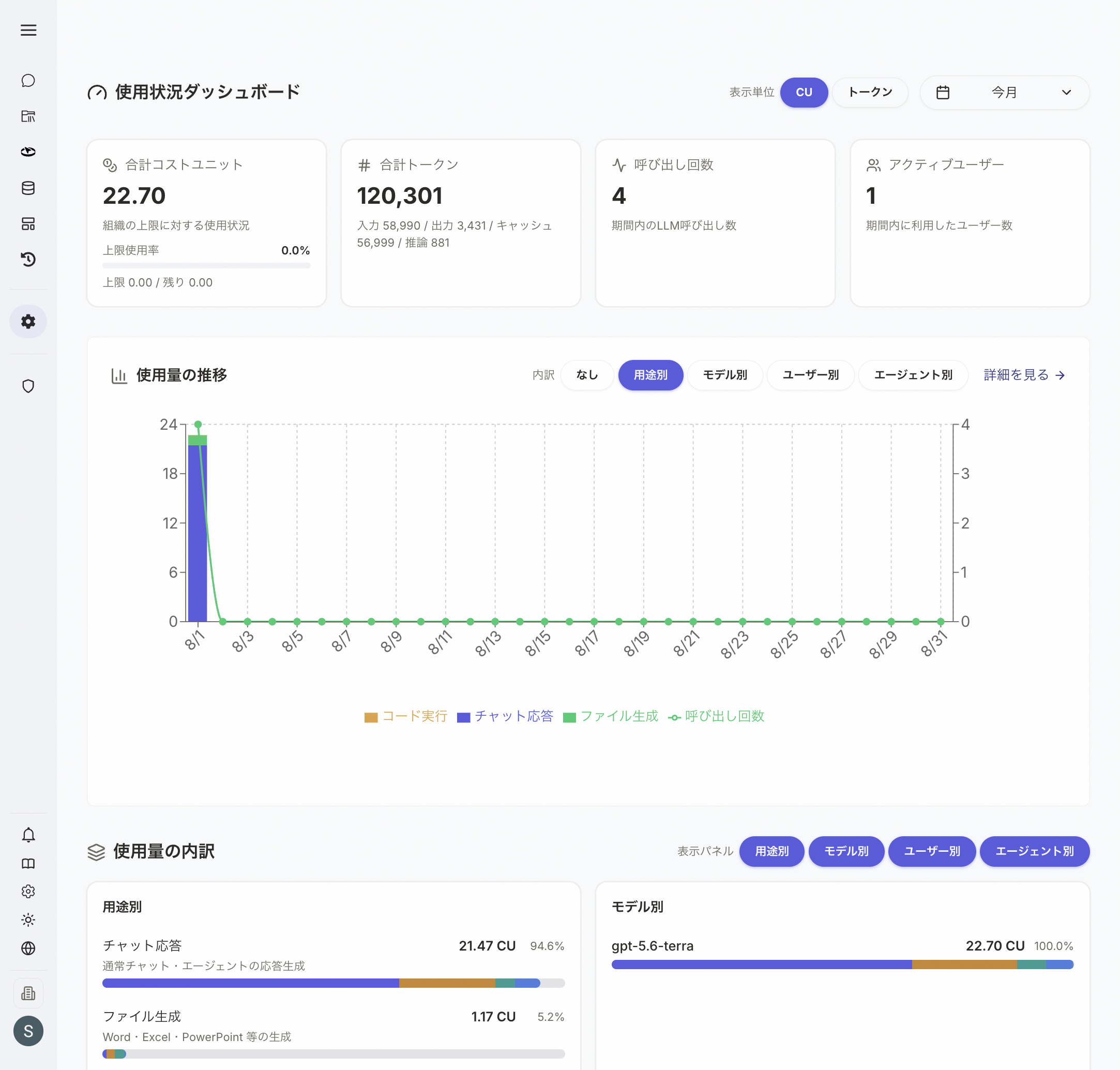 図1: 使用状況ダッシュボード(上部:期間・表示単位、KPIカード、使用量の推移)
期間の選択と表示単位
期間の選択
画面右上の期間選択ボタンから、集計対象期間を変更できます。プリセット期間および既定の期間は日本時間(JST)の月境界に固定されており、閲覧するブラウザのタイムゾーンに関わらず月次の課金額と整合します。
| プリセット | 説明 |
|---|---|
| 昨日 | 前日の1日分 |
| 過去7日間 | 直近7日間 |
| 過去30日間 | 直近30日間 |
| 今月 | 当月1日から本日まで(デフォルト) |
| 先月 | 前月1日から前月末日まで |
| カスタム期間 | 開始日・終了日を自由に指定 |
カスタム期間を使う場合は、「カスタム期間」を選び、「開始日」「終了日」をカレンダーから選択して「適用」をクリックします。
表示単位
期間セレクタの左にある「表示単位」トグルで、使用量の表示を切り替えられます。
- CU: コストユニット単位で表示します(デフォルト)
- トークン: トークン数で表示します
表示単位は「使用量の推移」と「使用量の内訳」に反映されます。
期間や表示単位を変更すると、画面上のすべてのセクションが自動的に更新されます。読み込み中はセクションごとに読み込み表示になり、ヘッダーには「更新中」と表示されます。
KPIカード
画面上部に4枚のカードが並びます。
| カード | 表示内容 | 補足情報 |
|---|---|---|
| 合計コストユニット | 期間内に消費したCU | 組織の上限に対する使用率のバーと「上限 / 残り」 |
| 合計トークン | 期間内の総トークン数 | 「入力 / 出力 / キャッシュ / 推論」の内訳 |
| 呼び出し回数 | 期間内のLLM呼び出し数 | 「期間内のLLM呼び出し数」 |
| アクティブユーザー | 期間内に利用したユーザー数 | 「期間内に利用したユーザー数」 |
上限使用率のバーについて
「合計コストユニット」カードには、組織の月間上限に対する使用率がバーで表示され、その下に「上限 ◯◯ / 残り ◯◯」が表示されます。上限には、月間の割り当てと追加購入CU(アドオン)を合算した値が使われます。
使用量の内訳などで絞り込みを行っている間は、このバーは表示されず、代わりに「絞り込み後の合計(上限は組織全体)」と表示されます。絞り込んだ数値と組織全体の上限を並べて割合を示すと誤解を招くためです。
数値の取得に失敗したカードには、0ではなく「—」が表示されます。0と取得失敗を見分けられるようにするためです。
上限に達すると軽量モデルのみ利用可能になります。上限は毎月1日にリセットされます。上限やプランの変更については、契約のご担当者にお問い合わせください。
使用量の推移
日別の使用量を棒グラフで、呼び出し回数を折れ線グラフで表示します。
内訳の切り替え
セクション右上の「内訳」から、棒グラフの積み上げ方を選べます。
| 内訳 | 棒グラフの内容 |
|---|---|
| なし | CU表示のときはCUの合計。トークン表示のときは「入力 / 出力 / キャッシュ / 推論」の積み上げ |
| 用途別 | 用途(チャット応答・ファイル生成など)ごとの積み上げ |
| モデル別 | AIモデルごとの積み上げ |
| ユーザー別 | ユーザーごとの積み上げ |
| エージェント別 | AIエージェントごとの積み上げ(通常のAIチャットは「AIチャット」にまとまります) |
内訳を選んだ場合、上位の項目が個別に表示され、それ以外は「その他」としてまとめられます。
詳細を見る
セクション右上の「詳細を見る →」をクリックすると、使用量詳細ページへ移動します。選択中の期間と絞り込みは引き継がれます。
使用量の内訳
使用量を「用途別」「モデル別」「ユーザー別」「エージェント別」の4つのパネルで表示します。各パネルには横棒グラフが多い順に並び、使用量と全体に占める割合(占有率)が併記されます。
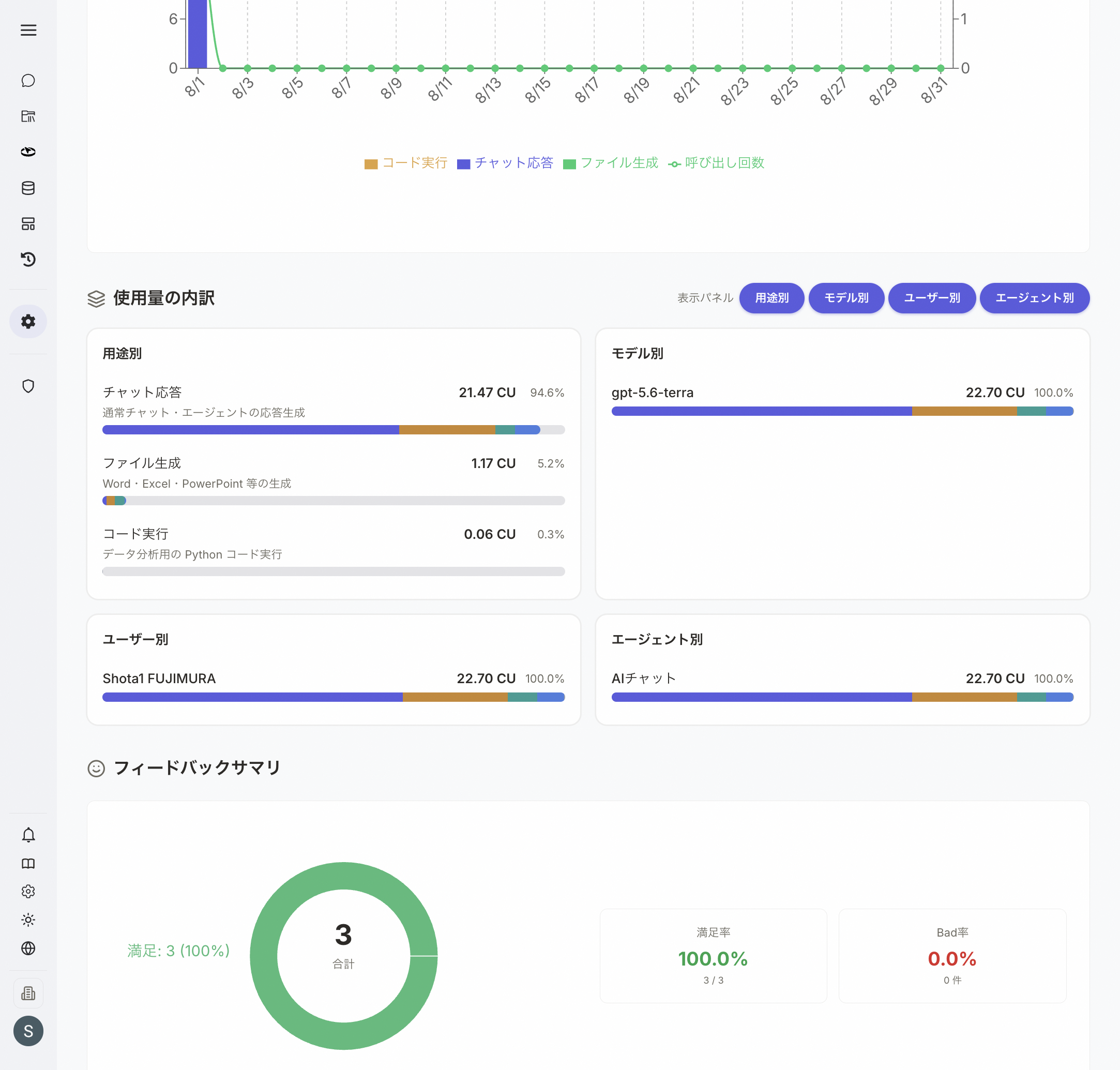 図2: 使用量の内訳(4つのパネルと表示パネルの切り替え)
表示パネルの切り替え
セクション右上の「表示パネル」で、表示するパネルを選べます。ボタンをクリックするたびに、そのパネルの表示・非表示が切り替わります。選んだ状態はブラウザに保存され、次回以降も引き継がれます。表示するパネルの数に応じて、パネルの並びは自動的に調整されます。
すべてのパネルを非表示にすると「表示中のパネルがありません」と表示されます。
クリックで絞り込む
各パネルの棒をクリックすると、その項目でダッシュボード全体が絞り込まれます。
- 絞り込み中の項目はハイライト(紫)で表示されます
- もう一度同じ棒をクリックすると絞り込みが解除されます
- 複数のパネルにまたがって絞り込めます(例:「ファイル生成」×「特定のユーザー」)
- 絞り込みを適用すると、他のパネルの上部に、その条件を示すタグが表示されます。タグの「×」をクリックすると、その条件だけを解除できます
- 各パネルは、自分の軸以外の条件で絞り込まれます。たとえばユーザー別パネルは、用途やモデルの絞り込みは反映しますが、ユーザーの絞り込みでは全ユーザーの棒を保ちます
項目が多い場合は「すべて表示」で全件を展開でき、「折りたたむ」で元に戻せます。
組織の設定によってはユーザー名が伏せられます。この場合、ユーザー別パネルの見出しに鍵のアイコンと「ユーザー名は保護されています」と表示され、クリックでの絞り込みはできません。他のパネルは通常どおり利用できます。
システム処理の表示
ユーザー別パネルには、人によるチャット以外に、システムが自動的に行った処理の使用量も表示されます。これらは次のラベルで表示されます。
| 表示 | 内容 |
|---|---|
| システム処理(文書OCR) | アップロードされた文書の文字認識 |
| システム処理(文書取込・埋め込み) | データベースに取り込んだ文書のベクトル化 |
| システム処理(ナレッジ抽出) | ナレッジグラフの抽出 |
| システム処理(AIナレッジ生成) | フィードバック等からのAIナレッジ生成 |
| システム処理(ナレッジ連携) | ナレッジの連携処理 |
| システム処理 | 上記以外のバックグラウンド処理 |
用途の区分
「用途別」パネルに表示される区分は次のとおりです。
| 区分 | 内容 |
|---|---|
| チャット応答 | 通常チャット・エージェントの応答生成 |
| 画像生成 | 画像の生成 |
| ファイル生成 | Word・Excel・PowerPoint 等の生成 |
| 議事録・文字起こし | 音声ファイルのテキスト化 |
| 埋め込み(RAG) | ナレッジ検索用のベクトル化 |
| ナレッジ抽出 | ナレッジグラフの抽出 |
| メモリ生成 | 会話をまたいで参照する記憶の自動生成 |
| 会話履歴の要約 | 長い会話を圧縮する要約の自動生成 |
| ドキュメント処理 | テンプレート・帳票の項目抽出/生成 |
| 文書OCR | アップロード文書の文字認識 |
| ナレッジ検索補助 | チャットのナレッジ検索結果の要約 |
| AIナレッジ生成 | フィードバック等からのナレッジ自動生成 |
| プロンプト補助 | プロンプトのAI改善 |
| Web検索 | Web検索ツールの呼び出し |
| コード実行 | データ分析用の Python コード実行 |
| その他 | 上記に該当しない処理 |
データがない場合
該当するデータがないパネルには「データがありません」と表示されます。読み込みに失敗した場合は「データの取得に失敗しました」と表示され、データがない状態と区別できます。
使用量詳細
「使用量の推移」の「詳細を見る →」から開くページです(URL: /admin/dashboard/usage)。1回ごとのLLM呼び出しまで掘り下げて確認できます。
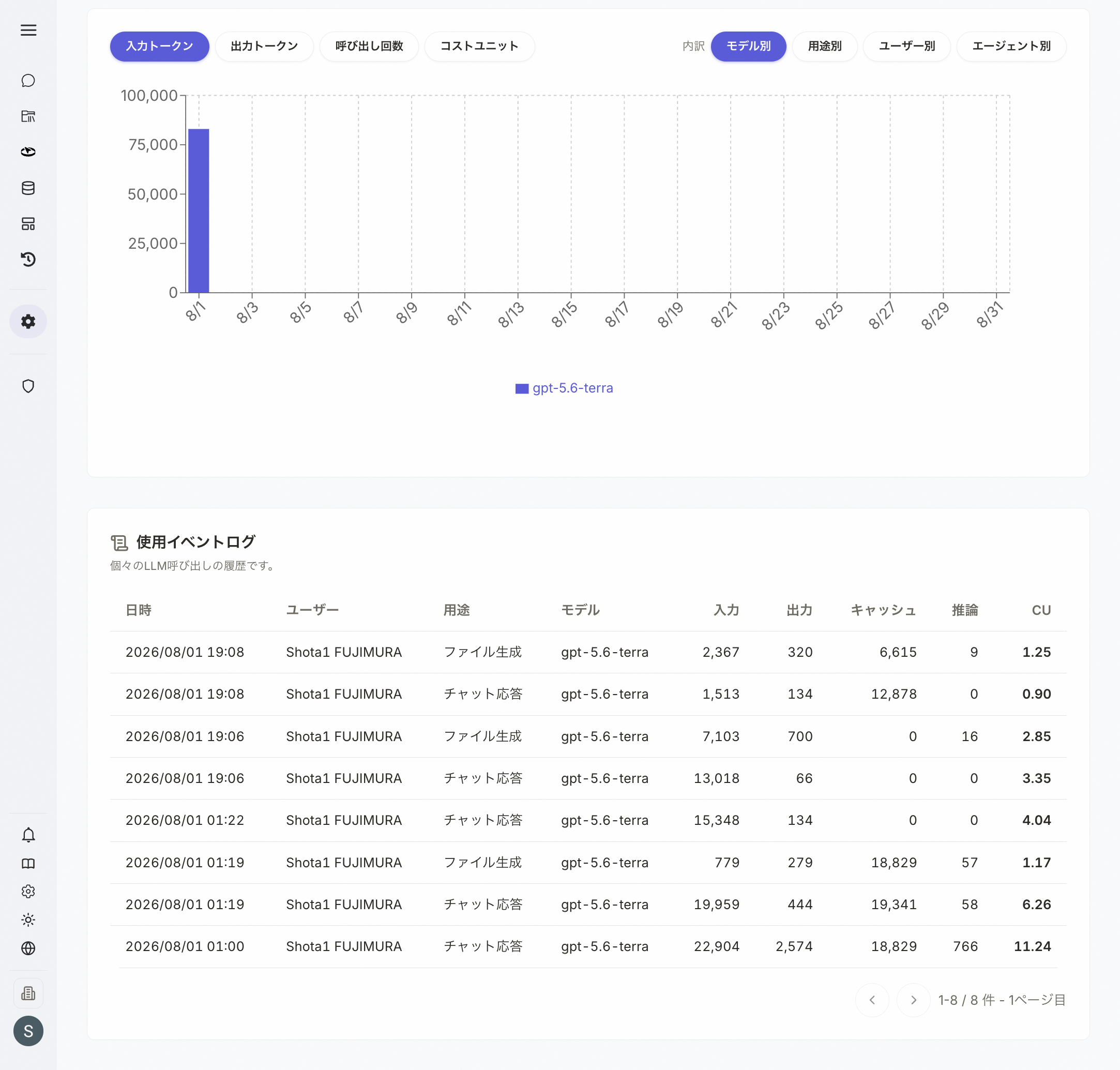 図3: 使用量詳細ページ(指標・内訳の切り替えと使用イベントログ)
指標と内訳の切り替え
グラフの上にある2つの切り替えで、表示する内容を変更できます。
| 切り替え | 選択肢 |
|---|---|
| 指標 | 入力トークン / 出力トークン / 呼び出し回数 / コストユニット |
| 内訳 | モデル別 / 用途別 / ユーザー別 / エージェント別 |
使用イベントログ
グラフの下に、個々のLLM呼び出しの履歴が一覧表示されます。
| 列名 | 説明 |
|---|---|
| 日時 | 呼び出しの日時 |
| ユーザー | 実行したユーザー(システム処理の場合はその種別) |
| 用途 | チャット応答・ファイル生成などの用途 |
| モデル | 使用したAIモデル |
| 入力 | 入力トークン数 |
| 出力 | 出力トークン数 |
| キャッシュ | キャッシュされたトークン数 |
| 推論 | 推論(思考)トークン数 |
| CU | その呼び出しで消費したCU |
一覧はページ送りに対応しています。対象期間にイベントがない場合は「対象期間のイベントがありません」と表示されます。
画面左上の「← ダッシュボードに戻る」でダッシュボードへ戻れます。
エクスポート
画面右上の「エクスポート」ボタンから、集計結果をファイルとしてダウンロードできます。部門別・個人別の経費計上(配賦)に使うことを主な用途として設計されています。
出力範囲は画面の絞り込みをそのまま引き継ぎます。 期間はもちろん、内訳パネルをクリックして絞り込んでいる場合(特定のユーザー・エージェント・用途・モデル)も、その条件で出力されます。表示されている数値と出力される数値は一致します。
使用量詳細ページの右上にも同じボタンがあります。
出力できる軸
ダッシュボードで見られる切り口をそのまま出力できます。合計はどの軸でも同じで、割り方だけが変わります。
| 軸 | 内容 |
|---|---|
| サマリー | 集計条件(期間・絞り込み)と総計。どの条件で出した表かを記録する用途 |
| ユーザー別 | ユーザーごとのCU・トークン・実行回数。経費計上にはこの軸を使います |
| エージェント別 | AIエージェントごとの内訳。エージェントを介さない利用は「AIチャット」にまとまります |
| 機能別 | 用途(テキスト生成・画像生成・Web検索など)ごとの内訳 |
| モデル別 | AIモデルごとの内訳 |
| 日次推移 | 日ごとの合計 |
| 日次 × ユーザー別 | 日ごと・ユーザーごとの明細。月中の入退社や異動を日割りで按分する場合に使います |
ファイル形式
「エクスポート」を押すと、次の2つが表示されます。
| 形式 | 選び方 | 内容 |
|---|---|---|
| Excel(全シート) | クリックすると即ダウンロード | 上記7つの軸をすべてシート別に1ファイルへ出力します |
| CSV | ポイントすると軸の一覧が開きます | 1ファイルに1つの表しか入らないため、軸を1つ選んで出力します |
通常は Excel をおすすめします。1ファイルで全軸を確認でき、シートを切り替えるだけで別の切り口を見られます。CSVは、他のシステムに取り込むなど1つの表だけが必要な場合に使ってください。
ファイル名は narenavi_usage_20260808_130542.xlsx のように、出力した日時(日本時間)が入ります。
列名は表示言語に合わせて出力されます。 日本語で利用している場合は「ユーザーID」「CU消費量」のような日本語の見出しになります。英語表示の方がダウンロードすると英語の見出しになります。
出力は画面上でその場で生成されるため、対象データが多すぎると「対象データが多すぎます」と表示されて出力できません。期間を短くするか、機能・モデル・ユーザーなどの絞り込みを追加してからもう一度お試しください。
出力される項目
ユーザー別シートの列は次のとおりです(他の軸も、先頭の識別列が変わるだけで数値の列は共通です)。
| 列 | 内容 |
|---|---|
| ユーザーID / ユーザー名 / メールアドレス | 対象ユーザーの識別情報 |
| 種別 | user(実際のユーザー)または system(システム処理) |
| 所属グループ | 所属しているユーザーグループ名(複数ある場合はカンマ区切り) |
| CU消費量 | 消費したコストユニット |
| 構成比(%) | 期間全体に占める割合。配賦の按分に使えます |
| 入力/出力/キャッシュ読込/キャッシュ書込/推論/合計トークン | トークンの内訳 |
| 実行回数 | LLMの呼び出し回数 |
「種別」列について
system の行は、文書のOCRやナレッジの取り込みなど、特定の個人に紐づかないシステム処理が消費したCUです(システム処理の表示を参照)。個人への配賦から除く場合は、この列で絞り込んでください。除外せずに合計すると、組織全体の総計と一致します。
ユーザー名がマスクされている場合
管理メニュー「チャットログのマスク解除」を持たない方が出力すると、ユーザー名は User-XXXX という匿名の表記になり、メールアドレスと所属グループは空欄になります。匿名表記から個人を特定できてしまうことを防ぐためです。実名で出力するには同メニューの付与が必要です。
金額(円)は出力されません。ダッシュボードと同様、CU・トークン・回数までの出力となります。CUあたりの単価は契約内容によって決まるため、金額換算は経理側で行ってください。
なお、誰がいつどの範囲を出力したかは監査記録として保存されます。
フィードバックサマリ
機能概要
選択した期間のチャットログに対するユーザーフィードバックを分析し、満足率・Bad率をドーナツチャートと統計カード、内訳テーブルで表示します。
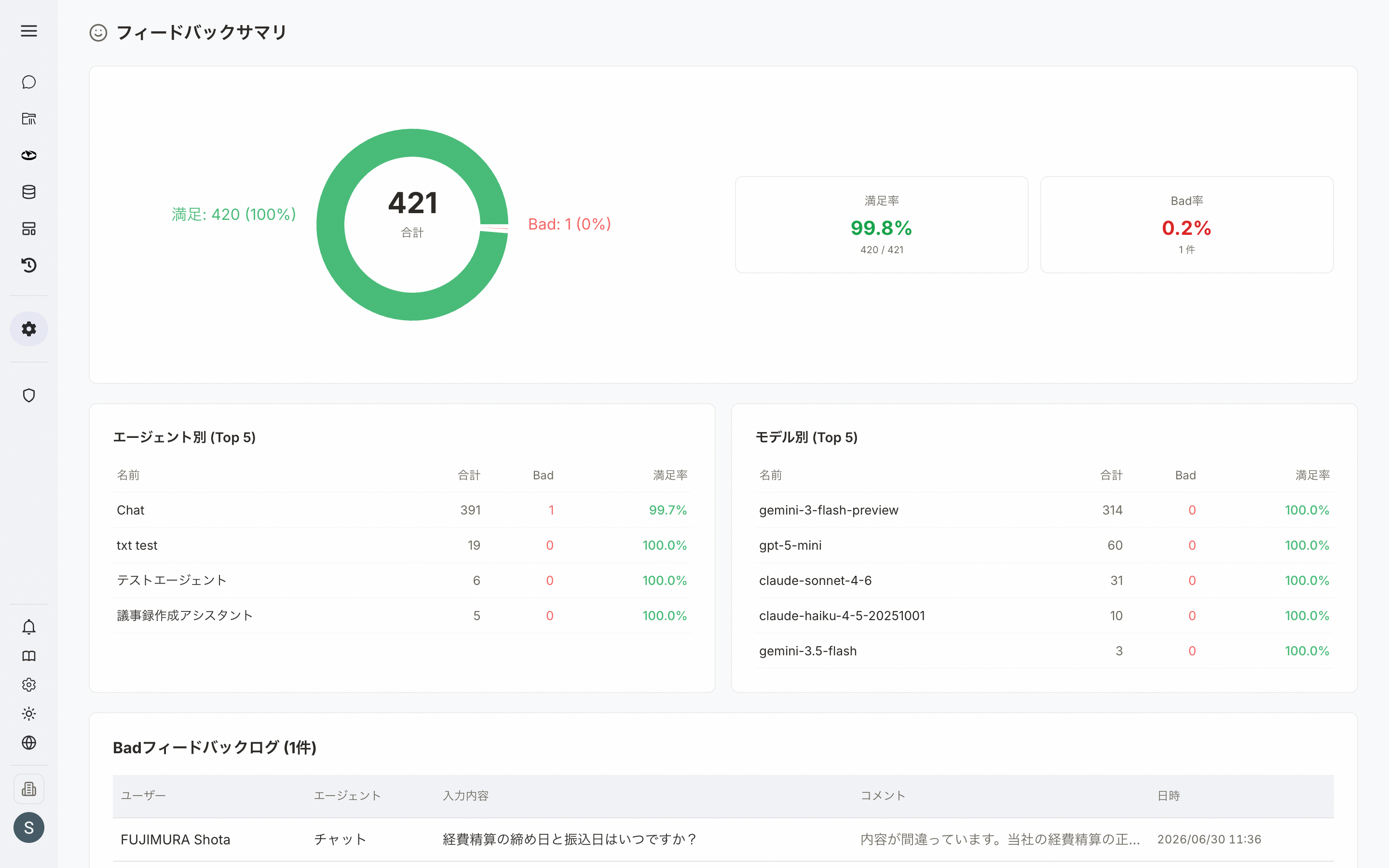 図4: フィードバックサマリ(ドーナツチャート、エージェント別・モデル別内訳、Badフィードバックログ)
ドーナツチャート
デスクトップ表示では、フィードバックの全体像をドーナツチャートで表示します。
- 満足(緑): 良い評価のフィードバック数
- Bad(赤): 悪い評価のフィードバック数
- 中央: 合計件数と「合計」ラベル
モバイル表示ではドーナツチャートは非表示になり、数値のみが表示されます。
統計カード
ドーナツチャートの右側(モバイルでは下部)に統計カードが表示されます。
| カード | 表示内容 | 色 |
|---|---|---|
| 満足率 | 良い評価の割合(%)と「満足件数 / 合計件数」 | 緑 |
| Bad率 | 悪い評価の割合(%)とBad件数 | 赤 |
エージェント別・モデル別内訳
フィードバックの内訳をテーブル形式で確認できます。デスクトップでは2カラムで横並びに表示されます。
エージェント別(Top 5)
| 列名 | 説明 |
|---|---|
| 名前 | AIエージェント名 |
| 合計 | フィードバック総数 |
| Bad | Bad評価の件数 |
| 満足率 | 満足評価の割合(%) |
モデル別(Top 5)
| 列名 | 説明 |
|---|---|
| 名前 | AIモデル名 |
| 合計 | フィードバック総数 |
| Bad | Bad評価の件数 |
| 満足率 | 満足評価の割合(%) |
Badフィードバックログ
悪い評価がついたチャットログの一覧を表示します。見出しには「Badフィードバックログ」とともに該当件数が表示されます。
テーブル列
| 列名 | 表示内容 |
|---|---|
| ユーザー | ユーザー名 |
| エージェント | 使用されたAIエージェント名(通常チャットの場合は「チャット」) |
| 入力内容 | ユーザーの入力テキスト(省略表示) |
| コメント | ユーザーが入力したフィードバックコメント(なしの場合は「-」) |
| 日時 | チャットの日時 |
行をクリックすると、該当するチャットログの詳細がモーダルで表示されます。
データがない場合
「有効なデータがないため表示されません。」と表示されます。
アクティブユーザー数
機能概要
組織内のアクティブユーザー数を、ページ上部の期間セレクタと連動して表示します。選択した期間内のアクティブユーザー数・新規ユーザー数をサマリーカードで示し、日別の内訳を積み上げ棒グラフで可視化します。
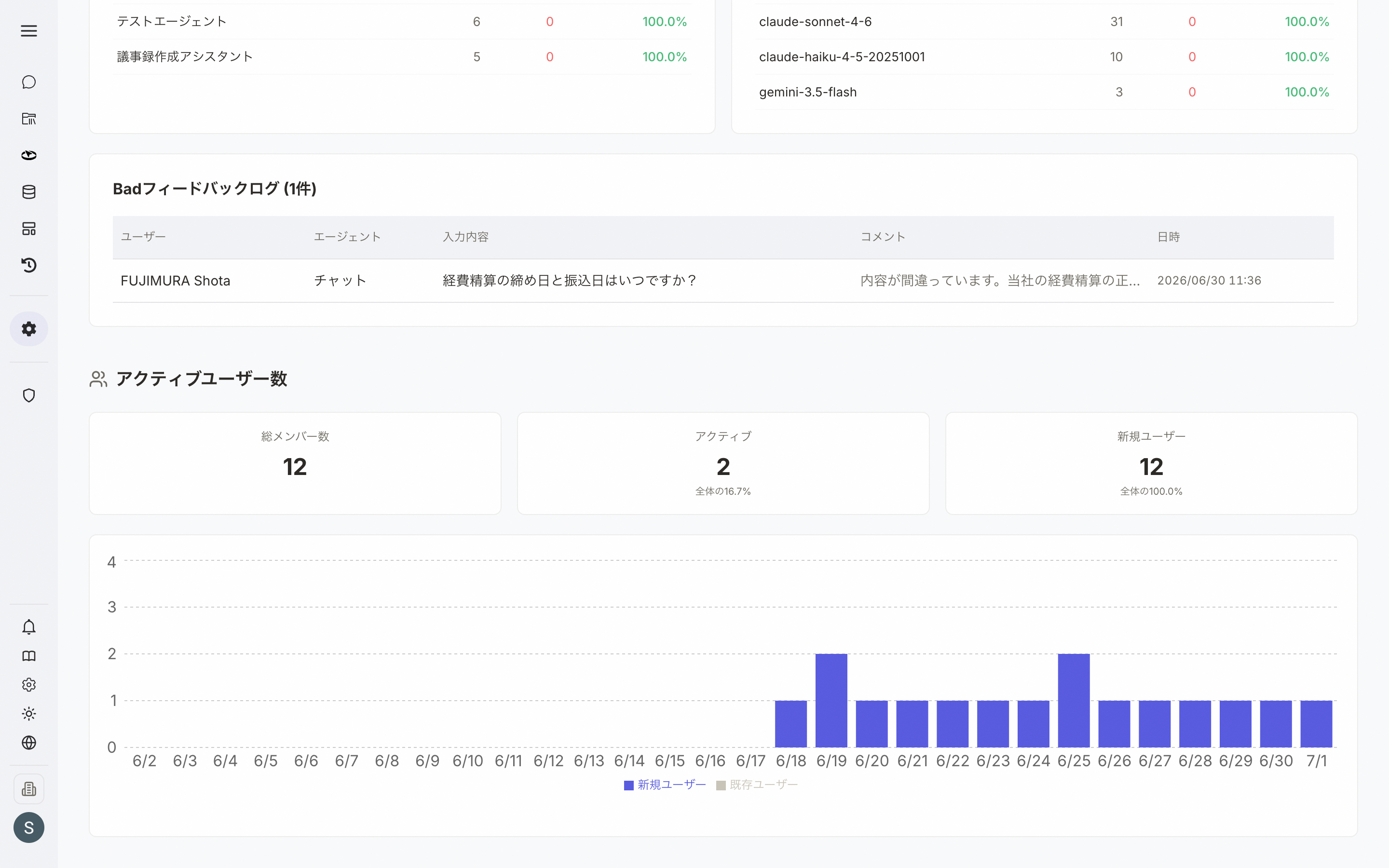 図5: アクティブユーザー数(サマリーカードと日別積み上げ棒グラフ)
この機能は、管理メニュー「利用状況ダッシュボード」を持つ方(組織管理者、または同メニューを付与された一般ユーザー)に表示されます。
サマリーカード
| カード | 表示内容 |
|---|---|
| 総メンバー数 | 組織の全メンバー数 |
| アクティブ | 選択期間内にログインしたユーザー数と全体に対する割合 |
| 新規ユーザー | 選択期間内に作成されたユーザー数と全体に対する割合 |
日別積み上げ棒グラフ
サマリーカードの下に、選択期間の全日付を X 軸とした積み上げ棒グラフが表示されます。
- 新規ユーザー(紫): 期間内に作成されたユーザーのアクティビティ
- 既存ユーザー(ウォームグレー): 期間より前に作成されたユーザーのアクティビティ
- データがない日も X 軸に表示され、値は 0 として扱われます
データがない場合
選択した期間にアクティブユーザーが存在しない場合、「該当期間のアクティブユーザーデータがありません」と表示されます。取得に失敗した場合は「アクティブユーザーデータの取得に失敗しました」と表示されます。
よくある質問
Q: 使用状況ダッシュボードにアクセスできません
A: このページにアクセスするには、管理メニュー「利用状況ダッシュボード」が必要です(組織管理者は既定で保有します)。権限がない場合は、組織の管理者に連絡してください。
Q: コストユニット(CU)とは何ですか?
A: CUは、AI機能(チャット・AIエージェント・画像生成・Web検索・埋め込み・ドキュメント処理など)の利用量を統一的に計測する単位です。使用するモデルとトークン数に応じて自動計算され、高性能なモデルほど1トークンあたりのCUが高くなります。月間の上限に達すると軽量モデルのみ利用可能になり、上限は毎月1日にリセットされます。
Q: 「合計コストユニット」の上限バーが消えることがあります
A: 使用量の内訳などで絞り込みを行っている間は、上限バーの代わりに「絞り込み後の合計(上限は組織全体)」と表示されます。絞り込んだ数値と組織全体の上限では基準が異なるためです。絞り込みをすべて解除すると、上限バーが再び表示されます。
Q: 追加購入CU(アドオン)は上限に含まれますか?
A: 含まれます。「合計コストユニット」カードに表示される上限・残りは、月間の割り当てと追加購入CUを合算した値です。追加購入CUの残高や購入履歴は、組織設定のCU追加購入タブで確認できます。
Q: 表示単位の「CU」と「トークン」は何が違いますか?
A: 「CU」はコストユニット単位、「トークン」はトークン数での表示です。表示単位を切り替えると、「使用量の推移」と「使用量の内訳」の単位が連動して切り替わります。KPIカードにはCUとトークンの両方が常に表示されます。
Q: 「システム処理(〜)」というユーザーは誰ですか?
A: 実際のユーザーではなく、システムが自動的に実行した処理の使用量です。文書の取り込み時の文字認識(OCR)やベクトル化など、チャット操作を伴わない処理がここに集計されます。
Q: パネルを消してしまいました。元に戻せますか?
A: 「使用量の内訳」右上の「表示パネル」で、非表示にしたパネル名のボタンをもう一度クリックすると再表示されます。表示状態はブラウザごとに保存されます。
Q: エージェント別の「AIチャット」とは何ですか?
A: AIエージェントを介さない通常のAIチャットでの使用量をまとめたものです。
Q: 1回ごとの利用明細を確認できますか?
A: 「使用量の推移」の「詳細を見る →」から使用量詳細ページを開くと、「使用イベントログ」で1回ごとのLLM呼び出しを日時・ユーザー・用途・モデル・トークン数・CU付きで確認できます。
Q: データはリアルタイムで更新されますか?
A: いいえ、期間や絞り込みを変更したとき、またはページを再読み込みしたときに更新されます。読み込み中はヘッダーに「更新中」と表示されます。
Q: 部門ごとの使用量を集計したいのですが?
A: エクスポートの「ユーザー別」に所属グループの列が含まれます。この列でピボット集計すると部門別の合計が出せます。1人が複数グループに所属している場合はカンマ区切りで並びます。グループの設定はユーザー管理画面から行います。
Q: エクスポートしたファイルに一部のユーザーしか出てきません
A: 表示上は上位のユーザーだけを表示していますが、エクスポートは対象期間に利用のあった全ユーザーを出力します(件数の上限はありません)。表示されていないユーザーが出力に含まれるのは正常です。
逆に、出力されるはずのユーザーが見当たらない場合は、内訳パネルで絞り込みが有効になっていないか確認してください。エクスポートは画面の絞り込みを引き継ぎます。
Q: エクスポートに金額(円)は含まれますか?
A: 含まれません。CU・トークン・実行回数までの出力です。CUあたりの単価は契約内容によって決まるため、金額換算は経理側で行ってください。「構成比(%)」の列を使うと、請求総額を按分できます。
関連ページ
- チャットログ閲覧画面 - 全チャットログの詳細閲覧とフィルタリング
- CU追加購入 - 追加CUの購入と残高の確認
- ユーザー管理画面 - ユーザー情報の管理
- AIチャット画面 - ユーザー向けのAIチャット機能