AIチャット初期画面
概要
AIチャットの初期画面です。ここから新しい会話を開始できます。拡張機能を選択して、AIとの対話を始めることができます。
対象ページ情報
- URL:
/chat - アクセス方法: サイドバーの「チャット」ボタンをクリック、またはログイン後に自動リダイレクト
- 必要な権限: ログイン済みユーザー
- 最終更新日: 2026-09-10
AIチャットとは
AIチャットは、AI技術を活用した対話型アシスタント機能です。自然な言葉で質問や指示を入力すると、AIが回答や提案を返します。
主な特徴
- 複数のAIモデル: gemini-3-flash、gpt-6-luna、claude-haiku-4.5など、用途に応じて選択できます(詳細)
- 拡張機能: Web検索、ファイル添付、議事録・文字起こし、Google Drive連携、画像生成などが利用可能です(詳細)
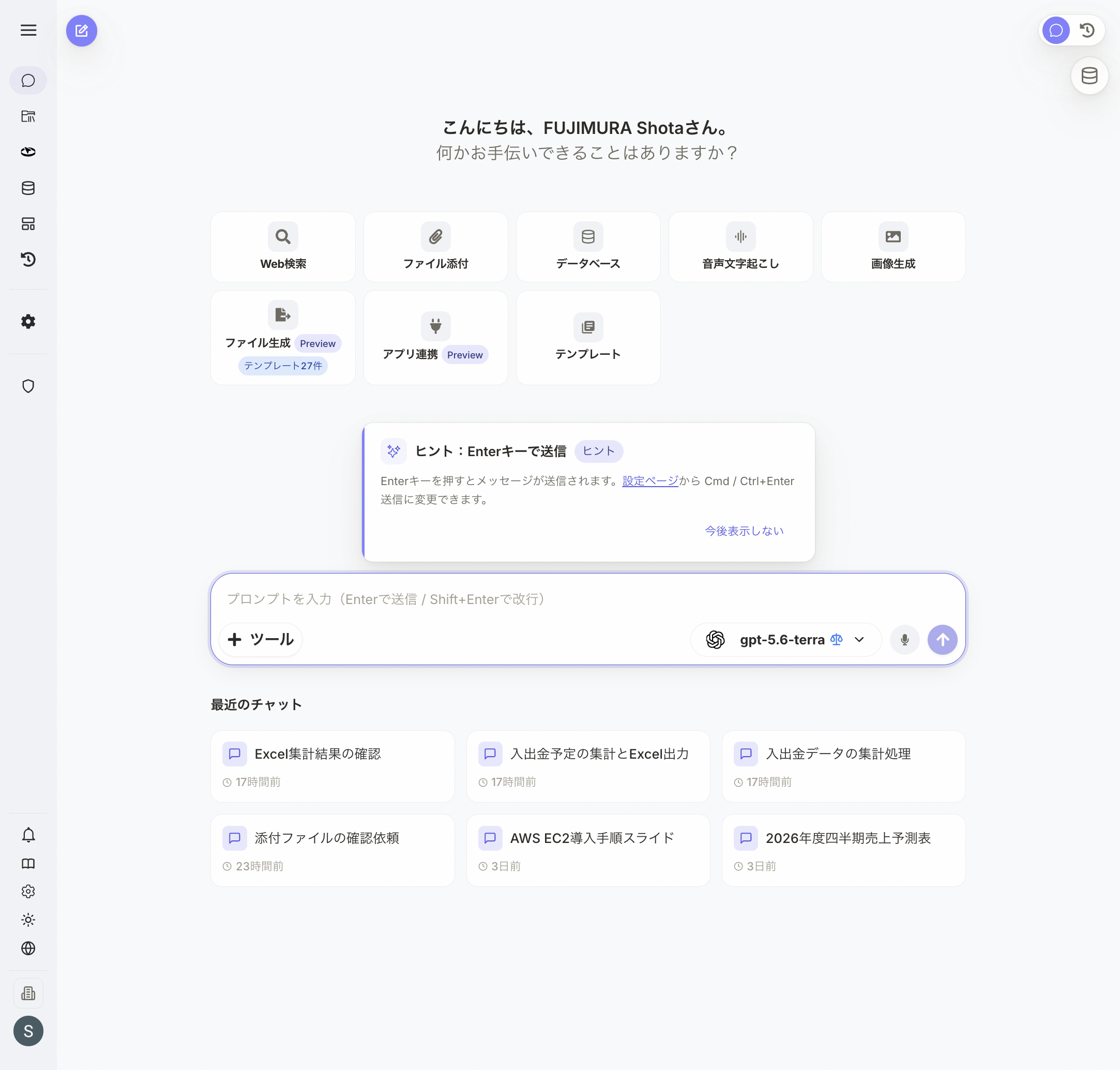 図1: AIチャット初期画面
新しいチャットを開始する
操作手順
1. 拡張機能を選択する(オプション)
画面中央のカードから、使いたい拡張機能を選択できます。各機能の詳細は拡張機能を参照してください。
| カード | 選択したときの動き |
|---|---|
| Web検索 | Web検索を有効にします |
| ファイル添付 | 添付元(デバイス/Google Drive/SharePoint)のメニューが開きます |
| データベース | データベース(ソース)パネルが開きます |
| 議事録・文字起こし | 音声ファイルの文字起こしを有効にします |
| 画像生成 | 画像生成を有効にします |
| ファイル生成 | 「テンプレートを選択」「テンプレートなしで生成」「画像だけのスライド」のメニューが開きます |
| アプリ連携 | 連携済みアプリのメニューが開きます |
| テンプレート | プロンプトテンプレートのパネルが開きます |
お知らせ
「画像生成」と「ファイル生成」の「画像だけのスライド」は、組織のコストユニット(CU)が上限に達している間は選択できません。カードやメニュー項目にカーソルを合わせると理由が表示されます。
2. プロンプトを入力する
画面下部のプロンプト入力欄に、質問や指示を入力します。
- デフォルトでは
Enterキーで送信します(改行はShift + Enter)。入力欄のプレースホルダーにも送信方法が表示されます - 設定ページで「Enter で送信」をオフにすると、
⌘ + Enter(macOS)またはCtrl + Enter(Windows)で送信に変更できます - 送信ボタン(上向き矢印アイコン)をクリックしても送信できます
3. AIからの応答を待つ
メッセージを送信すると、AIが処理を開始します。通常、数秒から数十秒で応答が返されます。
ヒント
最初は拡張機能を選ばずに、シンプルな質問から始めてみましょう。AIの応答を見てから、必要に応じて拡張機能を追加できます。
お知らせ
チャットセッションは自動的に保存されます。後から履歴からアクセスして、会話を再開できます。
よくある質問
Q: AIチャットとAIエージェントの違いは何ですか?
A: AIチャットは汎用的な質問や対話に使用します。AIエージェントは特定の業務や専門分野に特化しており、カスタムプロンプトやファイルを活用してより専門的な回答が得られます。
Q: プロンプトはどのように書けばよいですか?
A: 自然な日本語で、できるだけ具体的に書いてください。例: 「Pythonでファイルを読み込む方法を教えてください」
Q: チャット履歴はどこで確認できますか?
A: サイドバーの「チャット履歴」ボタンをクリックすると、過去のチャット履歴が表示されます。クリックすると会話を再開できます。
関連ページ
- AIチャットセッション - チャット画面の詳細
- AIチャット拡張機能 - 拡張機能の詳細
- モデル選択 - AIモデルの選択方法
- AIエージェント - AIエージェントとの違い