AIチャット拡張機能
概要
AIチャットには、テキストベースの対話を拡張する複数の機能があります。Web検索、ファイル添付、議事録・文字起こし、Google Drive連携、画像生成、データベース(ソースパネル)などを使用することで、より豊かな情報をAIに提供し、より正確な回答を得ることができます。
対象ページ情報
- URL:
/chat/[sessionId] - アクセス方法: AIチャット画面のツールバーに表示される拡張機能ボタンから利用
- 必要な権限: ログイン済みユーザー
- 最終更新日: 2026-10-08
機能一覧
| 機能名 | 概要 | 詳細 |
|---|---|---|
| Web検索 | 最新の情報をWeb上から検索 | 詳細 |
| ファイル添付 | ドキュメントや画像を添付 | 詳細 |
| 議事録・文字起こし | 音声から議事録・要約・全文を作成 | 詳細 |
| Google Drive連携 | Google Driveのファイルを参照 | 詳細 |
| ファイル生成 | AIでPPTX/DOCX/XLSX/Webページ(HTML)を生成 | 詳細 |
| 画像だけのスライド | 全ページが1枚絵のスライドを生成 | 詳細 |
| 音声入力 | マイクで音声をテキスト入力 | 詳細 |
| 画像生成 | AIで画像を生成 | 詳細 |
| プロンプト強化 | AIがプロンプトを改善 | 詳細 |
| アプリ連携 | Outlook・Slack等の外部サービスをAIが直接操作 | 詳細 |
| Teams / Slack送信 | AI回答をTeams/Slackに送信 | 詳細 |
| データベース(ソースパネル) | 接続DBのファイルを管理・精読設定・検索設定の調整 | 詳細 |
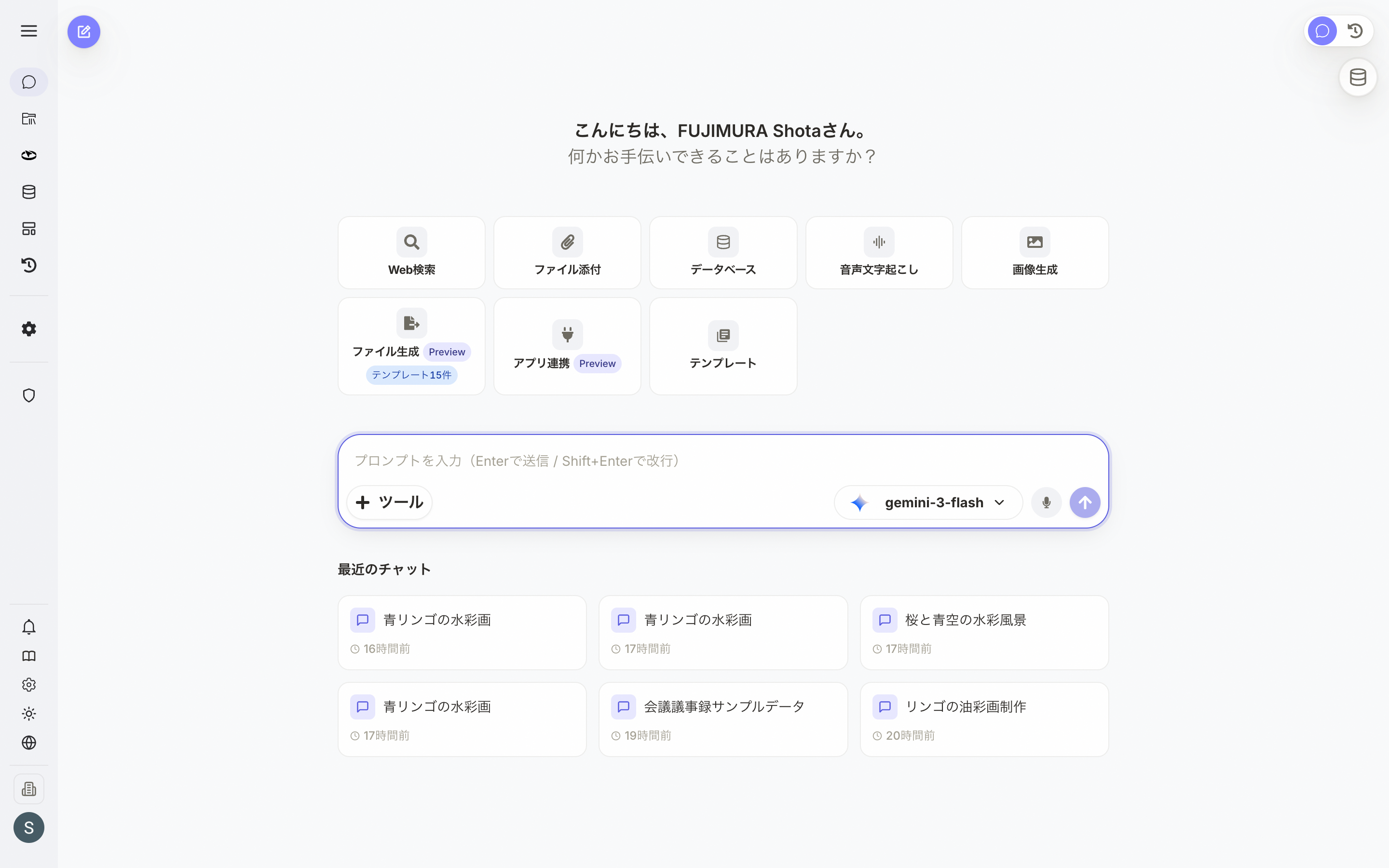 図1: AIチャット画面の拡張機能ボタン(Web検索、ファイル添付、議事録・文字起こし、画像生成、ファイル生成、アプリ連携、テンプレート)
Web検索機能
機能概要
Web検索機能を有効にすると、AIが必要に応じてWeb上から最新の情報を検索して回答に活用します。
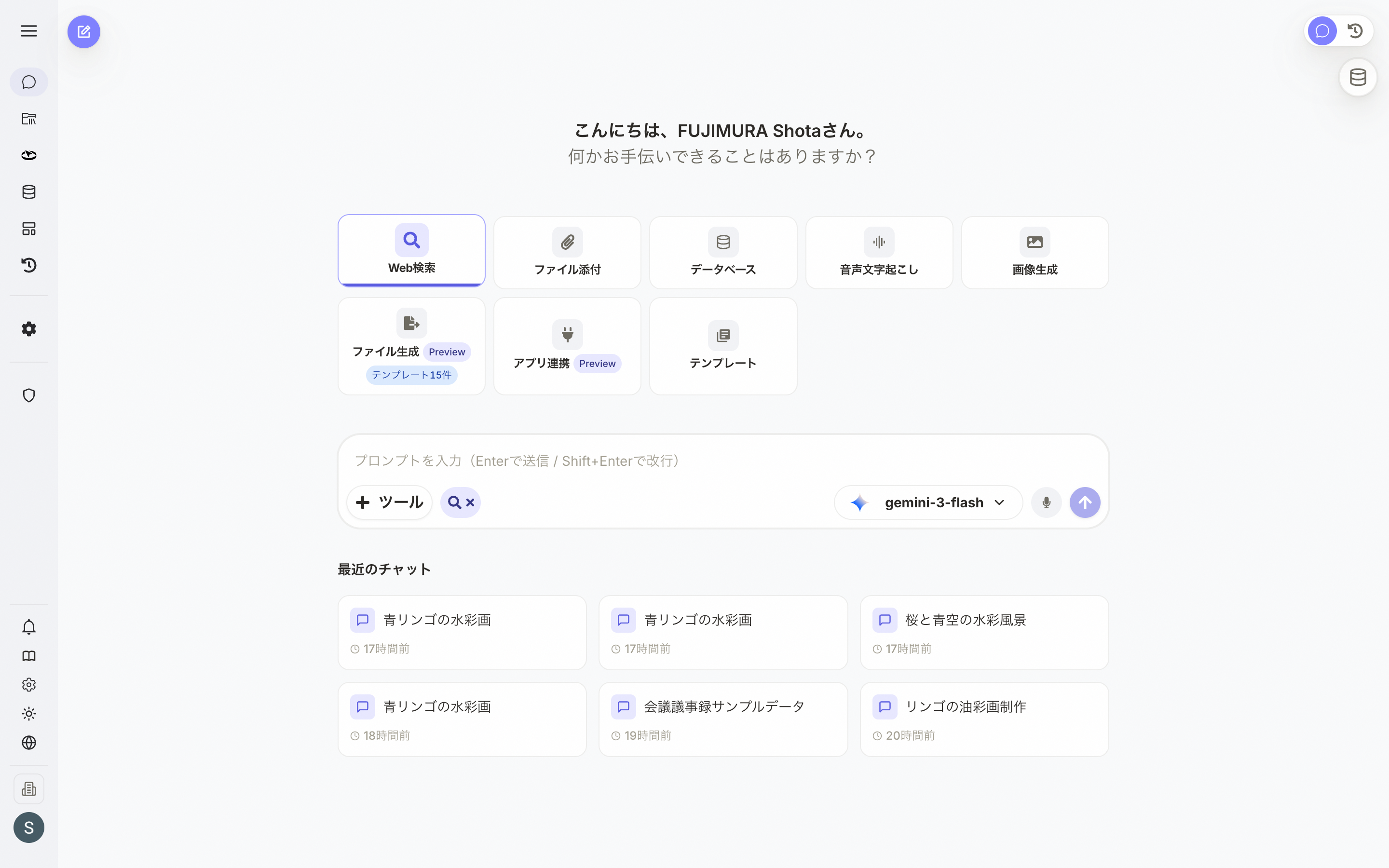 図2: Web検索を有効にした状態
使用方法
- 入力欄の「ツール」(+)メニューを開き、「Web検索」を選択して有効化します(有効時は紫色にハイライト表示されます)
- 質問を入力して送信します。AIが必要に応じて自動的にWeb検索を実行します
- 応答に検索元のURLや参照情報が含まれる場合があります
注意事項
- Web検索を実行すると、応答に時間がかかる場合があります(通常10〜30秒)
- すべての質問でWeb検索が実行されるわけではありません
Web検索機能は、インターネット上の公開情報にアクセスします。機密情報や個人情報を含む質問には使用しないでください。
ファイル添付機能
機能概要
ドキュメント、画像、PDF、Excelファイルなどを添付して、その内容について質問できます。
「ツール」ボタンをクリックすると、利用可能な拡張機能の一覧がメニュー形式で表示されます。ここからファイル添付を選択することもできます。
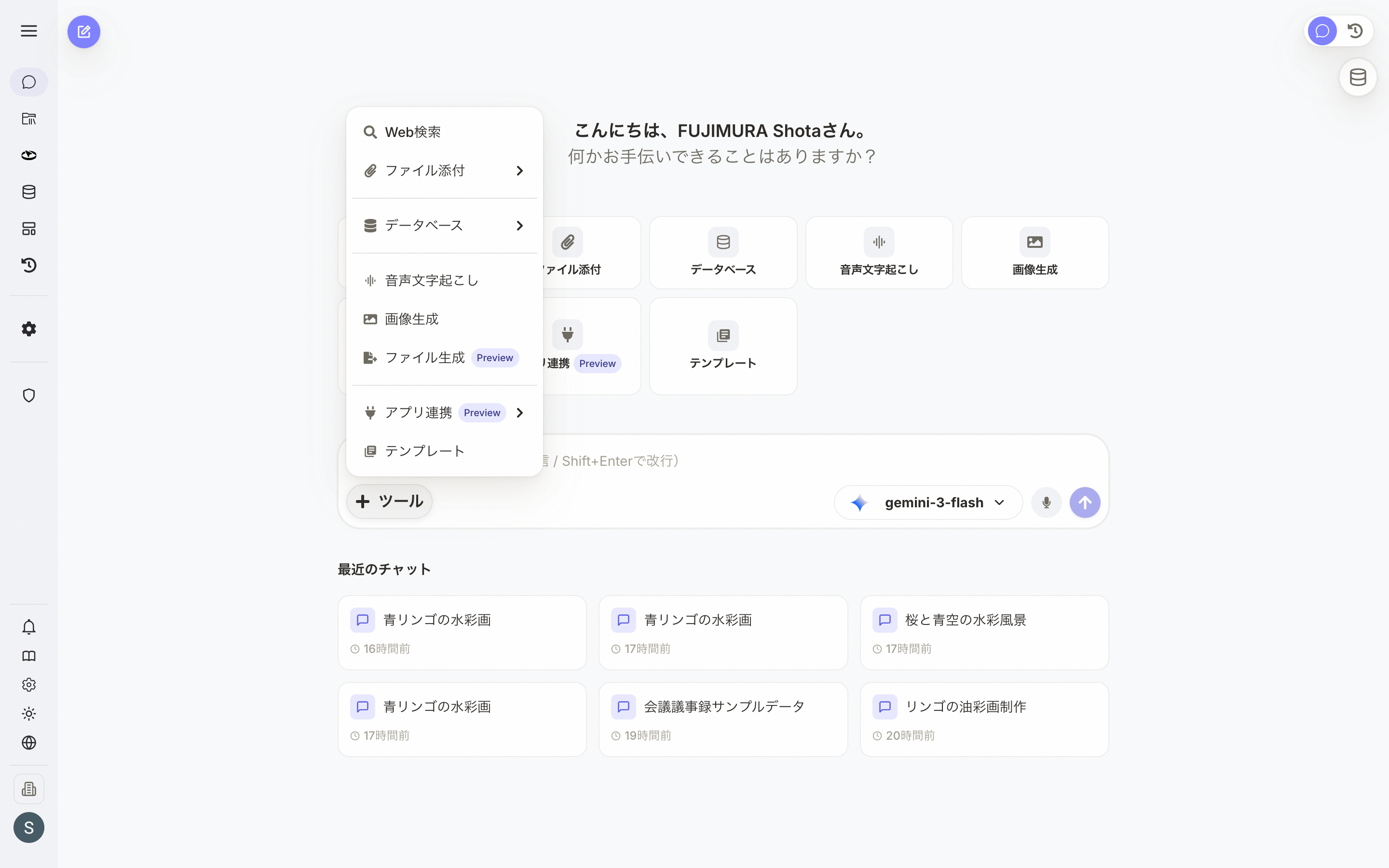 図: ツールメニュー(利用可能な拡張機能の一覧)
使用方法
1. ファイル添付を選択する
チャット画面上部の「ファイル添付」ボタンをクリックすると、ドロップダウンメニューが表示されます。
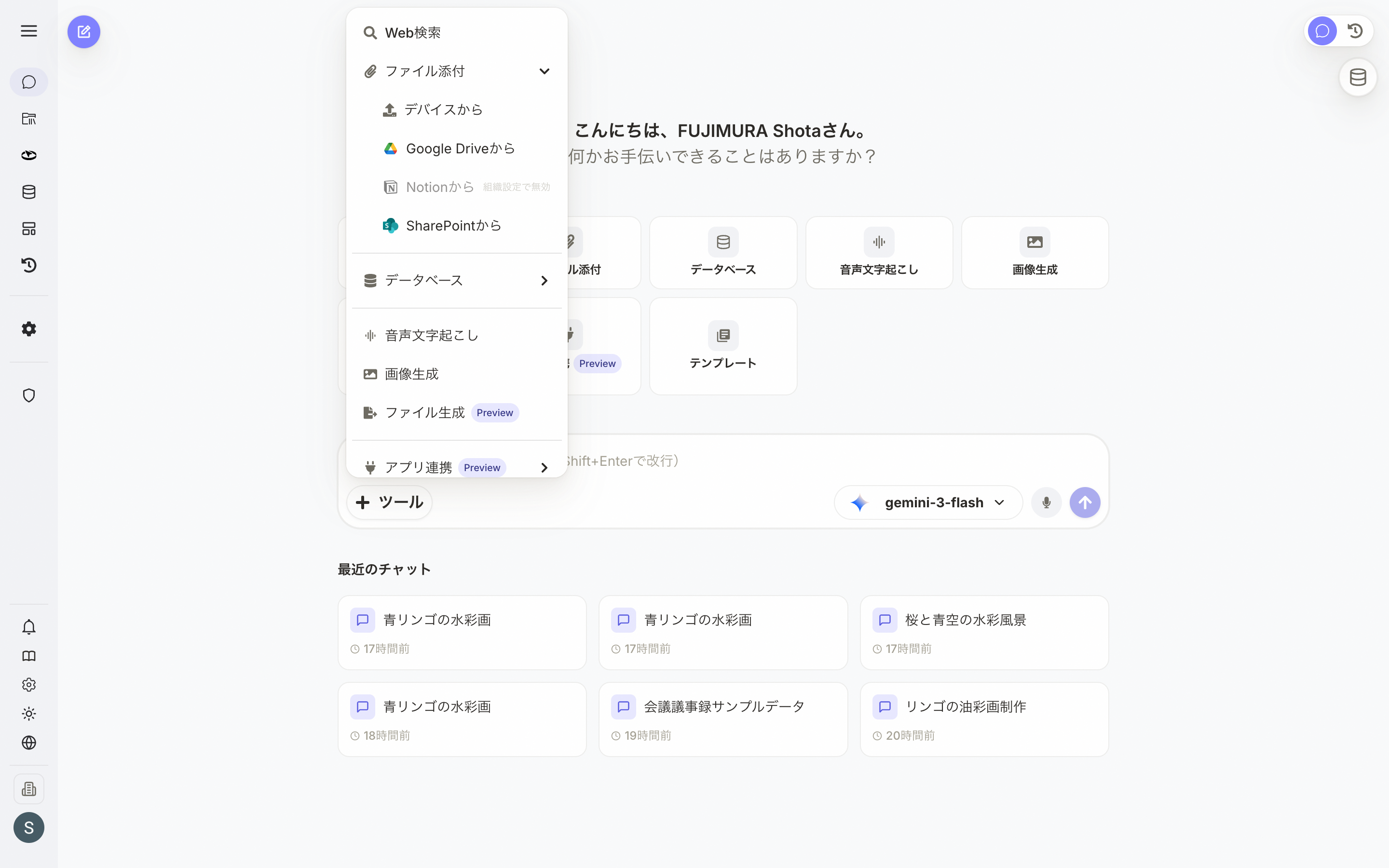 図: ファイル添付ドロップダウンメニュー(デバイスから、Google Driveから、SharePointから)
- デバイスから: ローカルデバイスからファイルを選択
- Google Driveから: Google Driveのファイルを選択
- SharePointから: SharePoint上のファイルを選択
Google Drive・SharePoint は、組織でその連携が無効になっている場合、開いた場所によって表示が異なります。
- チャット入力欄の「ツール」(+)メニューから開いた場合: 無効な連携はグレー表示となり、組織設定で無効である旨が示されます(項目自体は表示されます)。
- チャット初期画面のファイル添付カードから開いた場合: 無効な連携は項目自体が表示されません。すべての連携が無効な場合は、メニューを経由せずデバイスからの添付に直接進みます。
2. ファイルについて質問する
ファイルがアップロードされたら、プロンプト入力欄に質問を入力します。
- 「このファイルを要約してください」
- 「このドキュメントの重要なポイントを教えてください」
- 「この画像に何が写っていますか?」
3. ファイルを削除する
不要なファイルは、ファイル名の横にある削除ボタンで削除できます。
4. ファイルをデータベースに登録する
デバイスからアップロードした添付ファイルは、そのままデータベース(ナレッジ)に登録できます。
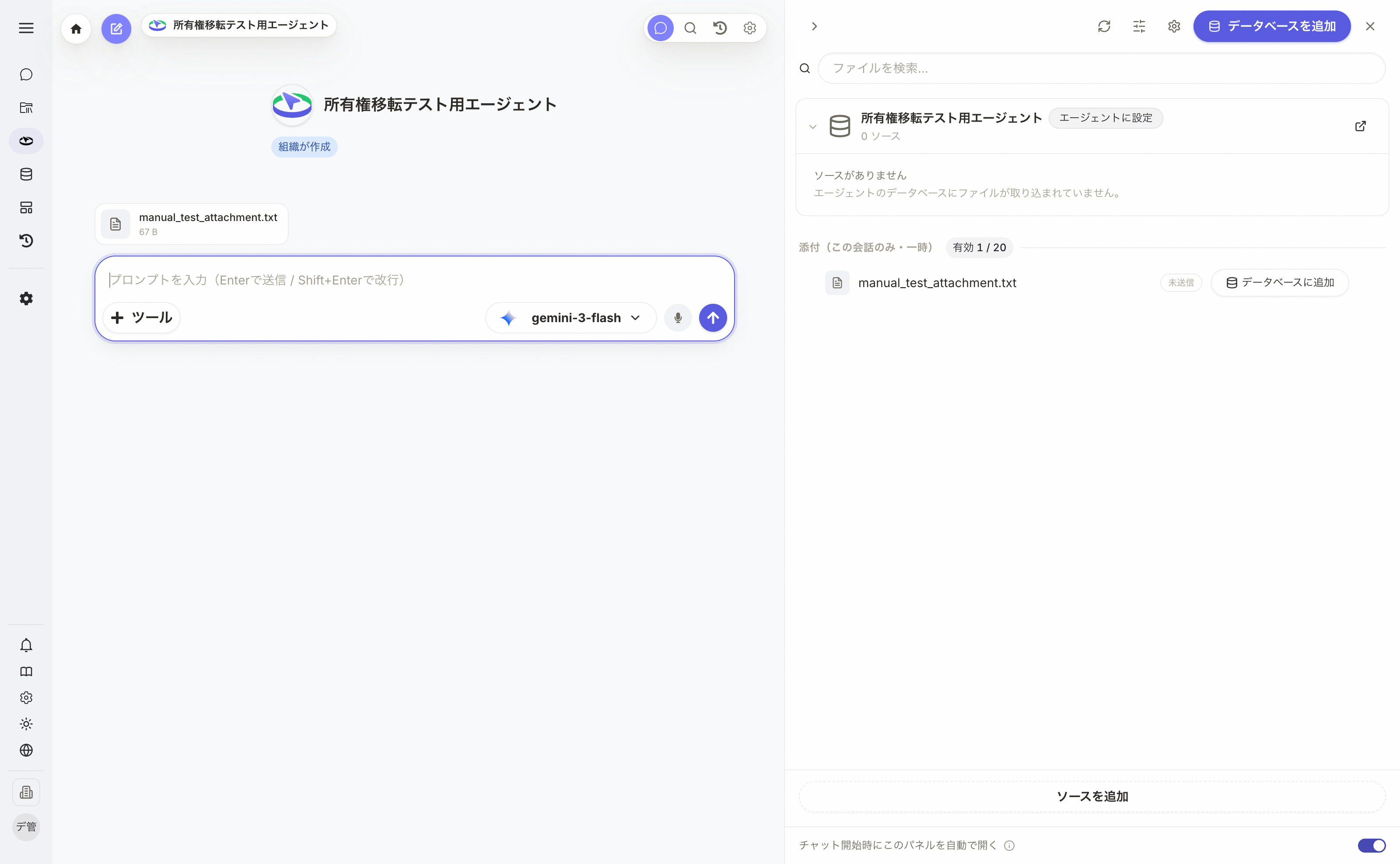 図: 送信前の添付チップとソースパネルの添付ファイル行に表示される「データベースに追加」ボタン
- 添付ファイルのチップ(送信前)、またはソースパネルの添付ファイル行にカーソルを合わせます。
- 「データベースに追加」ボタンをクリックします。
- メニューから登録先のデータベースを選択します。
- 選択すると即座に登録され、「データベースに追加しました(索引化中)」というトーストが表示されます。索引化(検索可能になるまでの処理)はバックグラウンドで行われます。
Google Drive・SharePointから取り込んだファイルや、Web検索・引用など添付以外の経緯で表示されているファイルはこの操作の対象外です。デバイスから直接アップロードしたファイルのみ登録できます。
対応ファイル形式
| カテゴリ | ファイル形式 |
|---|---|
| ドキュメント | PDF、Word(.doc、.docx)、Text(.txt)、Markdown(.md)、HTML |
| スプレッドシート | Excel(.xlsx、.xls)、CSV |
| プレゼンテーション | PowerPoint(.ppt、.pptx) |
| 画像 | PNG、JPG、JPEG、WebP、TIFF(.tiff、.tif) |
| データ | JSON、XML、YAML(.yaml、.yml) |
| コード | Python、JavaScript(.js、.jsx)、TypeScript(.ts、.tsx)、Java、C、C++、Go、Ruby、PHP、Shell、SQL、CSS |
| メール | Outlook メッセージ(.msg)、メール(.eml) |
ファイルアップロードのモーダルには、代表的な形式(PDF、Word、Excel、PowerPoint、Text、CSV、JSON、Markdown、HTML、PNG、JPEG、WebP、TIFF、MSG、EML)がヒントとして表示されます。上表のコード系ファイルや XML・YAML は、ヒントに表示されていなくても添付できます。
ファイルサイズ制限
- 最大ファイルサイズ: 1ファイルあたり1GB(音声ファイルは1ファイルあたり500MB)
- 最大ファイル数: セッションあたり有効ファイル最大20件
適用例
- ドキュメント分析: 契約書の要点を要約、レポートの重要なポイントを抽出
- 画像分析: 画像の内容を説明、図表のデータを読み取り
- データ分析: Excelファイルのデータを分析、CSVファイルから統計情報を抽出
機密文書や個人情報を含むファイルをアップロードする際は、組織のセキュリティポリシーを確認してください。
ファイルはセッションごとに保持されます。新しいチャットを開始すると、以前のファイルは削除されます。
議事録と文字起こし機能
機能概要
音声ファイルを文字起こしし、入力欄の指示どおりに要約や議事録などを作成します。話者・時刻つきの全文も、回答の下に毎回付きます。
使用方法
- 「議事録・文字起こし」ボタンから音声ファイルを選ぶか、チャット画面へ音声ファイルをドラッグ&ドロップします。音声は入力欄の上に添付されます
- 入力欄に、作りたい内容を指示します(例: 「決定事項とタスクを表にまとめてください」「SFA に記入する形式でまとめてください」)
- 入力欄が空のまま送信すると、会話の内容を要約します
- AIエージェントに指示が設定されている場合、入力欄が空のまま送信すると、その指示どおりにまとめます
- 送信ボタンをクリックすると処理が始まります
- 回答の下に「文字起こし(話者別)」が表示されます。クリックすると、話者・時刻つきの全文を表示します
- 話者名をクリックすると、その話者の発言だけに絞り込めます
- 「テキストで保存」をクリックすると、表示中の全文をテキストファイルとして保存できます
- 同じチャットで続けて質問できます(例: 「鈴木さんの発言だけを抜き出してください」「別の形式でまとめ直してください」)。全文は「(音声ファイル名)_transcript.txt」としてこのチャットの添付ファイルに残るため、音声を送り直す必要はありません
全文は回答の下に毎回付くため、「全文を出して」と指示する必要はありません。音声によっては、話者が区別されないことがあります。
対応音声形式
| カテゴリ | ファイル形式 |
|---|---|
| 音声ファイル | MP3、WAV、M4A、AAC |
音声ファイルサイズ制限
- 最大ファイルサイズ: 1ファイルあたり500MB
2時間半程度の会議録音は、一般的な録音設定であればこの上限に収まります。超える場合は、m4a や mp3 などの圧縮形式で書き出すとサイズを小さくできます。
注意事項
- 音声の品質によって、文字起こしの精度が変わります
- 背景ノイズが多い音声は、精度が低下する可能性があります
- 処理には音声の長さに応じて数分かかる場合があります
- 音声が長く、最後まで処理しきれなかった場合は、結果の末尾にどこまで取れたかの注記が表示されます
音声の品質を向上させるため、静かな環境で録音し、マイクに近づいて話すことをお勧めします。
Google Drive連携
機能概要
Google Driveに保存されたファイルをAIチャットに取り込んで質問できます。組織でGoogle Drive連携が有効になっている場合に利用できます。
使用方法
- チャット画面の「ファイル添付」ボタンのドロップダウンから「Google Driveから」を選択します
- 初回はGoogle認証が必要です。「Google Driveと接続する」ボタンをクリックしてサインインします
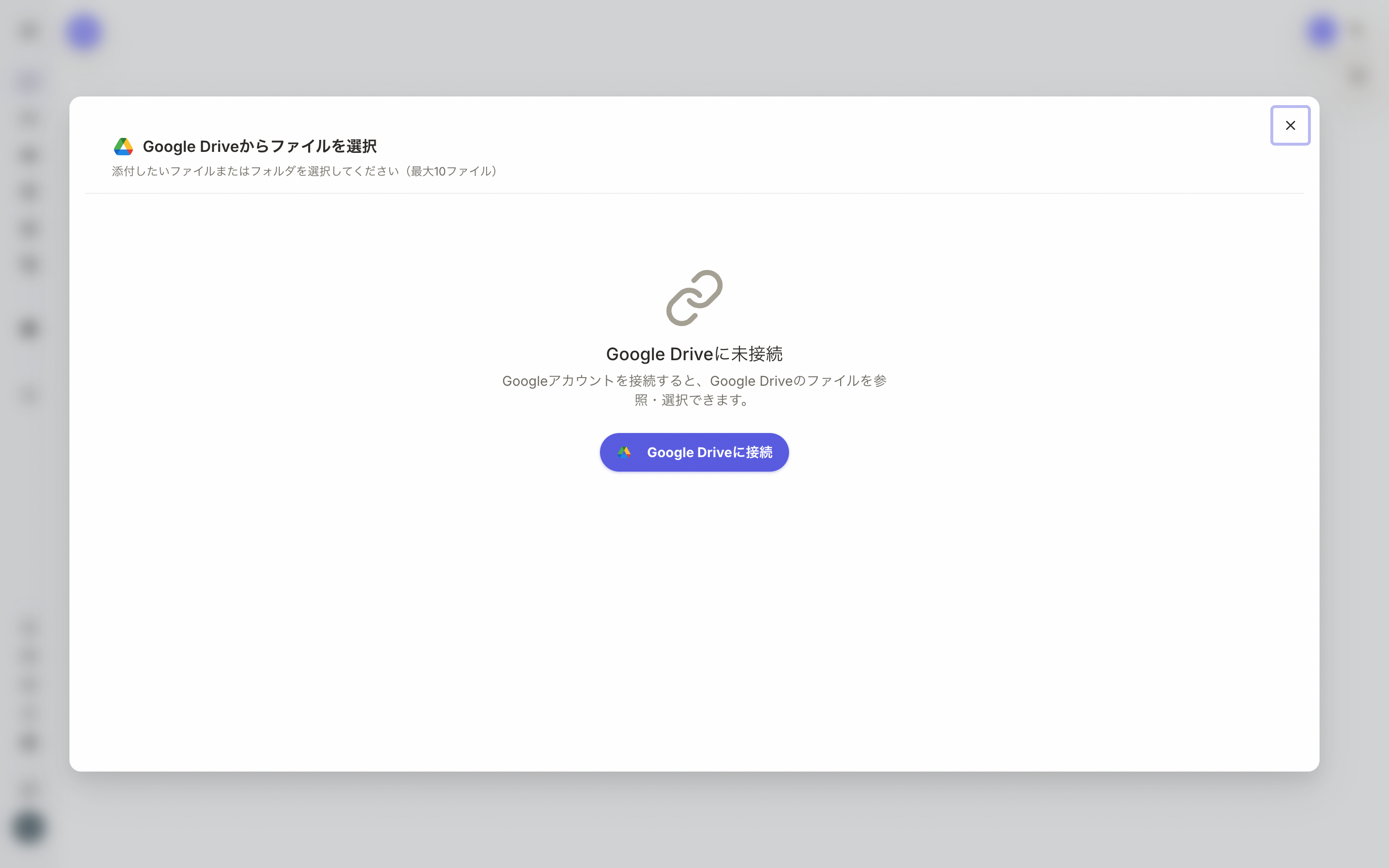 図: Google Drive未接続時の認証モーダル
- Google Driveのファイルブラウザからファイルを選択します(フォルダ階層のブラウズ、共有ドライブ、複数ファイル選択に対応)
- ファイルが取り込まれたら、質問を入力して送信します
AIエージェント(GPTs)の設定画面でもGoogle Drive連携を設定できます。詳しくはAIエージェント設定を参照してください。
ファイル生成機能
機能概要
AIにプレゼンテーション(PPTX)、ドキュメント(DOCX)、スプレッドシート(XLSX)、Webページ(HTML)の生成を依頼できます。テンプレートギャラリーからデザインを選択し、チャット上で直接プレビュー・編集・ダウンロードが可能です。
対応ファイル形式
| ファイル形式 | 生成形式 | ダウンロード形式 | エクスポート先 |
|---|---|---|---|
| プレゼンテーション | PPTX | .pptx、.pdf | Google Drive、OneDrive |
| ドキュメント | DOCX | .docx、.pdf、.md、.txt | Google Drive、OneDrive |
| スプレッドシート | XLSX | .xlsx、.csv | Google Drive、OneDrive |
| Webページ | HTML | .html、.pdf | Google Drive、OneDrive |
使用方法
1. ファイル生成を有効化する
ファイル生成は、次のどちらからでも選べます。どちらを開いても、選択肢は「テンプレートを選択」「テンプレートなしで生成」「画像だけのスライド」の3つです。
-
チャット初期画面の「ファイル生成」カードをクリックする
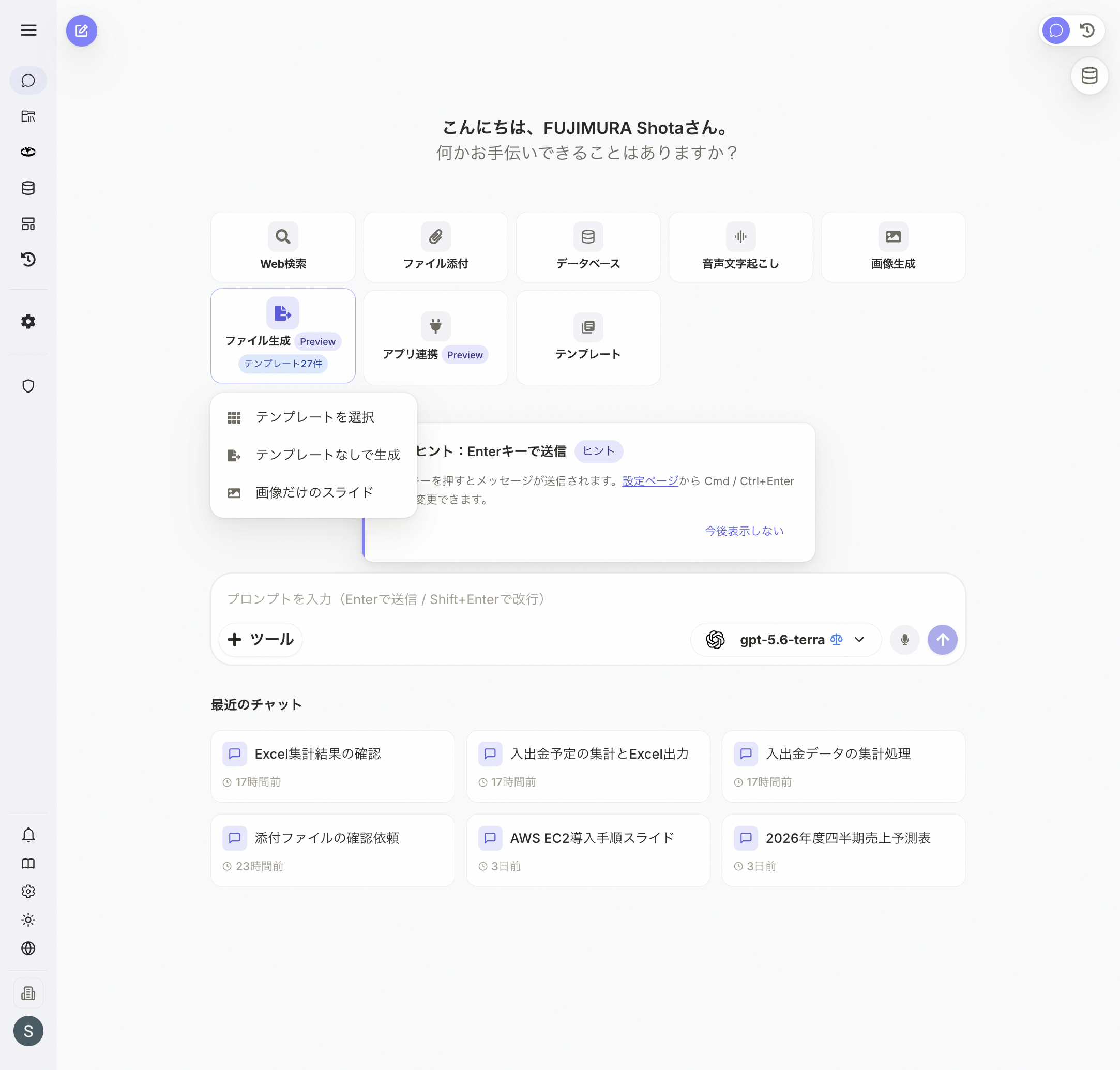 図: 初期画面の「ファイル生成」カードをクリックすると表示されるメニュー
 -
入力欄の「ツール」(+)メニューから「ファイル生成」を選び、サブメニューを開く
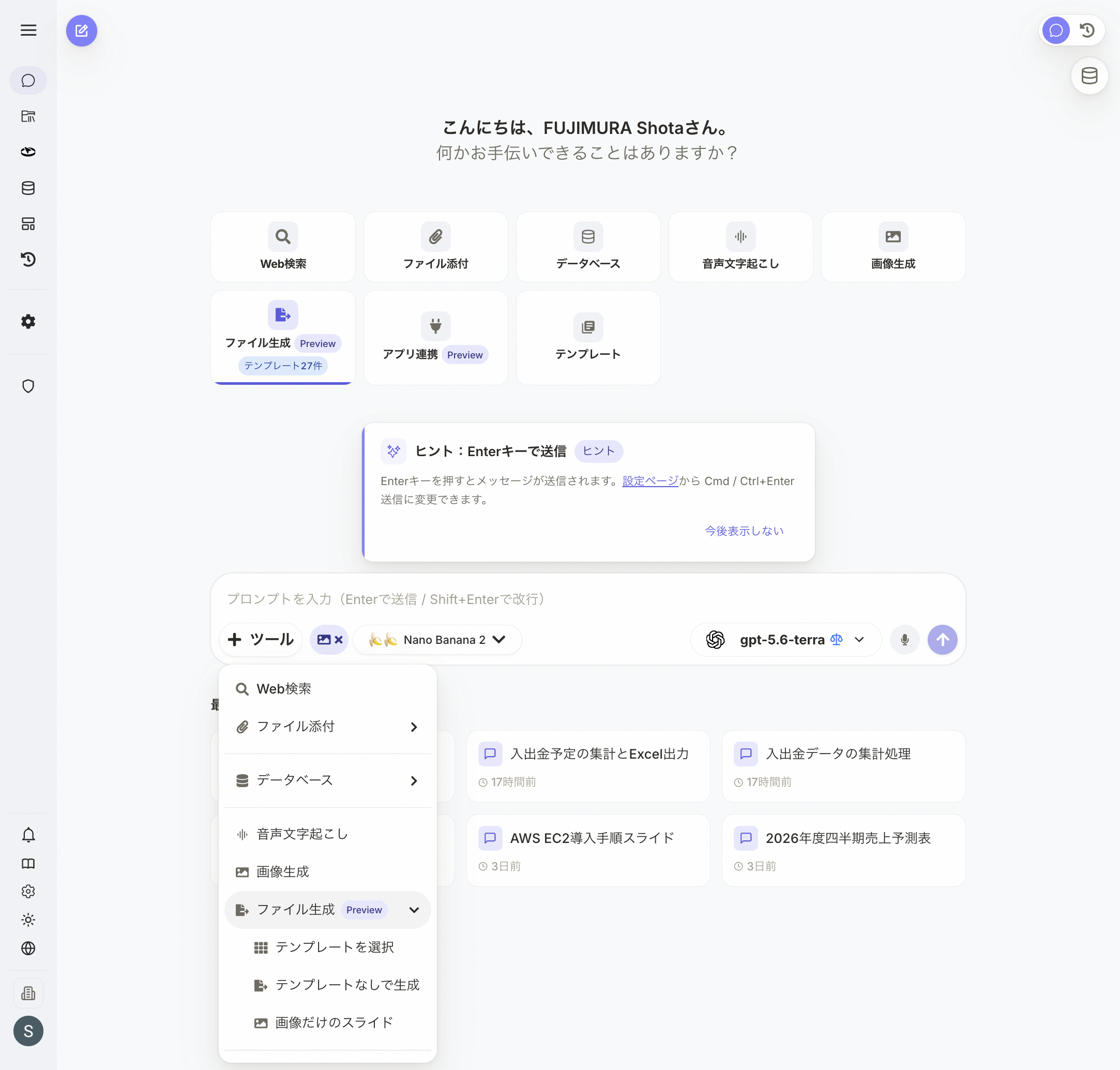 図: 入力欄の「ツール」メニューから開いたファイル生成のサブメニュー
有効になるとボタンがハイライトされ、ツールバーに「ファイル生成」バッジが表示されます。
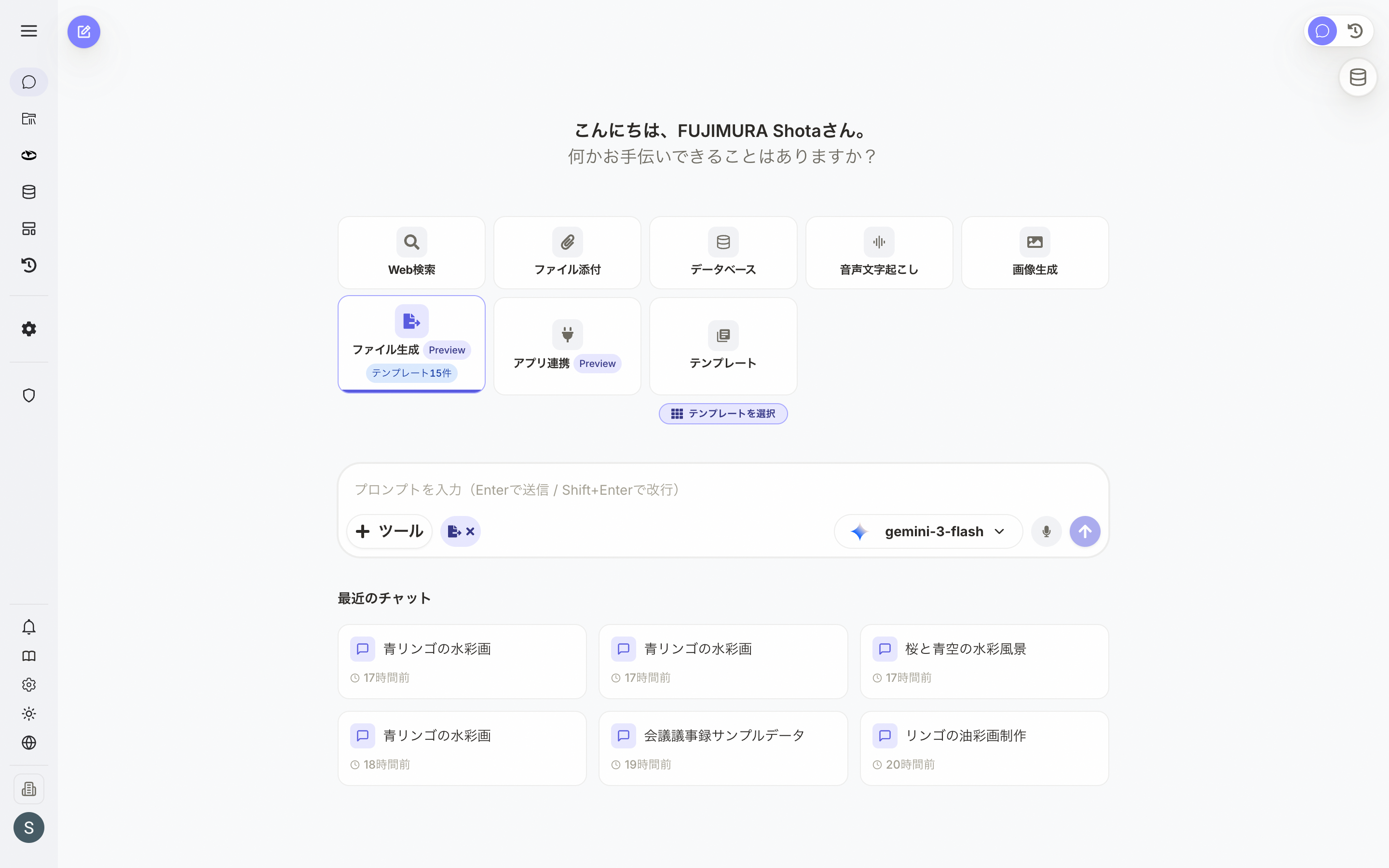 図: ファイル生成を有効にした状態(「テンプレートを選択」ボタンが表示される)
2. テンプレートを選択する(任意)
「テンプレートを選択」ボタンをクリックすると、テンプレートギャラリーが開きます。
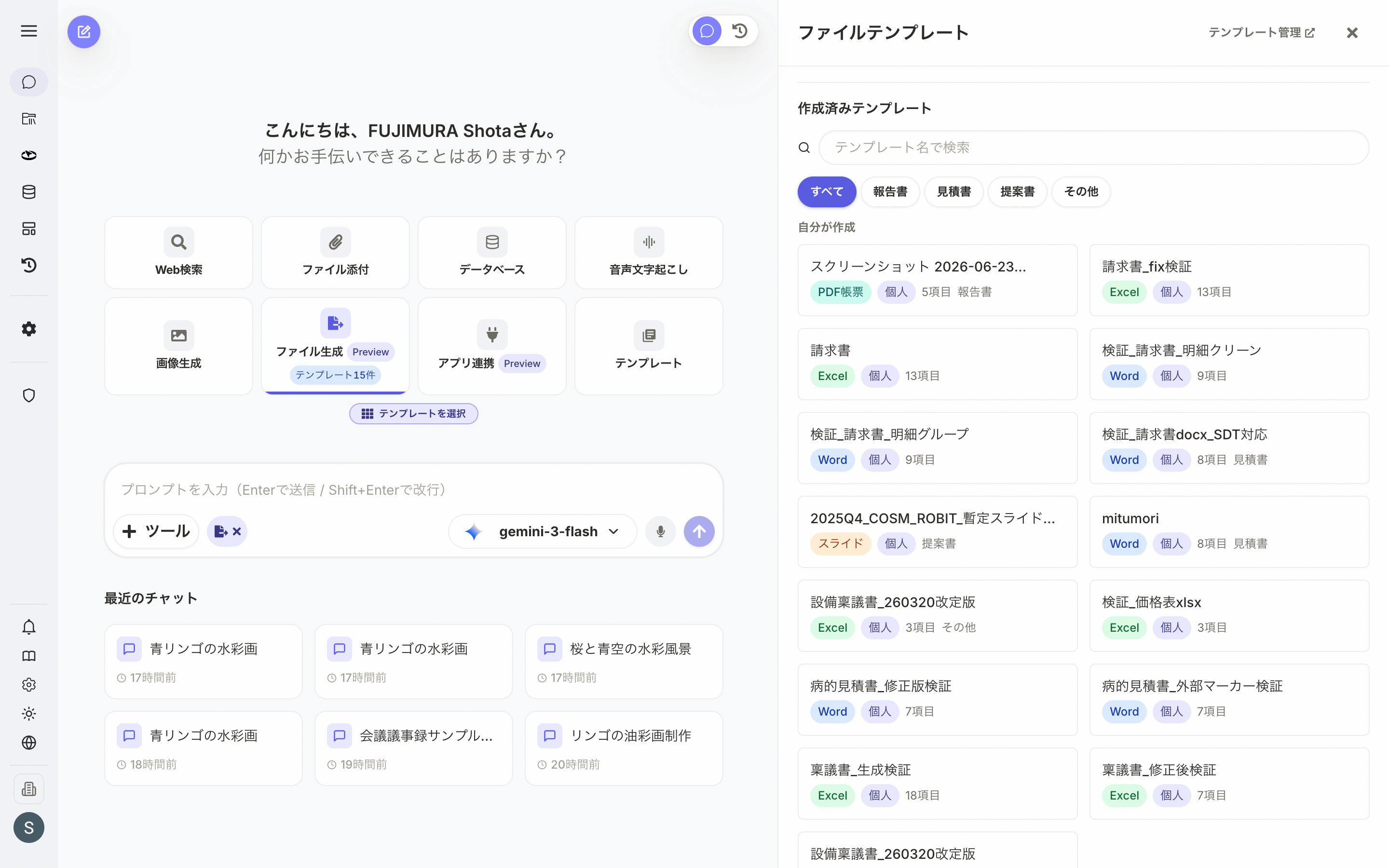 図: テンプレートギャラリー(カテゴリタブ:すべて / スライド / ドキュメント / シート)
- カテゴリフィルタ: 「すべて」「スライド」「ドキュメント」タブで絞り込みできます(スプレッドシート(XLSX)はテンプレートを使わずに生成できます)
- テンプレートカード: 各テンプレートにはプレビュー、名前、説明が表示されます
- テンプレートカードをクリックすると、詳細プレビューが表示されます
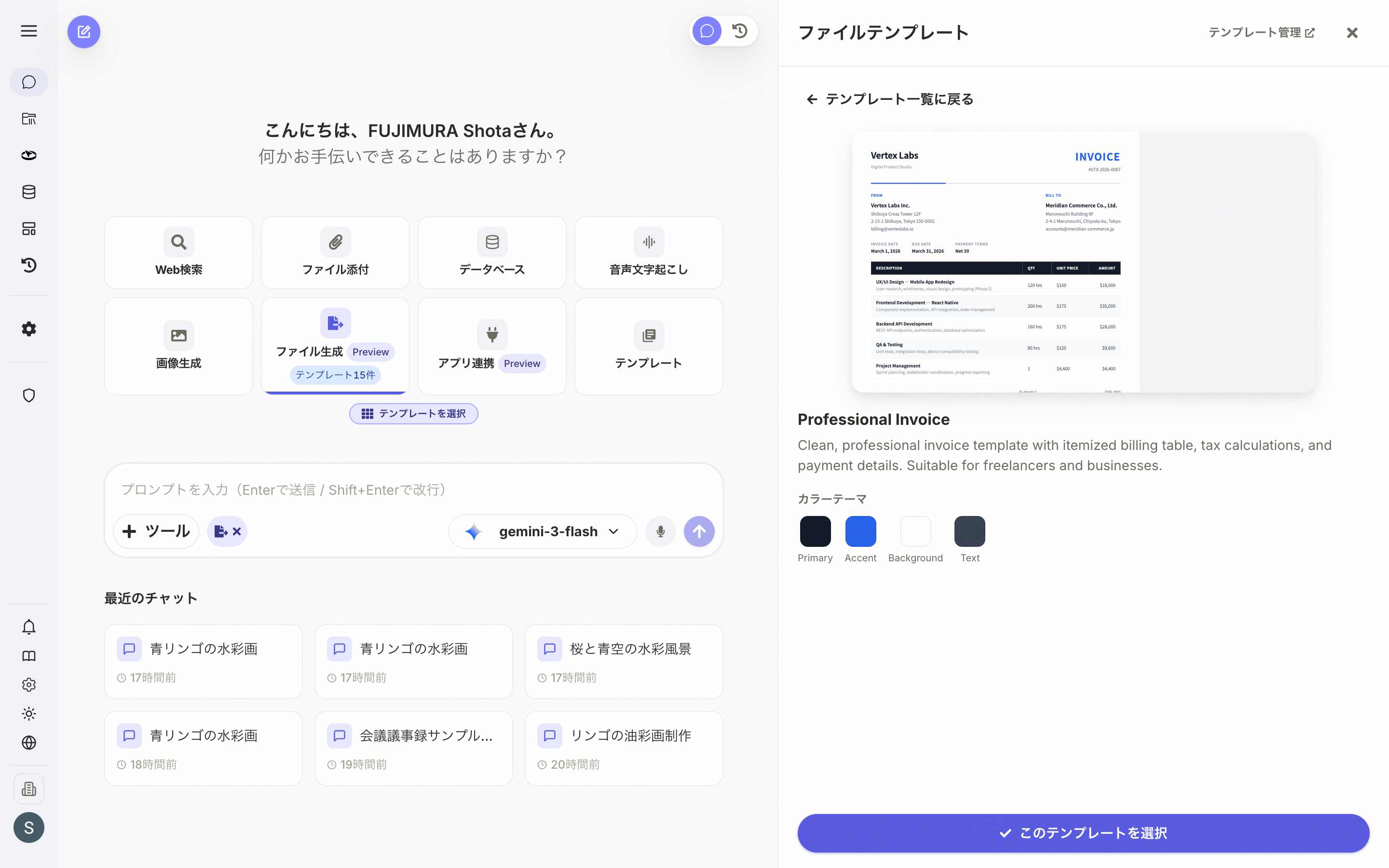 図: テンプレート詳細プレビュー(スライドナビゲーション、カラーテーマ表示)
- スライドのページ送りでプレビューを確認できます
- カラーテーマ(Primary、Accent、Background、Text)が表示されます
- 「このテンプレートを選択」ボタンで確定します
テンプレートを選択すると、ツールバーのバッジにテンプレート名が表示されます(例:「ファイル生成 (business pitch)」)。
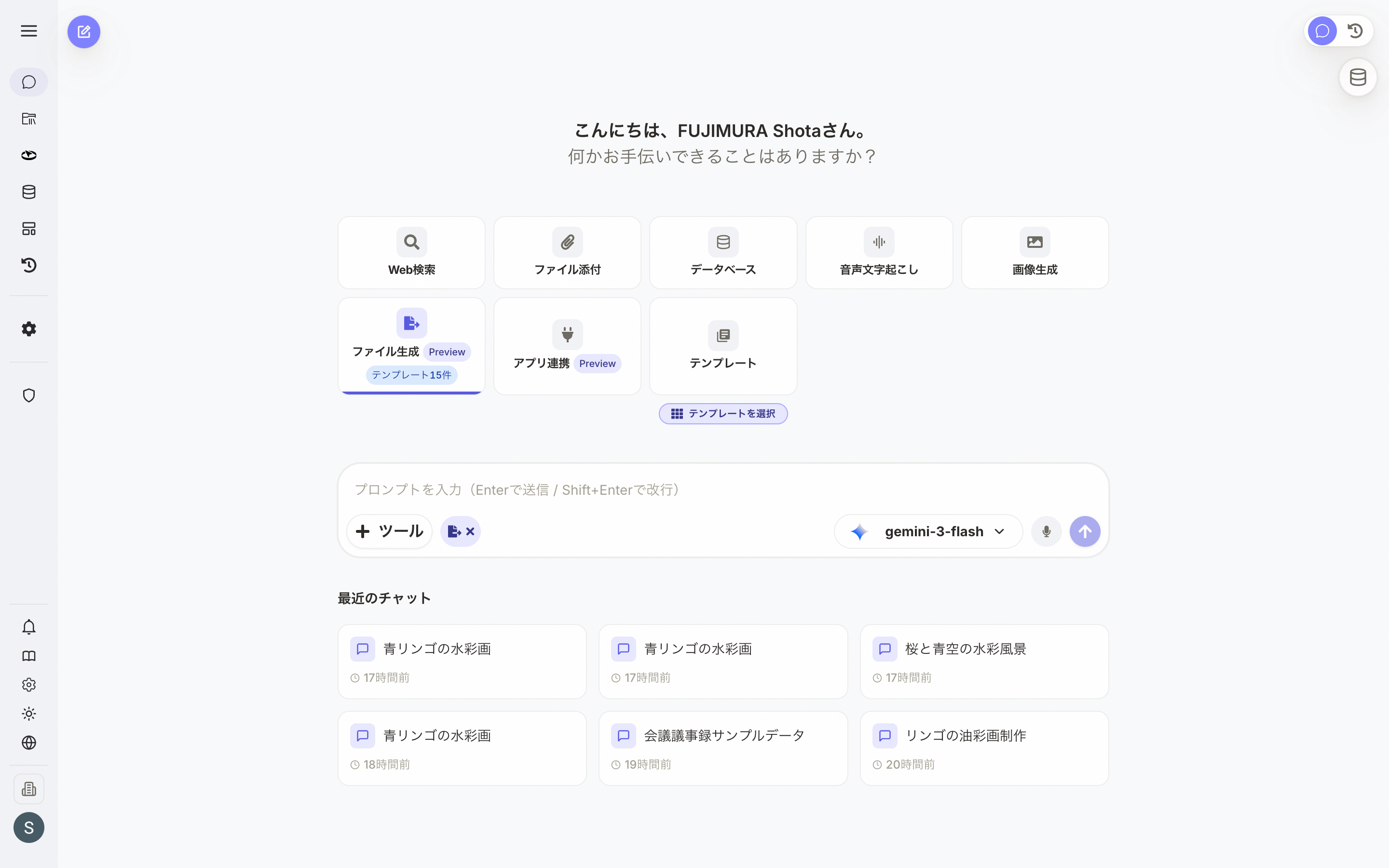 図: テンプレート選択後のツールバー表示
テンプレートを選択しなくてもファイル生成は可能です。テンプレートを使用すると、統一されたデザインで生成されます。
3. プロンプトを入力して送信する
作成したいファイルの内容を入力して送信します。
プロンプト例:
- 「新規事業の提案書をPowerPointで作成してください」
- 「月次売上レポートをExcelで作成してください」
- 「プロジェクト計画書をWordで作成してください」
4. 生成結果を確認する
AIが生成したファイルは、応答の中にファイルカードとして表示されます。
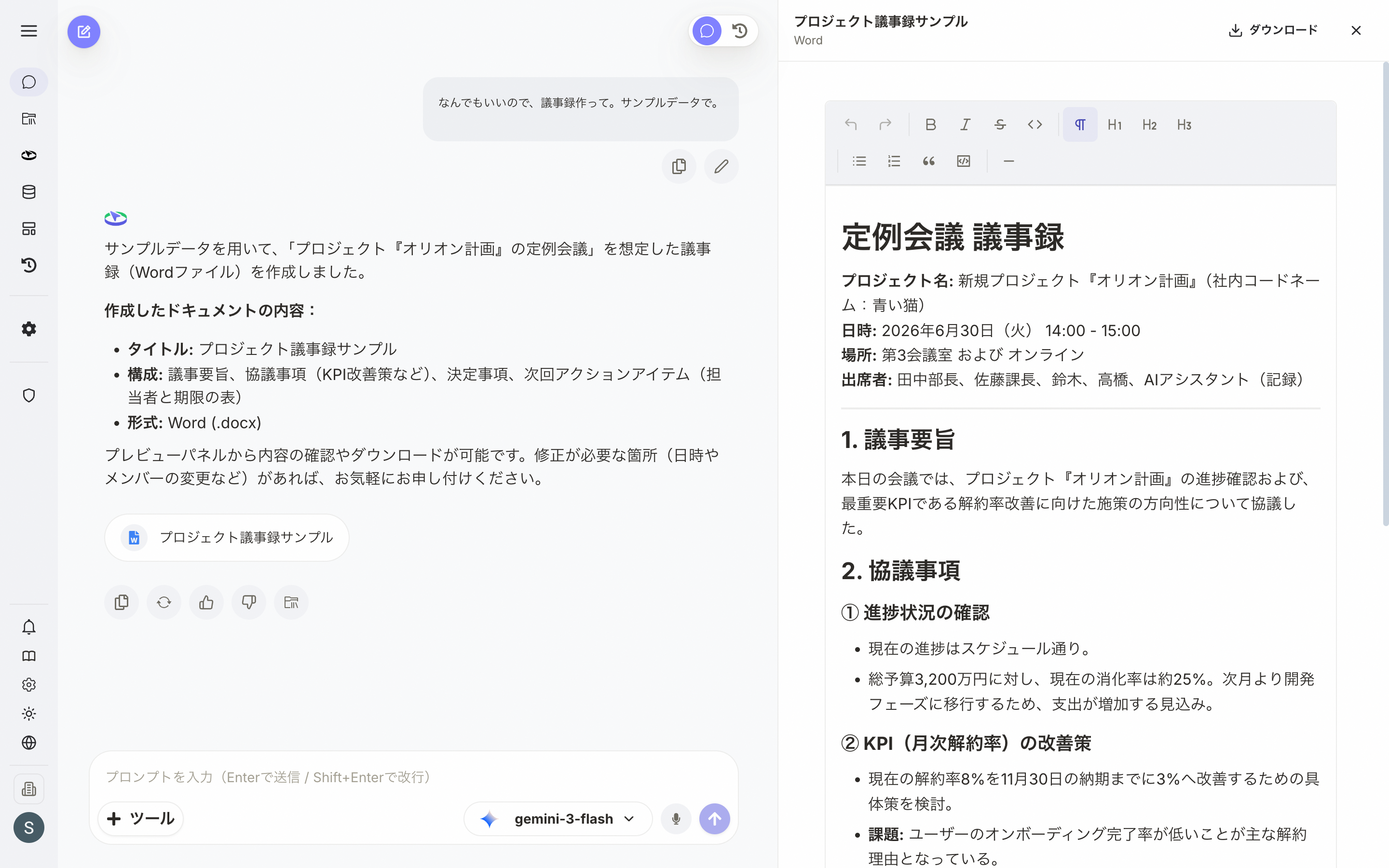 図: 生成されたファイルカード(クリックでキャンバスパネルが開く)
5. キャンバスパネルでプレビュー・編集する
ファイルカードをクリックすると、画面右側にキャンバスパネルが開きます。
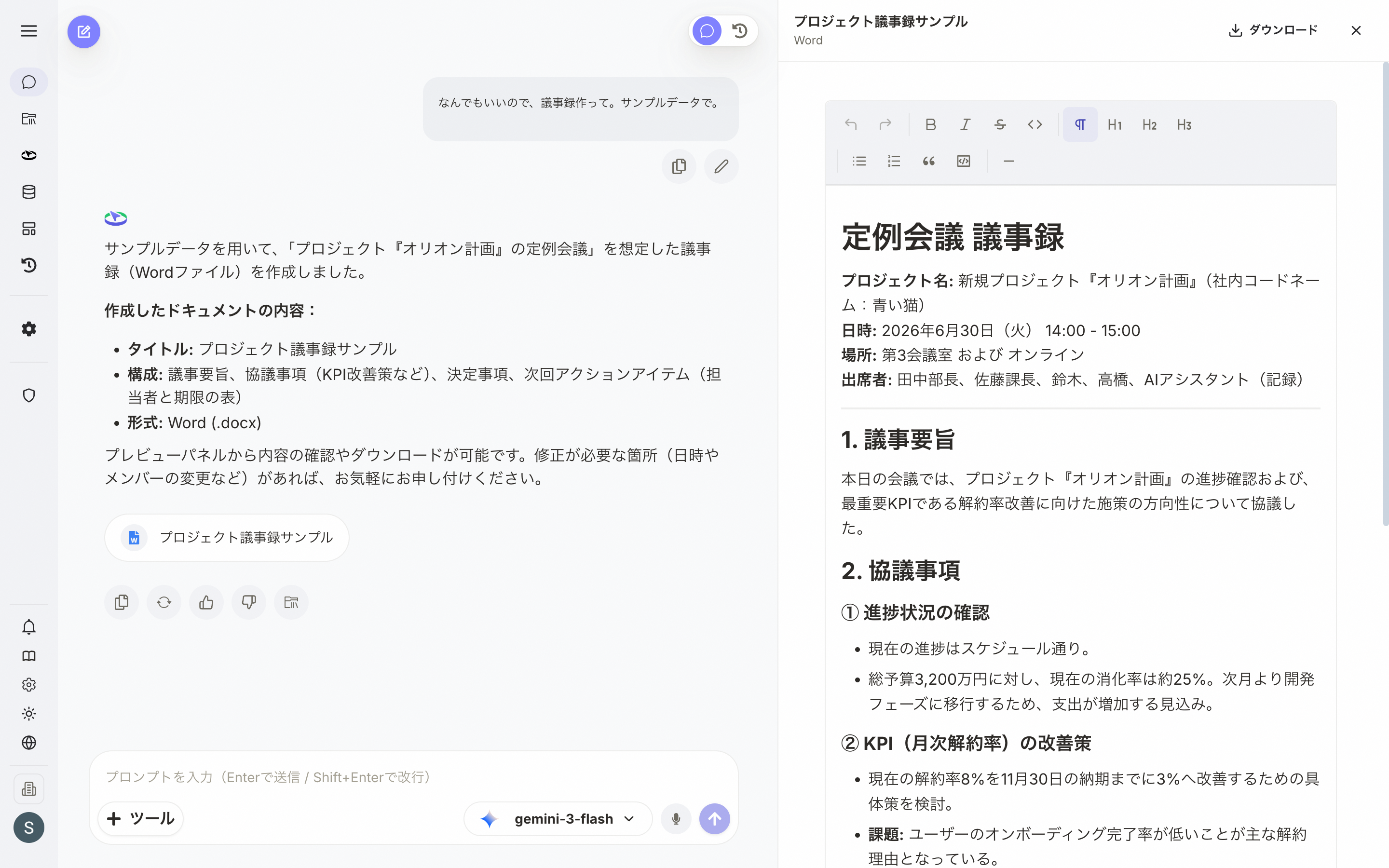 図: キャンバスパネル(スライドサムネイル、プレビュー、ヘッダー操作ボタン)
キャンバスパネルの機能:
- スライドサムネイル: 左側にすべてのスライド/ページのサムネイルが表示されます。クリックで該当ページに移動します
- プレビュー: 右側にスライド/ドキュメントのプレビューが表示されます
- バージョン選択: ヘッダーのドロップダウンで過去のバージョンに切り替えられます(修正依頼のたびに新バージョンが作成されます)
- 編集ボタン: 「編集」ボタンをクリックすると、ファイルの内容を直接編集できます
- プレゼンテーション: スライド内のテキスト、レイアウトを編集
- ドキュメント: HTML形式でテキストを編集
- スプレッドシート: セル単位でデータを編集
6. ダウンロード・エクスポートする
キャンバスパネルのヘッダーにある「ダウンロード」ボタンからファイルを取得できます。
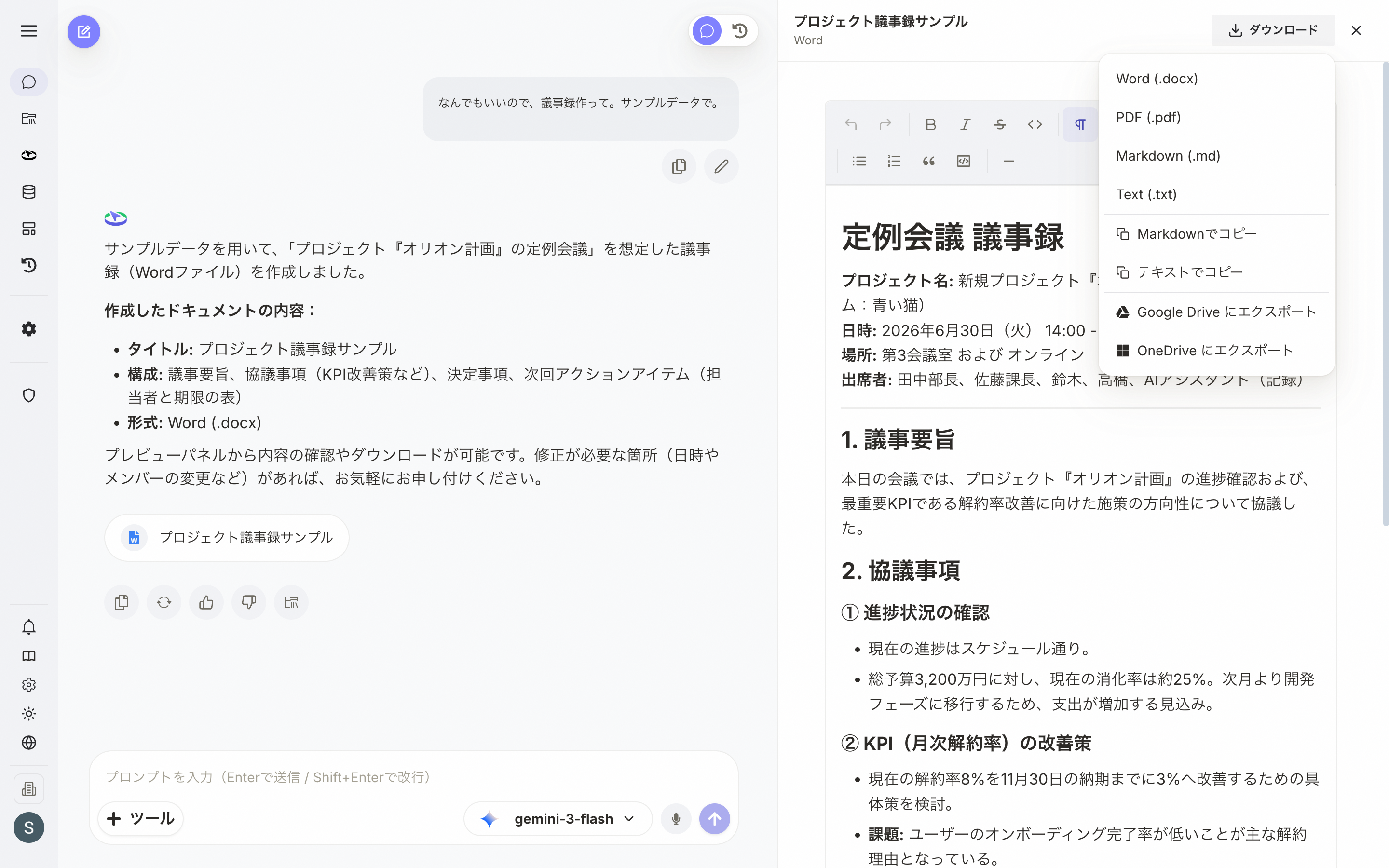 図: ダウンロードメニュー(ファイル形式選択、クラウドエクスポート)
- PowerPoint (.pptx) / PDF (.pdf): ローカルにダウンロード
- Google Drive にエクスポート: Google Driveに直接保存
- OneDrive にエクスポート: OneDriveに直接保存
注意事項
- ファイル生成には通常30秒から数分かかります
- 修正を依頼すると新しいバージョンが作成されます(元のバージョンはバージョン選択から参照可能)
- テンプレートギャラリーは他のサイドパネル(分析パネル等)と排他的に表示されます
- クラウドエクスポートには、事前に該当サービスとの連携設定が必要です
具体的な内容や構成を指示するほど、より期待に近いファイルが生成されます。例:「5枚のスライドで、1枚目は表紙、2枚目は課題、3枚目は解決策...」
チャットに画像を添付してからファイル生成を依頼すると、添付した画像が生成物(スライド・ドキュメント・Webページ)にそのまま埋め込まれます。例えば画面のスクリーンショットを添付して「この画面の操作マニュアルをスライドで作成してください」と依頼できます。
Webページの生成
「ランディングページを作ってください」「操作デモのWebページを作ってください」のように依頼すると、動きのある(JavaScriptを含む)Webページを1つのHTMLファイルとして生成できます。
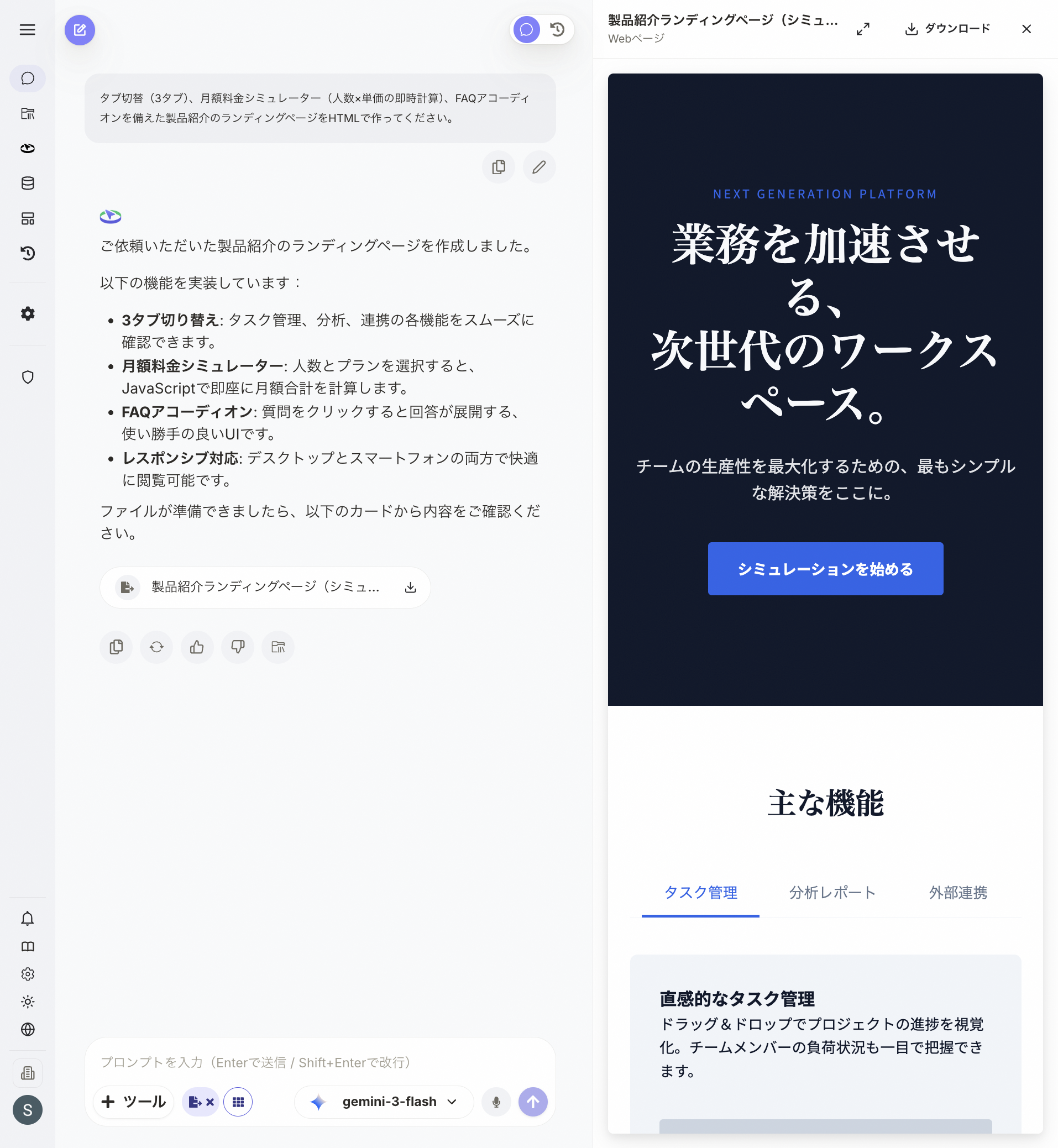 図: 生成したWebページ(左:チャットと生成ファイルカード、右:キャンバスパネルのプレビュー)
- キャンバスパネルでそのままプレビューでき、全画面表示にも対応します
- ダウンロードは HTML(.html) と PDF(.pdf) に対応し、Google Drive・OneDrive へのエクスポートもできます。HTMLファイルはそのまま単体のWebページとして開けます
- 修正を依頼すると、他のファイルと同様に新しいバージョンが作成されます
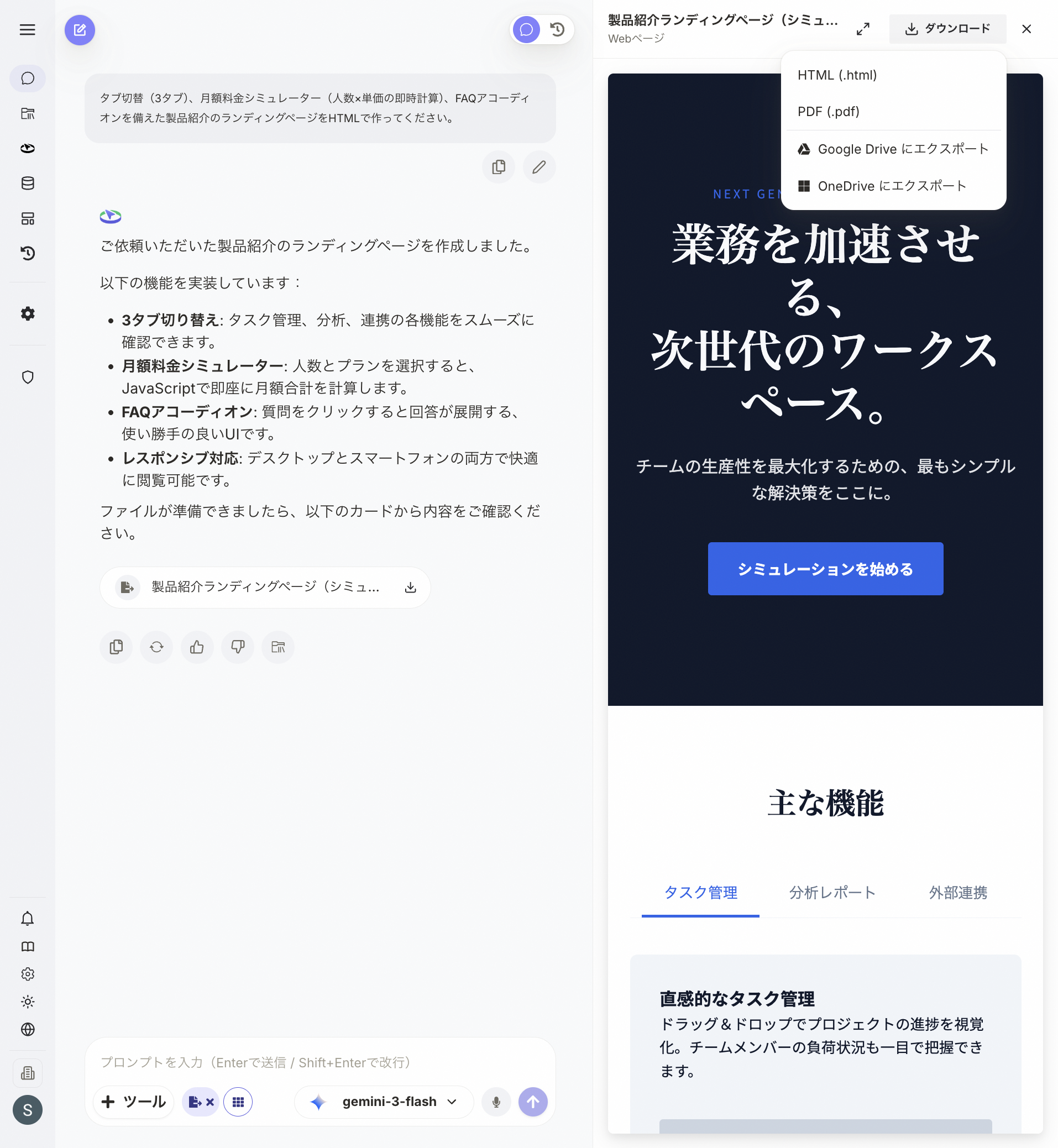 図: Webページのダウンロードメニュー(HTML / PDF / クラウドエクスポート)
生成されたWebページは、安全のため外部ネットワークへ通信できない状態でプレビュー・保存されます。
画像だけのスライド
機能概要
全ページが1枚の画像でできたスライドを生成する機能です。文字組みのあるスライドではなく、ビジュアル中心のスライドを作りたいときに使います。図解やイメージカットを並べた提案の導入部分、テーマの世界観を伝える資料などに向いています。
使用方法
1. 「画像だけのスライド」を選択する
ファイル生成機能と同じ2か所(初期画面の「ファイル生成」カード、入力欄の「ツール」メニュー)から「画像だけのスライド」を選択します。
選択すると、入力欄に画像アイコンのバッジが表示され、その隣に画像モデルの選択メニューが並びます。
 図: 「画像だけのスライド」を選択した状態(画像アイコンのバッジと画像モデルの選択)
2. 内容を指示して送信する
作りたいスライドの内容と枚数を入力して送信します。
プロンプト例:
- 「日本の四季をテーマに、春・夏・秋・冬の4枚の画像スライドを作ってください」
- 「新製品のコンセプトを表すイメージスライドを5枚作ってください」
3. 生成結果を確認する
生成が完了すると、回答の中にスライドが表示されます。大きく表示されている1枚の右側にすべてのページのサムネイルが並び、サムネイルをクリックすると表示するページを切り替えられます。下部には「1 / 4 枚」のように、現在のページ番号と総ページ数が表示されます。
大きく表示されている画像をクリックすると、キャンバスパネルで開きます。キャンバスパネルでのプレビュー・バージョン選択・ダウンロードは、他のファイル生成と同じように利用できます。
注意事項
- この機能は内部で画像生成を使います。そのため、組織のコストユニット(CU)が上限に達している間はメニューで選択できません(画像生成と同じ扱いです)。
- 「画像だけのスライド」ではテンプレートを選択できません。テンプレートを使ってスライドを作る場合は「テンプレートを選択」を使ってください。
- バッジの削除ボタンで選択を解除すると、内部で有効化されていた画像生成も一緒に解除されます。
1枚ごとに何を描いてほしいかを指示すると、意図に近いスライドになります。例:「1枚目は満開の桜並木、2枚目は夏祭りの夜店...」
音声入力機能
機能概要
マイクを使ってリアルタイムに音声をテキストに変換し、プロンプト入力欄に入力できます。Web Speech APIを利用しており、ブラウザの言語設定に基づいて自動的に認識言語が選択されます。
使用方法
方法1: マイクボタンをクリック
- プロンプト入力欄の右側にあるマイクアイコンをクリックします
- 初回はブラウザからマイクへのアクセス許可を求められます。「許可」をクリックしてください
- 「Listening...」オーバーレイが表示され、リアルタイムで音声認識が開始されます
- 確定済みテキスト: 認識が確定したテキストが表示されます
- 未確定テキスト: 認識中のテキストがグレーの斜体で表示されます
- 停止ボタンをクリックすると、認識されたテキストがプロンプト入力欄に自動入力されます
- テキストを確認・編集後、送信ボタンをクリックします
方法2: スペースキー長押し(ショートカット)
- プロンプト入力欄が空の状態でスペースキーを500ミリ秒以上長押しすると、音声入力が開始されます
- スペースキーを離すと、音声入力が停止し、認識されたテキストがプロンプト入力欄に入力されます
スペースキー長押し機能は、設定ページ(/settings)の「音声入力」セクションで有効/無効を切り替えられます。デフォルトでは有効です。
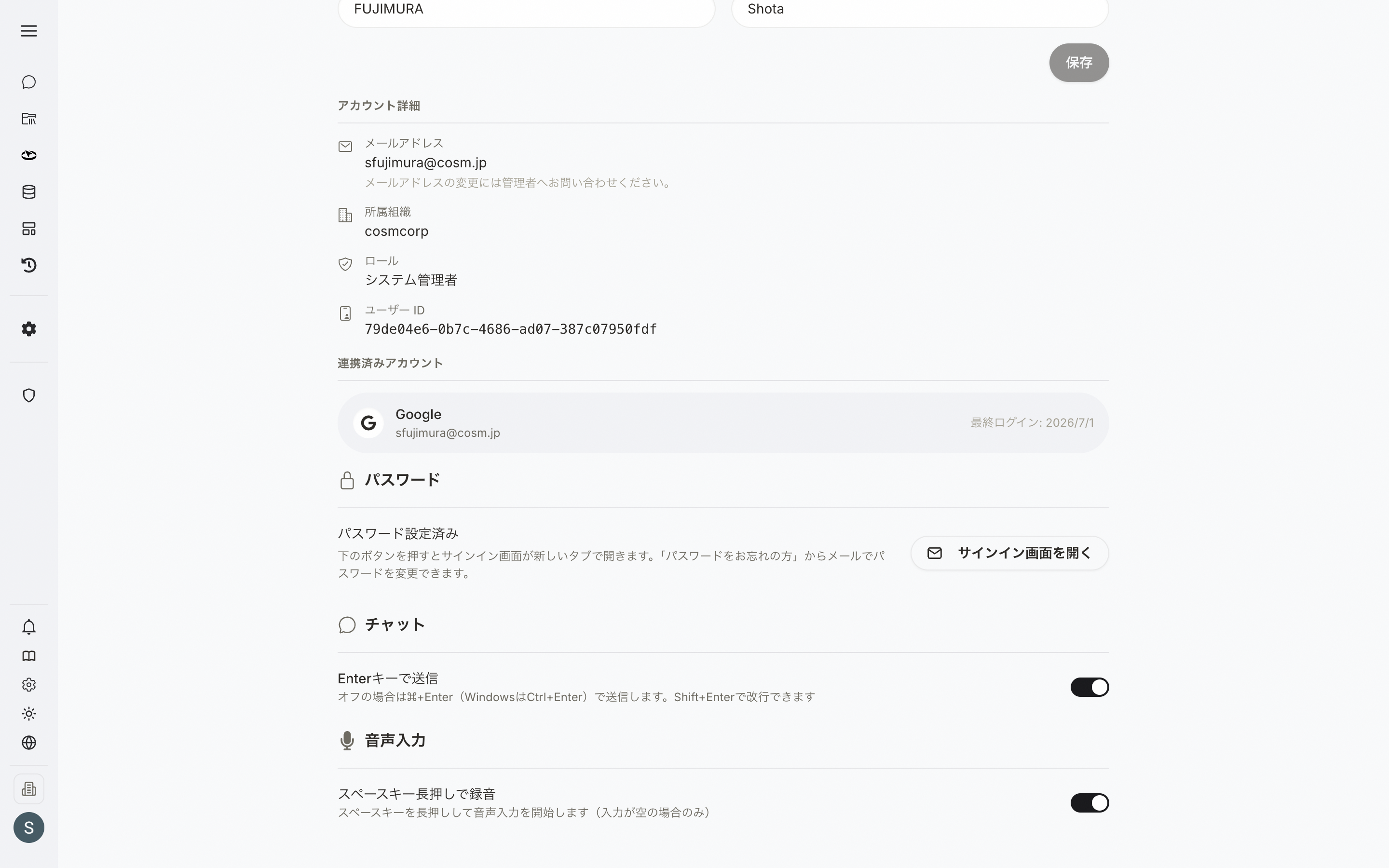 図: 設定ページの音声入力設定(スペースキー長押しの有効/無効)
キャンセル方法
- Escキーを押すと、音声入力がキャンセルされます(テキストは入力されません)
- オーバーレイの**キャンセルボタン(×)**をクリックしても同様にキャンセルできます
対応言語
ブラウザの言語設定に基づいて、自動的に認識言語が選択されます。以下の言語に対応しています:
| 言語 | 認識コード |
|---|---|
| 日本語 | ja-JP |
| 英語 | en-US |
| 中国語 | zh-CN |
| 韓国語 | ko-KR |
| ドイツ語 | de-DE |
| フランス語 | fr-FR |
| スペイン語 | es-ES |
| ポルトガル語 | pt-BR |
| イタリア語 | it-IT |
| ベトナム語 | vi-VN |
| タイ語 | th-TH |
| インドネシア語 | id-ID |
注意事項
- ブラウザがWeb Speech APIに対応している必要があります(Chrome、Edge推奨)
- マイクへのアクセス許可が必要です(初回使用時にブラウザから確認されます)
- 非対応ブラウザではマイクボタンが表示されません
- 入力欄にテキストがある状態でスペースキー長押しを行った場合は、通常のスペース入力として動作します
議事録・文字起こし機能(音声ファイルのアップロード)とは異なり、音声入力機能はリアルタイムのマイク入力です。長時間の会議録音にはファイルアップロードの議事録・文字起こし機能をご利用ください。
画像生成機能
機能概要
テキストで画像の内容を指示すると、AIが画像を生成して表示します。
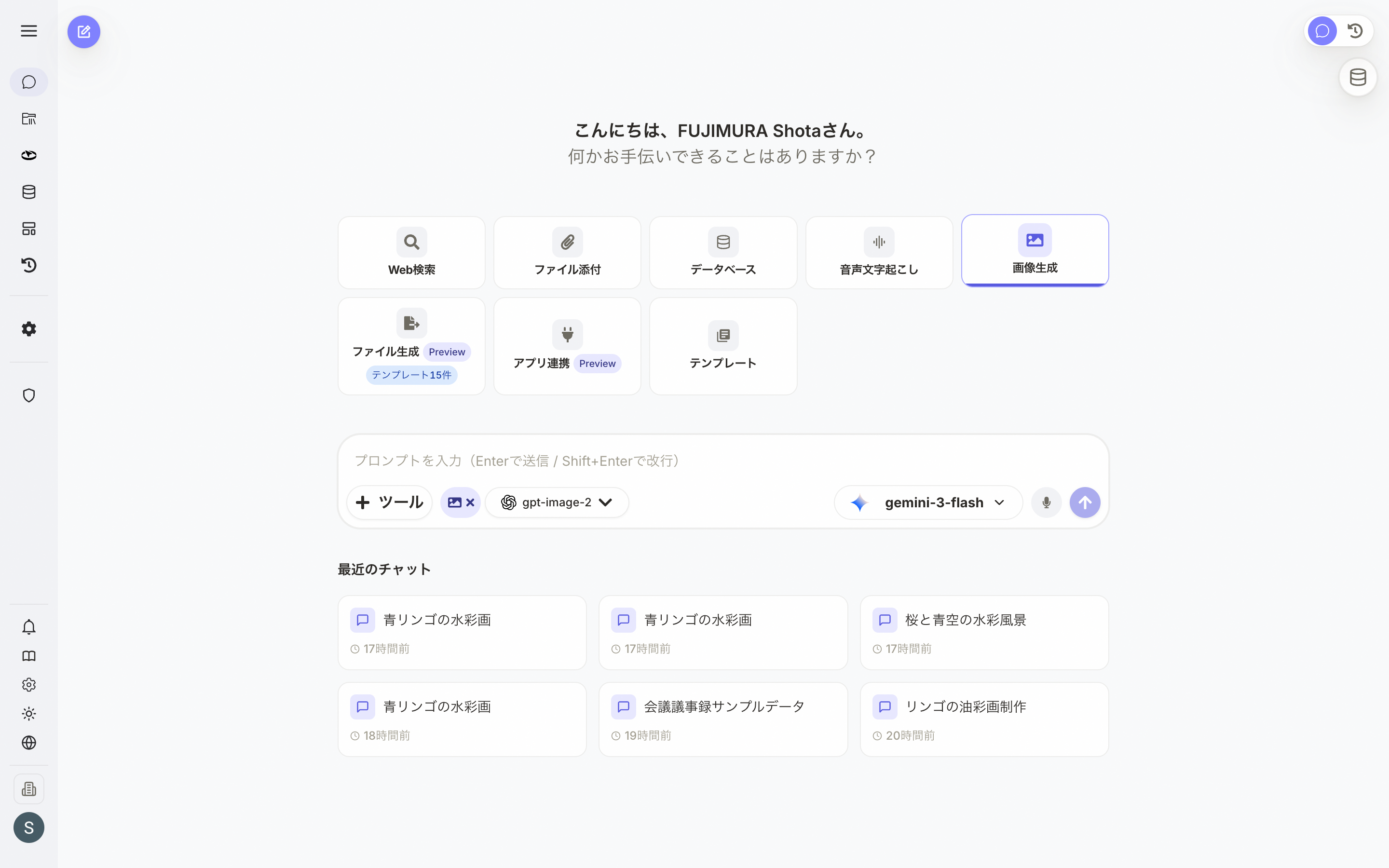 図3: 画像生成を有効にした状態
使用方法
- ツールバーの「画像生成」ボタンをクリックして有効化します
- 生成したい画像の説明を入力して送信します(例: 「青い空と緑の草原の風景画」)
- 画像生成中はアニメーション付きのプレースホルダーカードが表示され、「画像を生成中...」というメッセージが表示されます
- 生成が完了すると、プレースホルダーが生成された画像に切り替わります
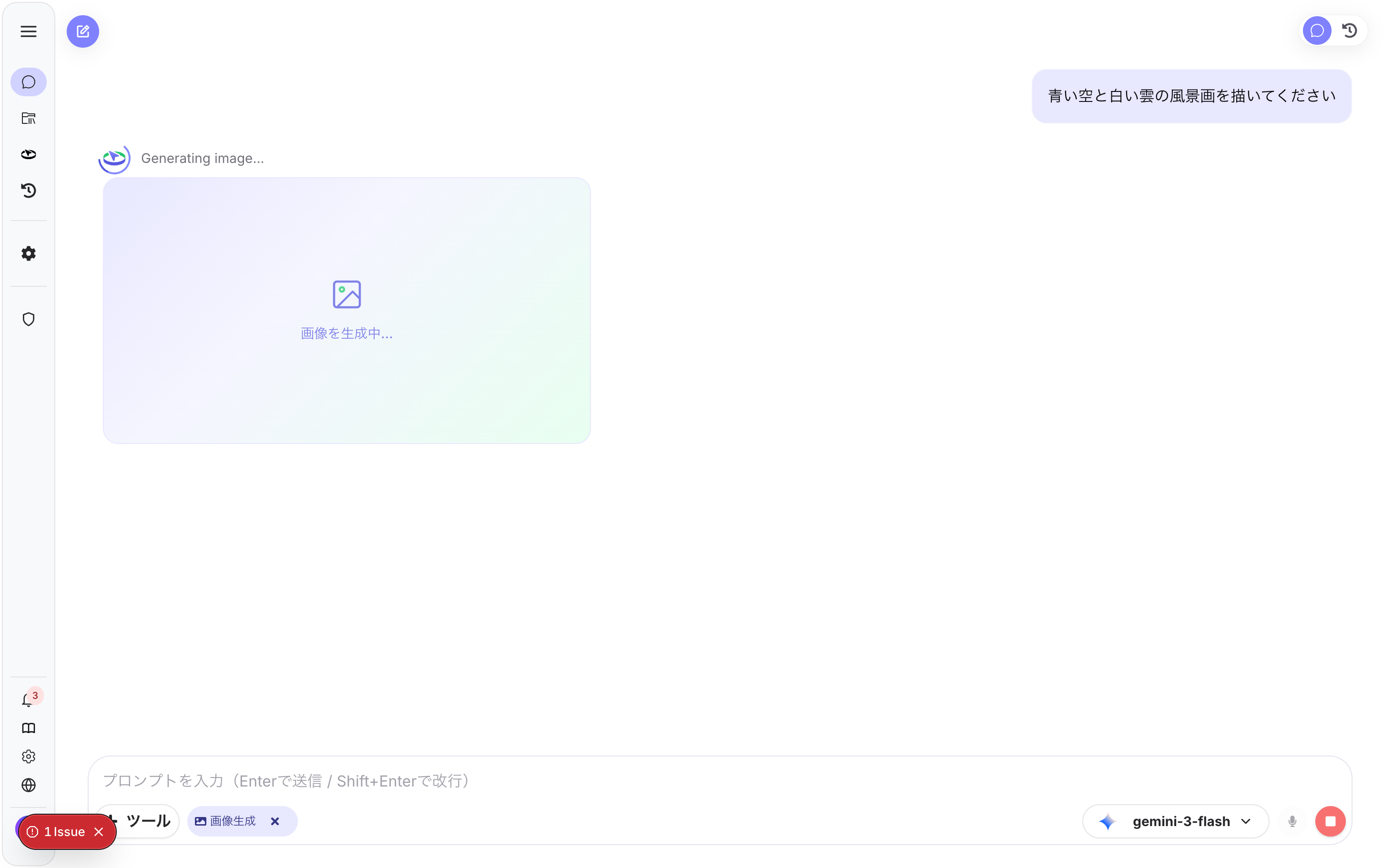 図: 画像生成中のローディング表示(シマーアニメーション付き)
画像の編集(マルチターン)
生成された画像に対して、追加の指示を送信することで画像を編集できます。
- 画像が生成された状態で、修正内容を入力して送信します(例: 「空をもっと明るくしてください」)
- AIが指示に基づいて画像を再生成します
注意事項
- 画像生成には月間の使用上限があります。上限に達した状態で生成しようとすると、「月間の画像生成上限に達しました」というエラーが表示されます
- 画像の生成には通常10〜30秒かかります
プロンプト強化機能
機能概要
ユーザーが入力したプロンプトをAIが自動的に改善・最適化する機能です。
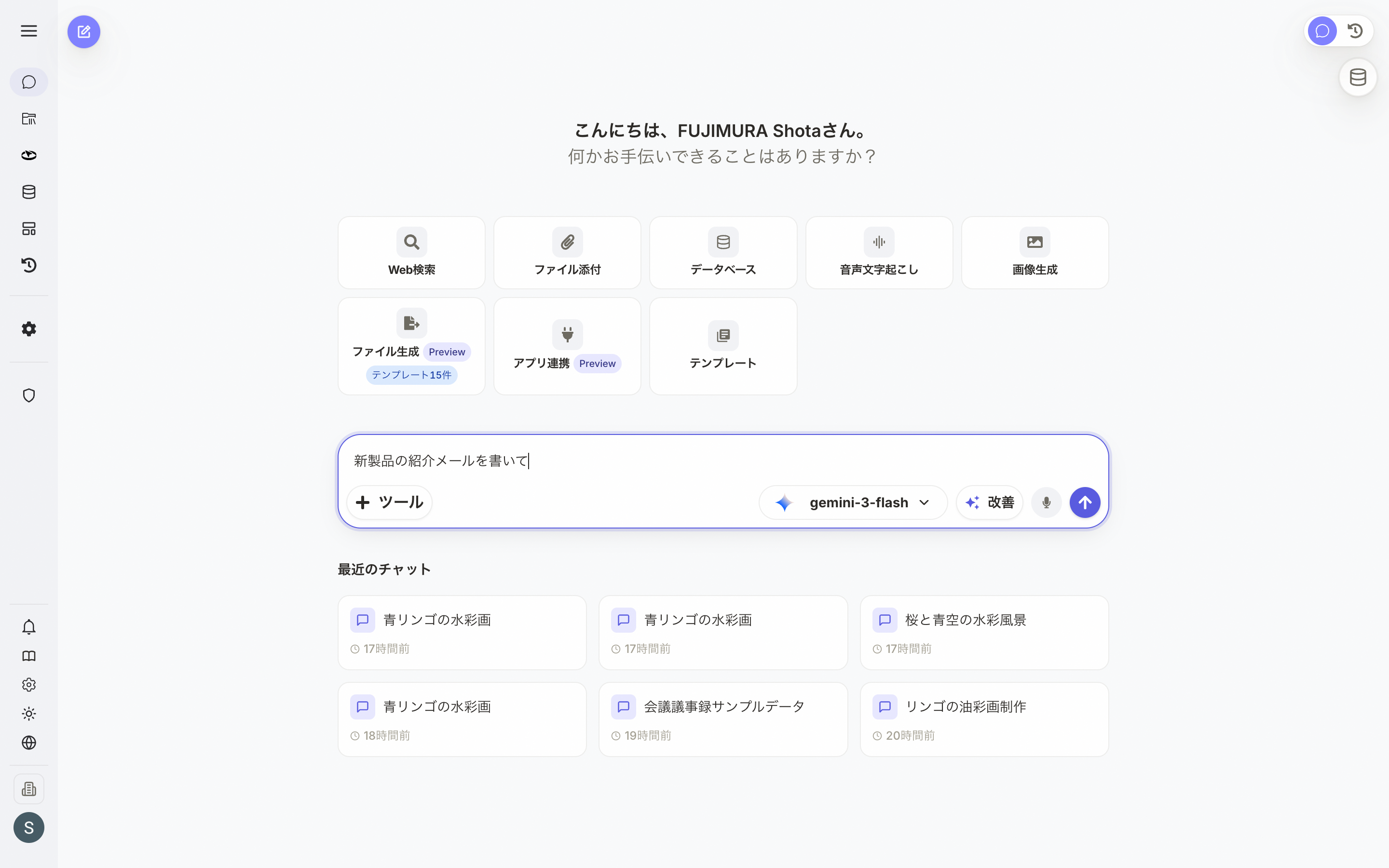 図4: プロンプト入力後に「AI Chat用に改善」ボタンが有効化された状態
使用方法
- プロンプト入力欄にテキストを入力します
- 入力欄付近の「改善」ボタンをクリックします(AIチャットでは、ボタンにカーソルを合わせると「AI Chat用に改善」というツールチップが表示されます)
- AIが改善されたプロンプトを生成し、入力欄に反映されます
アプリ連携(外部サービス活用)
機能概要
Microsoft 365(Outlook メール・カレンダー、Teamsチャット)やSlackなどの外部サービスをAIが直接操作できる機能です。
アプリ連携機能は現在 Preview 段階です。事前に設定ページでサービスを連携しておく必要があります。連携方法は設定を参照してください。
利用できるアプリとできること
| アプリ | 状態 | できること |
|---|---|---|
| Outlook Mail | 利用可能 | メールの検索・閲覧・送信、人物検索、ファイル検索 |
| Outlook Calendar | 利用可能 | 予定の閲覧・作成・変更・削除、空き時間確認 |
| Teams チャット | 利用可能 | チャットメッセージの検索・送信 |
| Slack | 利用可能 | メッセージ検索・送信、チャンネル・ユーザー検索 |
| Google Calendar | 利用可能 | 予定の閲覧・作成・変更・削除、空き時間確認 |
| Notion | 利用可能 | ページの検索・閲覧 |
| HubSpot | 利用可能 | コンタクト・会社・取引などCRMレコードの検索・閲覧・作成・更新(設定で連携すると、チャット中に AI が必要に応じて使います) |
| Chatwork | 利用可能 | ルーム、直近のメッセージ、タスク、ファイルの閲覧と、メッセージの投稿・タスクの追加(設定で連携すると、チャット中に AI が必要に応じて使います。メッセージの検索はできず、読めるのは各ルームの最新 100 件までです) |
操作手順
1. ツールメニューからアプリ連携を選択
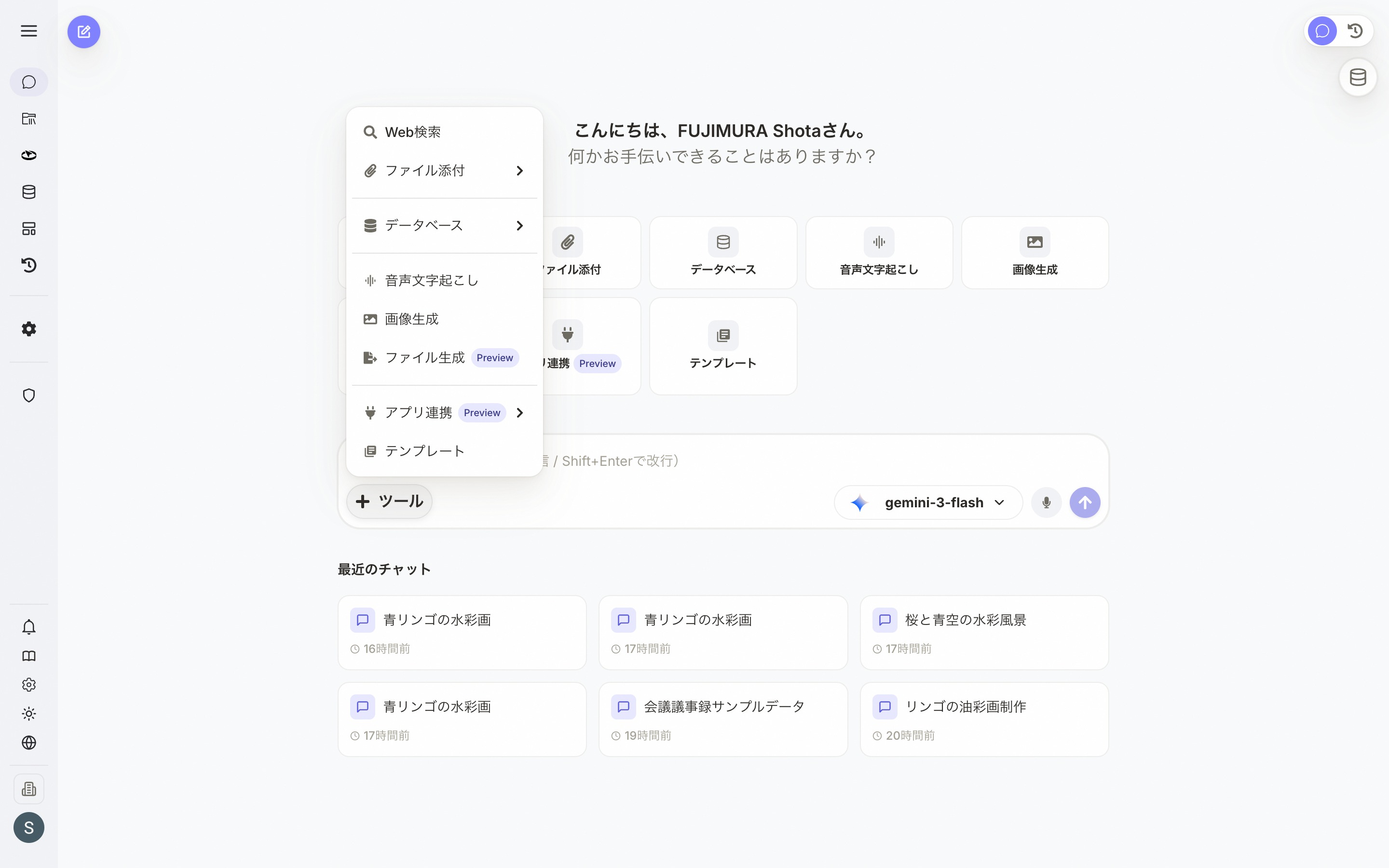 図: チャット入力欄の「ツール」ボタンをクリックするとメニューが開く
2. アプリを選ぶ
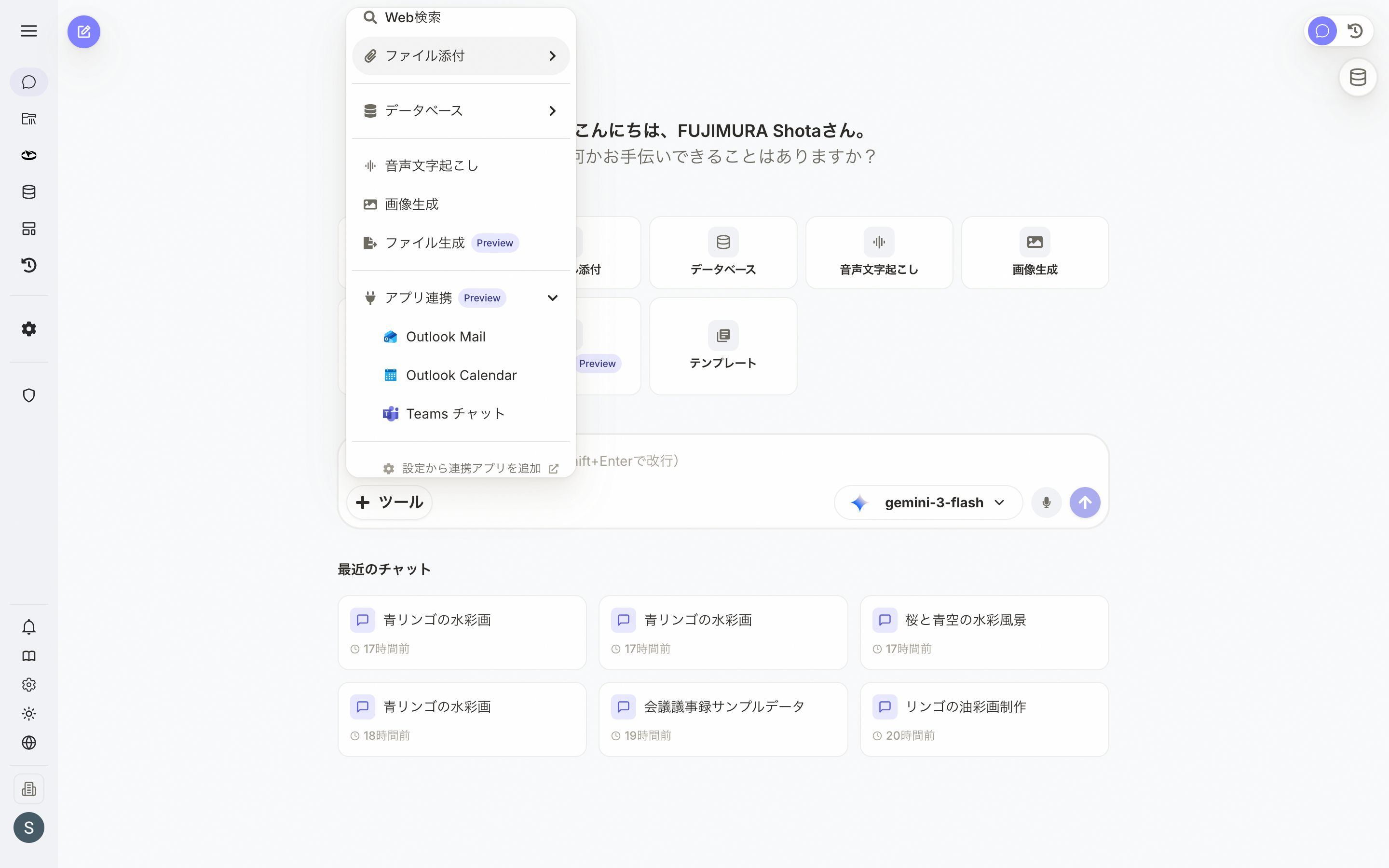 図: アプリ連携のサブメニュー
「アプリ連携 Preview」をクリックしてサブメニューを展開し、使いたいツールを選択します(複数選択可)。
3. メッセージを送信
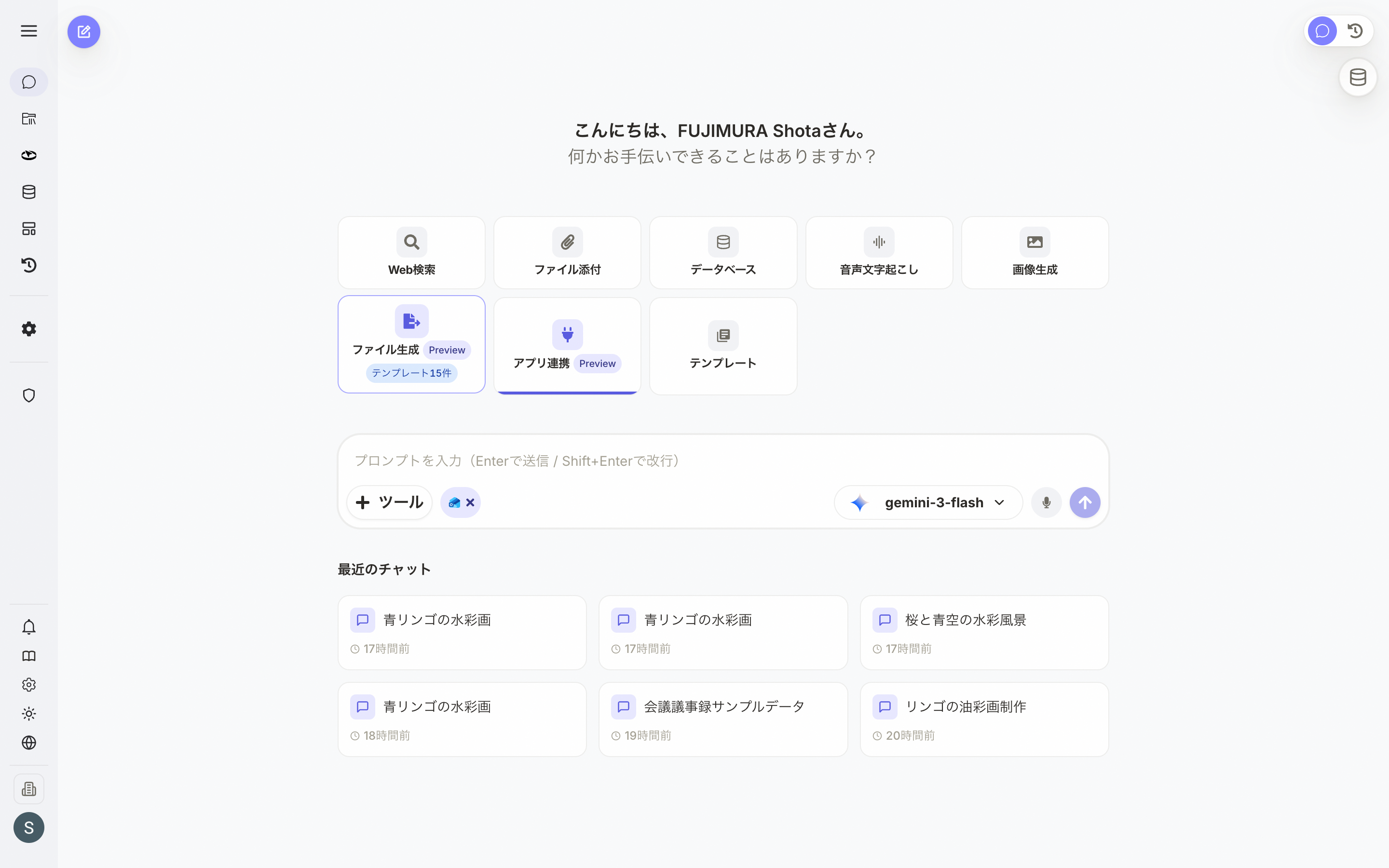 図: Outlook Mail を選択すると入力欄にバッジが表示される
ツールを選択すると入力欄にバッジが表示されます。プロンプトを入力して送信すると、AIが必要に応じて対象サービスにアクセスして回答します。
使用例:
- 「今週の予定を教えて」→ Outlook Calendar から予定を取得
- 「昨日届いた〇〇さんからのメールを要約して」→ Outlook Mail からメール検索
- 「Slackの #general の最新メッセージを確認して」→ Slack からメッセージ取得
注意事項
- 事前に設定ページ(
/settings?tab=integrations)でサービスを連携しておく必要があります - AIは質問内容に基づいて必要なアクションを自動で判断します
- Notion、HubSpot、Chatwork も、ほかの連携と同じく設定ページの「自動選択」がオンなら自動で使われます。オフにしている場合は、「ツール」メニューか「外部連携」カードで選んだときだけ使われます
- Chatwork は利用者ごとに OAuth で連携します。ビジネスプランとエンタープライズプランでは、組織管理者による API 利用の承認が必要な場合があります
- Chatwork の連携をナレナビで解除しても、Chatwork 側の連携は残ります。Chatwork の「サービス連携」の画面からも連携を解除してください
Teams / Slack への回答送信
機能概要
AIの回答をMicrosoft TeamsやSlackに直接送信できます。AIエージェント(GPTs)でTeamsまたはSlack連携が設定されている場合、AIの回答の下に送信ボタンが表示されます。
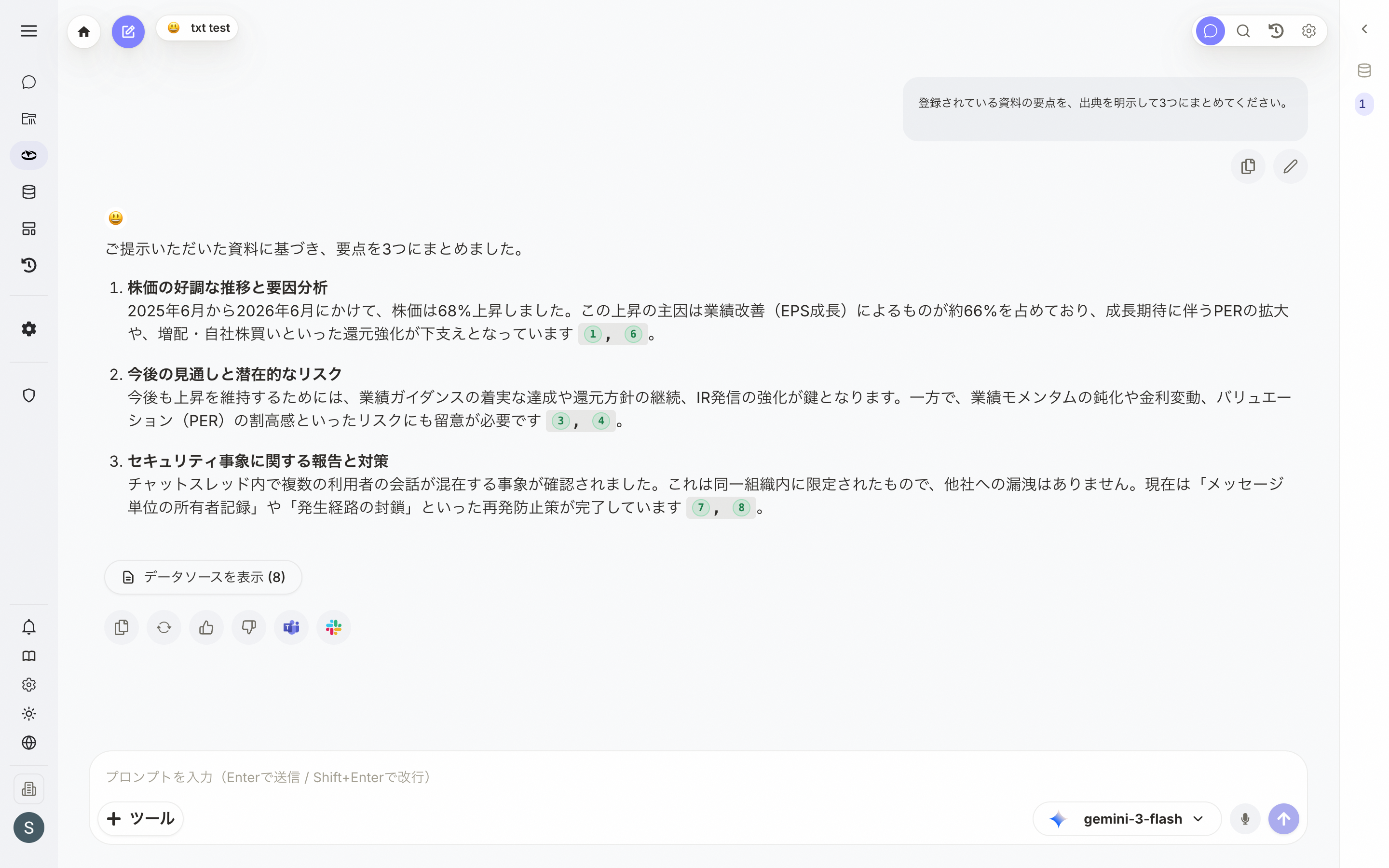 図5: AI回答下部の「Teamsに送信」「Slackに送信」ボタン
使用方法
Teamsに送信
- AIの回答の下の「Teamsに送信」ボタンをクリックします
- 初回はTeams認証が求められます
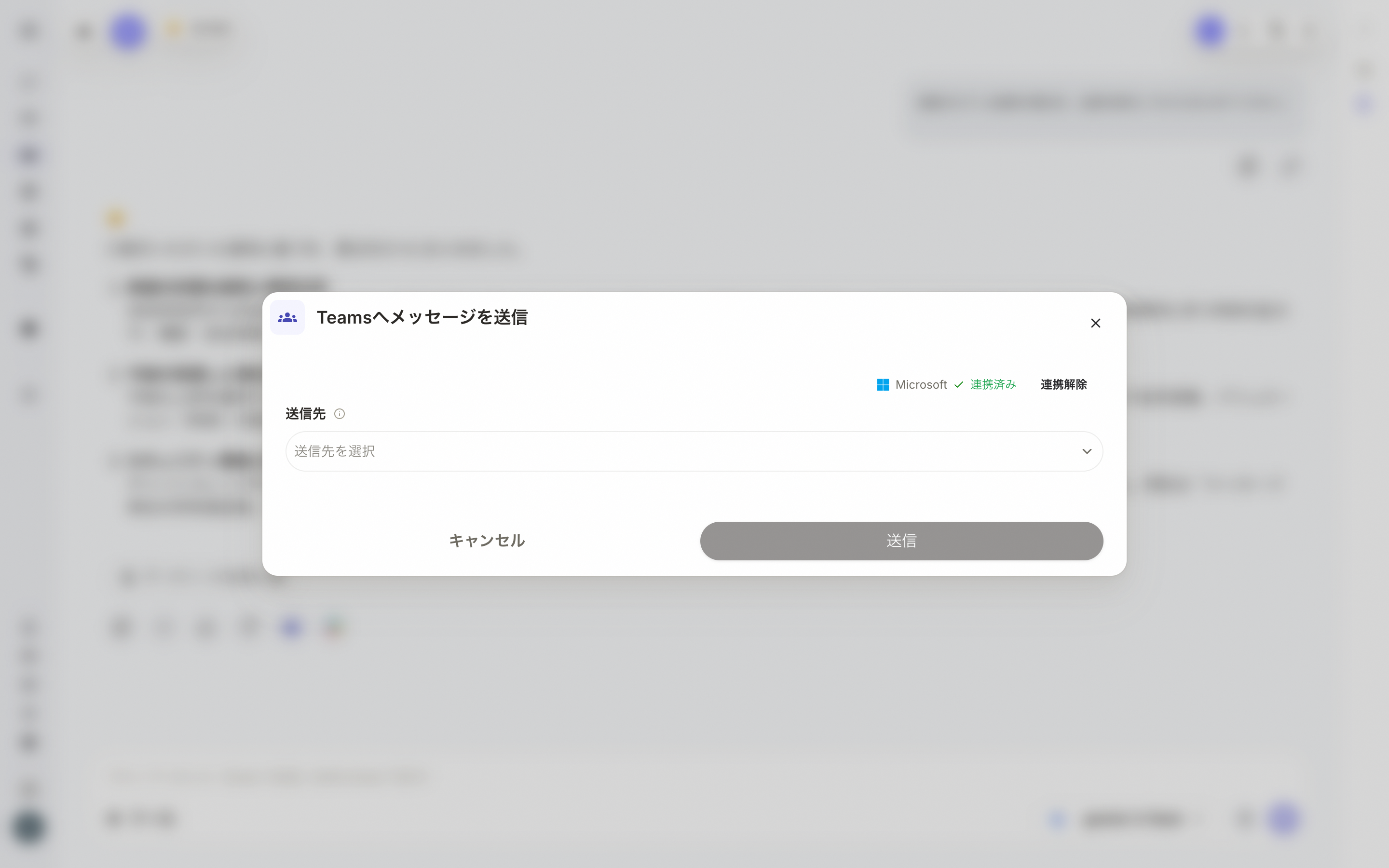 図6: Teams連携確認モーダル
- 認証完了後、送信先のチャネルを選択して送信します
Slackに送信
- AIの回答の下の「Slackに送信」ボタンをクリックします
- 初回はSlack認証が求められます
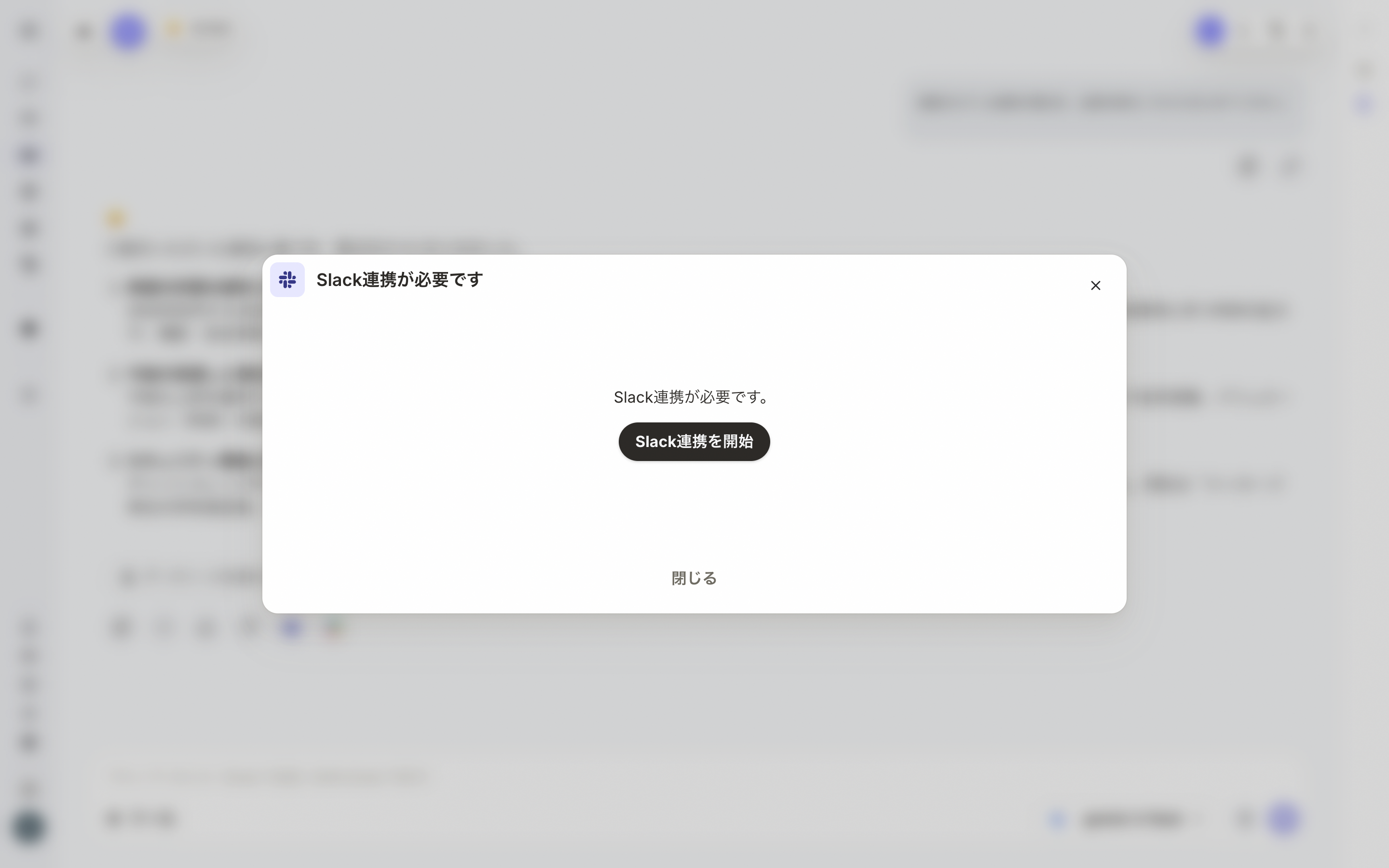 図7: Slack連携確認モーダル
- 認証完了後、送信先のチャンネルを選択して送信します
注意事項
- 送信ボタンは、AIエージェントの設定でTeams/Slack連携が有効な場合のみ表示されます
- 連携の初期設定はAIエージェントの設定画面で行います
データベース(ソースパネル)
機能概要
AIエージェント(GPTs)とのチャットでは、エージェントに接続されているデータベースを画面右側のソースパネルで管理できます。参照するデータベースをチャット中に追加したり、データベース内の特定ファイルをRAGから除外したり、重要なファイルを「精読」で毎ターン全文読み込ませる設定ができます。
データソースパネルが自動で表示されるのはAIエージェント(GPTs)利用時のみです。通常のAIチャットでも、入力欄の「ツール」(+)メニューから「データベース」を選ぶことで手動で開けます。
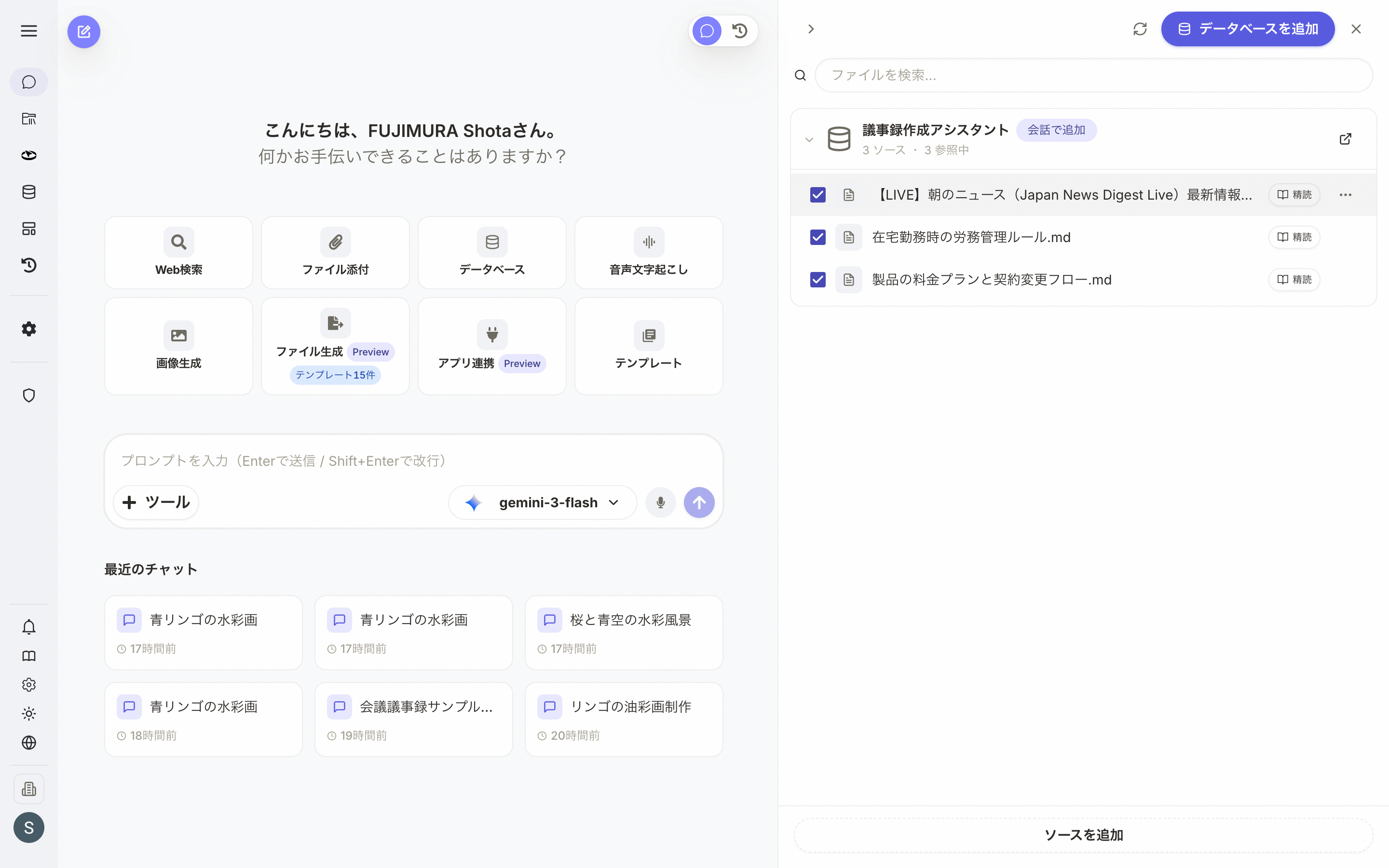 図: データベースソースパネル(接続中のデータベースとファイル一覧)
操作手順
1. ソースパネルを開く
エージェントの「データソースパネルを自動で開く」設定がONの場合、チャット画面の右側にソースパネルが自動表示されます。パネルが閉じている場合は、入力欄の「ツール」(+)ボタンをクリックし、「データベース」を選択してください。自動表示のデフォルト設定はパネル下部の「チャット開始時にこのパネルを自動で開く」スイッチ(オーナー・編集者のみ表示)からも変更できます。
2. データベースをチャットに追加する
- ソースパネル上部の「データベースを追加」ボタンをクリックします。
- 追加したいデータベースを選択します。
- 選択したデータベースがソースパネルに追加され、そのチャットセッション中に参照されます。
3. ファイルのRAG参照をオン/オフにする
ソースパネルに表示される各ファイル行の左端にある「参照」チェックボックスをオフにすると、そのファイルをRAG検索の対象から除外できます。再度チェックを入れると対象に戻ります。
4. 精読機能
ファイル行右端の「精読」ボタンで、そのファイルを毎ターン全文読み込む設定にできます。
| 状態 | 表示 | 動作 |
|---|---|---|
| OFF(初期値) | 「精読オフ:標準では関連する箇所だけを参照します」 | 通常のRAG検索で関連箇所のみ読み込む |
| ON | 「精読中:このファイルを直接ぜんぶ読み込みます」(紫色) | 毎ターン全文をコンテキストに含める |
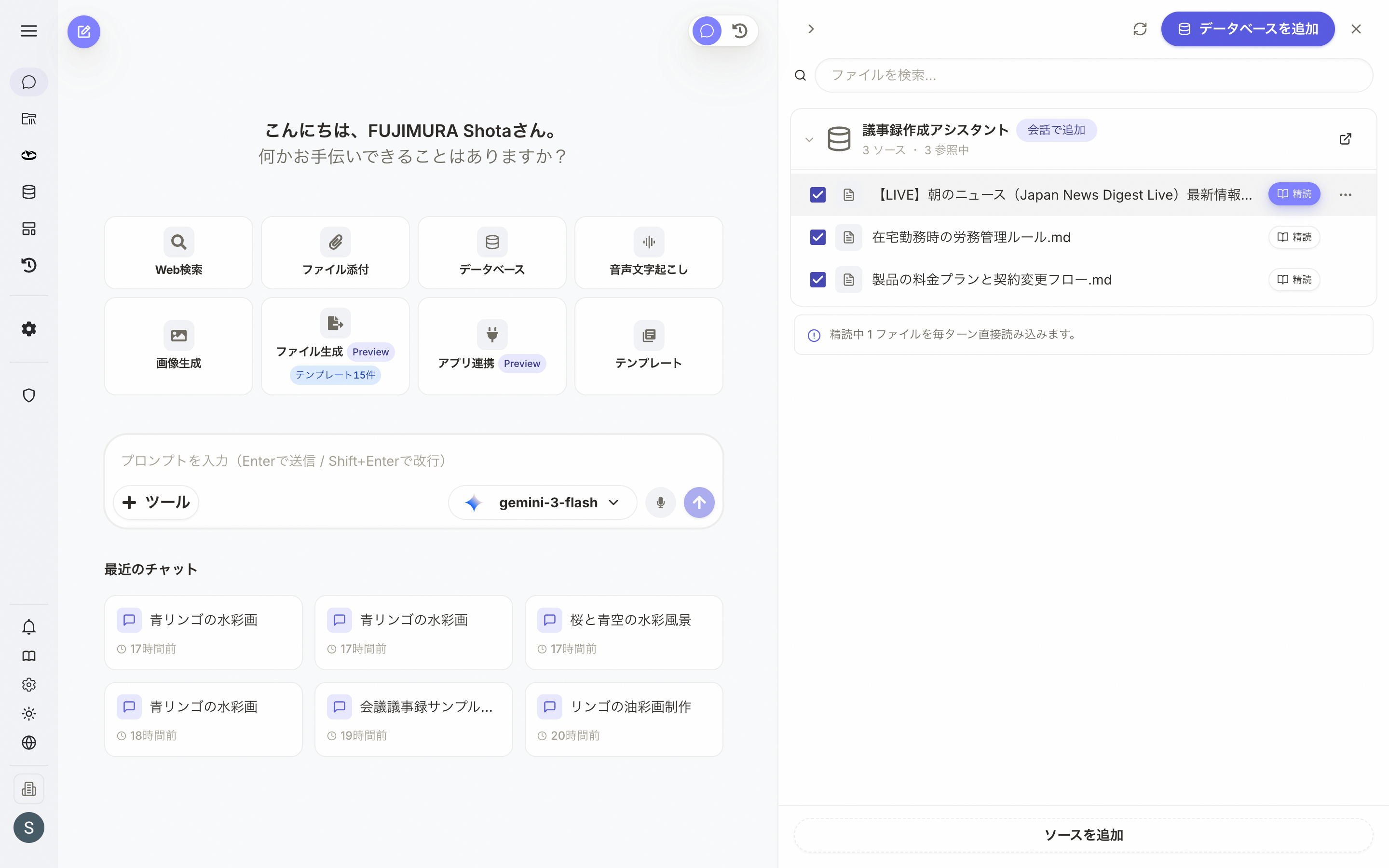 図: 精読をONにした状態(紫色のボタンで表示)
精読は、社内規程や必ず参照してほしい重要ドキュメントに使うと効果的です。ただし、複数のファイルを精読対象にするとコンテキスト制限に影響する場合があります。
5. 検索設定をその場で調整する
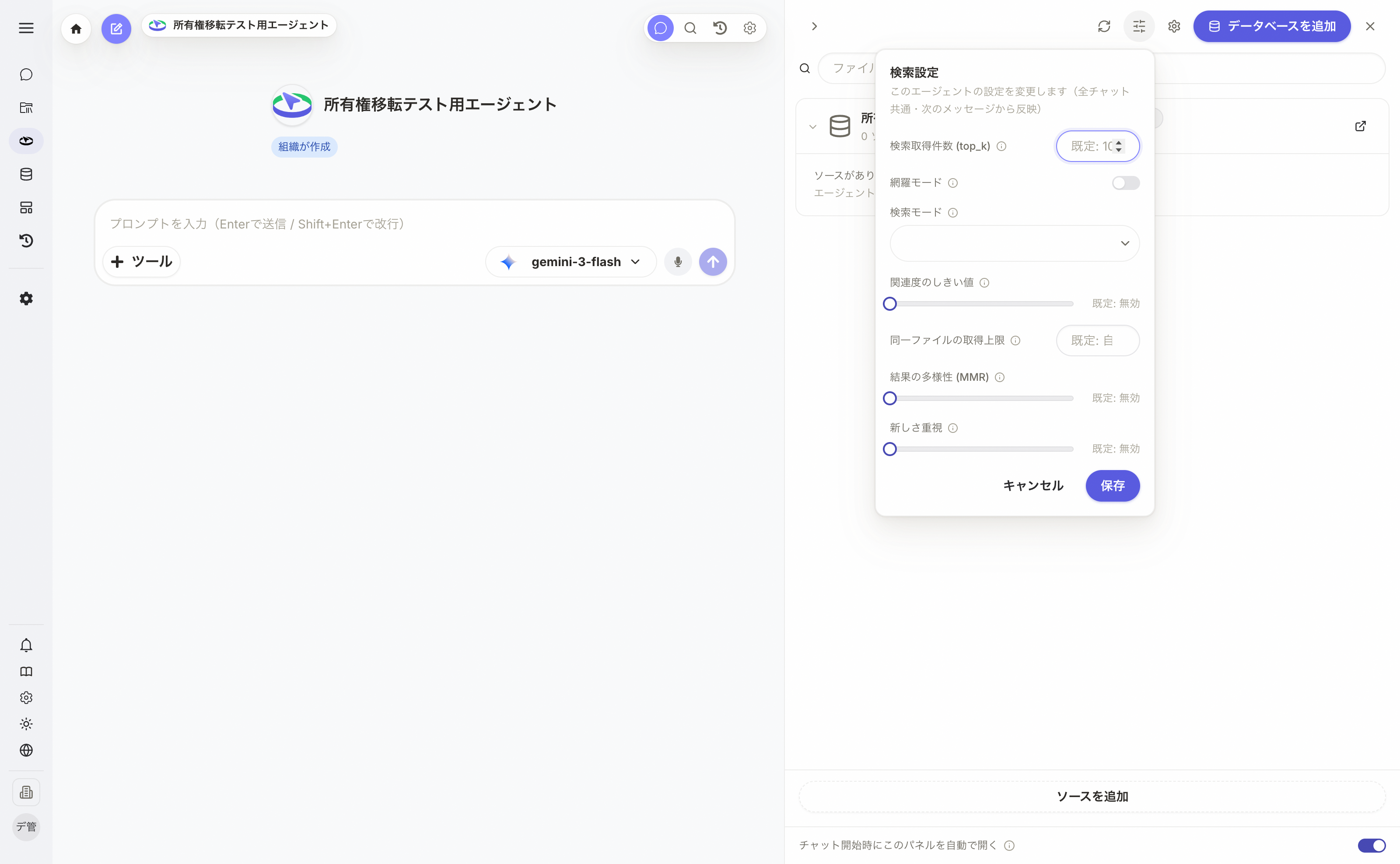 図: ソースパネルの検索設定ポップオーバー
ソースパネルのヘッダーにあるアイコンから、AIエージェント設定の検索設定(検索取得件数・網羅モード・検索モード・関連度のしきい値・同一ファイルの取得上限・結果の多様性・新しさ重視)をチャット画面から直接編集できます。
- ソースパネルのヘッダーにある検索設定アイコンをクリックします。
- ポップオーバーが開き、各設定項目を編集できます。
- 「保存」をクリックすると、エージェントの設定が更新されます。
- 変更はこのエージェントの設定そのものを書き換えます(全チャット共通)。次のメッセージから反映され、送信済みの内容には影響しません。
- このアイコンは、AIエージェント(GPTs)とのチャットで、そのエージェントのオーナーまたは編集者が利用しているときのみ表示されます。閲覧者権限では表示されません。
6. 生成したファイルを一覧から開く
このチャットでファイル(スライド・ドキュメント・スプレッドシート・Webページ)を生成すると、ソースパネル上部に「生成したファイル」ボタンが表示されます。クリックすると生成物の一覧がポップオーバーで開き、各ファイルをクリックするとキャンバスパネルで開けます。回答をさかのぼらなくても、いつでも生成物を開き直せます。
「生成したファイル」ボタンは、そのチャットで生成物が1つ以上ある場合にのみ表示されます。同じファイルを修正した場合は、最新版のみが一覧に表示されます。
各データベースカードの見方
ソースパネル内の各データベースは折りたたみ可能なカードとして表示されます。
| 表示内容 | 説明 |
|---|---|
| DB名 | データベースの名前 |
| 出所バッジ | 「エージェントに設定」(エージェント設定で接続)/「ワークスペースに設定」(ワークスペース設定で接続)/「会話で追加」(このチャット中に追加)。※古い接続では「エージェント由来」と表示される場合があります |
| ソース数 | データベース内のファイル総数 |
| 参照中 | RAG対象として有効なファイル数 |
| 「このデータベースを管理」アイコン | クリックでデータベース詳細ページに移動(アイコンにカーソルを合わせるとツールチップが表示されます) |
注意事項
- ソースパネルで「データベースを追加」した場合、そのデータベースはそのチャットセッション内のみ有効です(エージェント設定には反映されません)
- ソースパネル下部の「チャット開始時にこのパネルを自動で開く」スイッチ(オーナー・編集者のみ表示)を切り替えると、次回以降のデフォルト表示を変更できます(エージェント設定の「データソースパネルを自動で開く」と同じ設定です)
- 1つの会話で参照できるデータベースは最大10件までです
よくある質問
Q: 複数の拡張機能を同時に使用できますか?
A: はい、Web検索、ファイル添付、議事録・文字起こしなどは同時に使用できます。ただし、処理時間が長くなる場合があります。
Q: ファイルはどのくらいの期間保存されますか?
A: ファイルは現在のチャットセッションが終了するまで保存されます。新しいチャットを開始すると削除されます。
Q: Google Drive連携やSharePoint連携のボタンが表示されません
A: これらの機能は、組織の管理者が連携を有効にしている場合のみ表示されます。管理者に連絡してください。
Q: アプリ連携のサブメニューに何も表示されません
A: 設定ページ(/settings?tab=integrations)でサービスを連携していない場合、サブメニューにはチュートリアルのヒント、または「連携済みのアプリはありません」というメッセージと「設定から連携アプリを追加」リンクが表示されます。まず設定ページでサービスを連携してください。
Q: 「Teamsに送信」「Slackに送信」ボタンが表示されません
A: AIエージェント(GPTs)モードでチャットしている場合にのみ表示されます。また、AIエージェントの設定でTeams/Slack連携がセットアップされている必要があります。
Q: ソースパネルのデータベースが表示されません
A: データソースパネルが自動表示されるのはAIエージェント(GPTs)利用時のみです。通常のAIチャットでも、入力欄の「ツール」(+)メニューから「データベース」を選ぶと手動で開けます。エージェントにデータベースが接続されていない場合は「アクティブなデータベースがありません」と表示されます(接続済みのデータベースにファイルが1件もない場合は「ソースがありません」と表示されます)。エージェント設定の「ファイル」タブからデータベースを接続してください。
Q: チャット中に追加したデータベースは次回も有効ですか?
A: ソースパネルの「データベースを追加」で追加したデータベースは、そのチャットセッション内のみ有効です。次のチャットでも参照したい場合は、エージェントの設定ページ(ファイルタブ)でデータベースを接続してください。
関連ページ
- AIチャット初期画面 - 拡張機能の選択方法
- AIチャットセッション - チャット画面の詳細
- モデル選択 - AIモデルの選択方法
- データベース詳細・ファイル管理 - データベースへのファイル追加
- AIエージェント設定 - エージェントへのデータベース接続