データベース詳細・ファイル管理
目次
概要
データベース詳細ページでは、データベースへのファイル追加・削除・ダウンロード、外部ストレージ(SharePoint・Google Drive)からの取り込み、フォルダの自動同期設定が行えます。このページはデータベースをクリックすると開きます。
対象ページ情報
- URL:
/databases/{データベースID} - アクセス方法: データベース一覧画面でカードをクリック
- 必要な権限: 全ユーザー(閲覧)/作成者本人または管理者(追加・削除・同期)
- 最終更新日: 2026-07-20
機能一覧
| 機能名 | 概要 | 詳細 |
|---|---|---|
| ファイル一覧 | データベース内ファイルの確認・検索・絞り込み | 詳細 |
| ソースを追加 | アップロード・テキスト作成・Web・外部ストレージから取り込み | 詳細 |
| ファイルの選択・削除 | 複数ファイルを選択して一括削除 | 詳細 |
| ファイルのダウンロード | 選択したファイルをダウンロード | 詳細 |
| フォルダ同期 | SharePoint・Google Driveのフォルダを登録して毎日自動取り込み | 詳細 |
| 同期履歴・同期除外 | フォルダ同期の実行履歴の確認と、削除ファイルの同期除外の管理 | 詳細 |
| データベース情報編集 | 名前・説明・タグ・アイコンを変更 | 詳細 |
| 所有者を移転 | データベースの所有権を別のメンバー・組織へ移す | 詳細 |
詳細ページの見方
機能概要
詳細ページにはデータベースのメタ情報(名前・説明・タグ・公開範囲バッジ)と、このデータベースを使っているAIエージェントへのショートカット、ファイル管理エリアが表示されます。
操作手順
-
データベース一覧でカードをクリックして詳細ページを開きます。
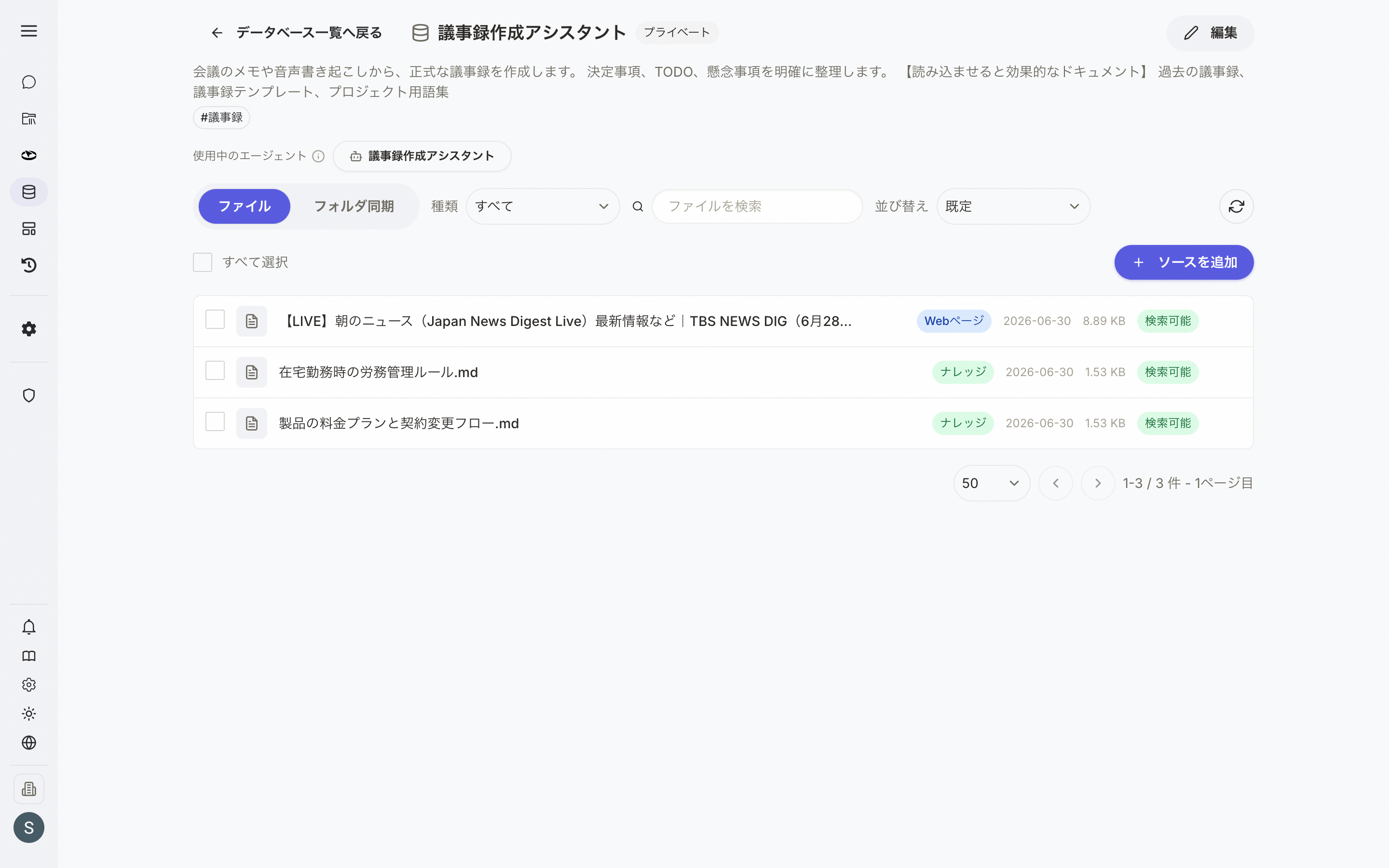 図1: データベース詳細ページ
 -
ページ上部にはデータベース名・公開範囲バッジ・説明・タグが表示されます。
-
「使用中のエージェント」エリアには、このデータベースを参照しているAIエージェントのチップが表示されます。チップをクリックするとそのエージェントとのチャットを直接開始できます。
-
自分が作成したデータベースまたは管理者の場合は、右上の「編集」ボタンからデータベース情報を変更できます。
-
「← データベース一覧へ戻る」ボタンで一覧ページに戻ります。
注意事項
- 「使用中のエージェント」は、このデータベースをデータソースとして設定しているエージェントが1件以上ある場合のみ表示されます。
- 公開範囲バッジは表示のみで、画面から変更する操作はありません。データベースのアクセス権は、紐づけたAIエージェントの共有設定に従います(「使用中のエージェント」を参照)。
所有者を移転する
機能概要
データベースの所有権(オーナー)を、別のメンバーや組織へ移す機能です。担当者の変更や退職などで、データベースの管理を引き継ぐときに使います。操作は、詳細ページのヘッダー(「編集」ボタンの隣)にある「所有者を移転」ボタンから行います。
「所有者を移転」ボタンが表示されるのは次の人です。
- 個人所有(プライベート)のデータベース: 作成者本人(オーナー)のみ。他人が作った個人データベースは、組織管理者でも移転できません。
- 組織所有のデータベース: 組織管理者(グローバル管理者を含む)。
表示条件を満たさない場合、ボタンは表示されません。
操作手順
- データベース詳細ページのヘッダーで「所有者を移転」ボタンをクリックします。
- 移転モーダルで移転先を指定します。
- 個人所有のデータベースでは、「別のメンバーへ」または「組織へ」を選べます。「別のメンバーへ」の場合は、検索ボックスにメンバーの名前・メールを入力して選択します。
- 組織所有のデータベースを個人へ払い下げる場合は、移転先のメンバーを検索して選びます。
- 「確認へ」をクリックし、移転先と注意事項を確認します。
- 「移転する」をクリックすると所有権が移ります。移転が完了すると、データベース一覧に戻ります。
移転モーダルの画面構成は、AIエージェントやテンプレートの所有権移転と共通です。画面例はAIエージェント設定 - 所有者を移転するを参照してください。
注意事項
移転すると、移転元は編集できなくなる場合があります。移転を元に戻せるのは新しい所有者のみです。移転先をよく確認してから実行してください。
- 別のメンバーへ移すと、公開範囲は「非公開」にリセットされます。組織所有から個人へ払い下げる場合は、組織全体への公開のみ解除され、個別に共有していたメンバー・グループは引き継がれます。
- 移転先は、同じ組織内のメンバー・組織に限られます。
ソースを追加する
機能概要
「ソースを追加」ボタンから複数の取り込み方法を選択できます。ローカルファイル・テキスト入力・Webページ・外部ストレージ(Google Drive・SharePoint)に対応しています。
操作手順
-
詳細ページのファイルセクションで「ソースを追加」ボタンをクリックします。
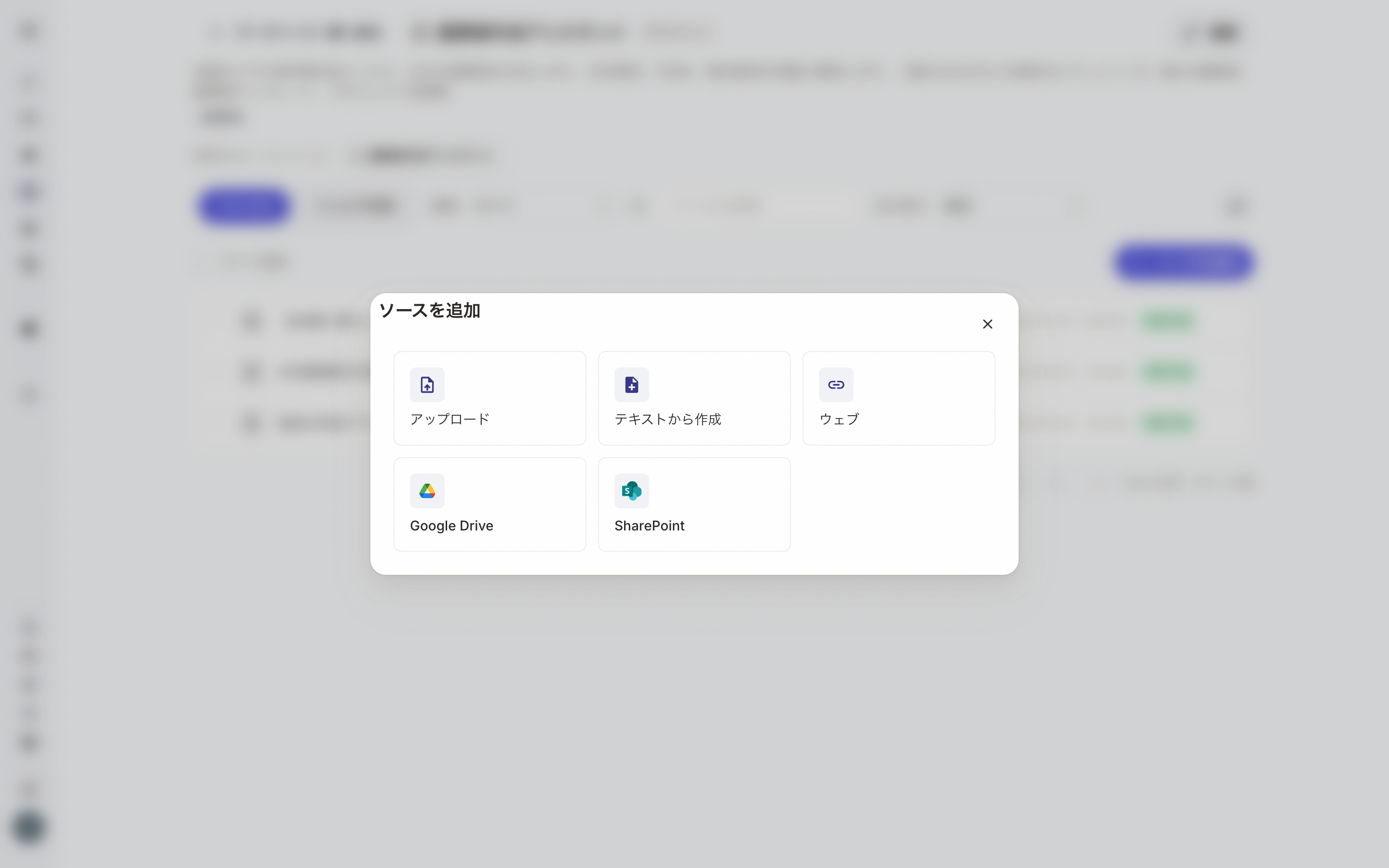 図2: ソースを追加モーダル(取り込み方法の選択)
 -
取り込み方法を選択します。
| 方法 | 内容 |
|---|---|
| アップロード | PCからファイルをアップロードします。PDF・Word・Excel・PowerPoint・テキスト・画像・コードなど対応。1ファイル最大1GB |
| テキストから作成 | テキストを貼り付けるとAIがMarkdownに整形してナレッジとして登録します |
| ウェブ | URLを指定してWebページの本文を取り込みます |
| Google Drive | Google Driveのファイルを選択して取り込みます(組織のGoogle連携が必要) |
| SharePoint | SharePointのファイルやページを取り込みます(組織のMicrosoft連携が必要) |
- 選択した方法に応じたモーダルが開きます。
ファイルアップロードの場合:
- ファイルをドラッグ&ドロップするか「ファイルを選択」をクリックして選択します。
- アップロードで受け付けられるのはファイル単位のみです。フォルダの取り込みには対応していません。フォルダ内のファイルをまとめて登録したい場合は、ファイルを直接選択するか、外部ストレージの「フォルダ同期」(SharePoint・Google Drive)をご利用ください。
- 同名ファイルが既存の場合は差し替えを選択できます。
- PDFは「テキスト解析」(通常のPDF)または「図面・画像解析」(スキャンPDFや図面)を選択できます。
テキストから作成の場合:
- テキストを貼り付けて「AIでフォーマット」をクリックすると、AIがMarkdown形式に整形します。
- 整形済みのMarkdownを確認・修正してから「ナレッジを登録」をクリックします。
- すでにMarkdown形式のテキストは「そのまま保存」でAI整形をスキップできます。
ウェブの場合:
- 「URLを貼り付け」タブにURLを入力するか、「検索」タブでキーワード検索して候補URLを選択します。
- 「取り込む」をクリックするとバックグラウンドで取り込みが開始されます。
注意事項
- ファイルの処理(インデックス化)はバックグラウンドで行われます。完了するとステータスが「検索可能」になります。
- 外部ストレージ(Google Drive・SharePoint)は組織の連携設定が必要です。連携がない場合は選択肢に表示されません。
ファイル一覧の操作
機能概要
データベース内のファイルを一覧表示し、種類・名前・更新日・サイズ・処理ステータスを確認できます。ファイルの選択・削除・ダウンロードも行えます。
操作手順
ファイルを絞り込む:
- 「種類」ドロップダウンで「すべて」「ファイル」「ナレッジ」「Webページ」「SharePoint ページ」を切り替えられます。
- 検索ボックスにファイル名の一部を入力して絞り込みます。
- 「並び替え」ドロップダウンで「既定」「名前順」「更新が新しい順」「更新が古い順」「サイズ順」を選択できます。
ファイルを選択して操作する:
- 各ファイル行の左端のチェックボックスをクリックして選択します。
- 「すべて選択」チェックボックスで現在のページのファイルをすべて選択できます。
- 1件以上選択するとツールバーに「ダウンロード」「削除」ボタンが表示されます。
ファイルをプレビューする:
- ファイル名をクリックするとプレビューモーダルが開きます(ナレッジ以外のファイル)。
- ナレッジ(テキストから作成したファイル)をクリックすると編集モーダルが開きます。
処理ステータスの種類:
| ステータス | 意味 |
|---|---|
| 取り込み準備中 | 取り込み・インデックス化を準備中 |
| 検索可能 | AIによる検索に利用できる状態 |
| 解析中 | AIが内容を解析中 |
| インデックス作成中 | 検索用のインデックスを作成中 |
| 準備完了 | 取り込み・インデックス作成まで完了 |
| 警告あり | 取り込めたが一部に注意あり |
| 取り込み失敗 | 処理に失敗 |
注意事項
- ファイルの削除は取り消しできません。削除前に必要なファイルかどうか確認してください。
- ダウンロードはフォルダには対応しておらず、ファイル単体のみ対象です。
- 「再読み込み」ボタンでファイル一覧を手動更新できます。
- 一覧の日時(更新日など)は、ご利用のブラウザのタイムゾーンで表示されます。
削除したファイルは元に戻せません。ファイルを削除すると、AIエージェントはそのファイルの内容を参照できなくなります。
フォルダ同期設定
機能概要
SharePoint または Google Drive のフォルダを登録すると、そのフォルダ配下に新しく追加されたファイルを毎日自動で取り込みます。ファイルを個別にアップロードする手間を省けます。
操作手順
-
詳細ページ上部の「フォルダ同期」タブをクリックします。
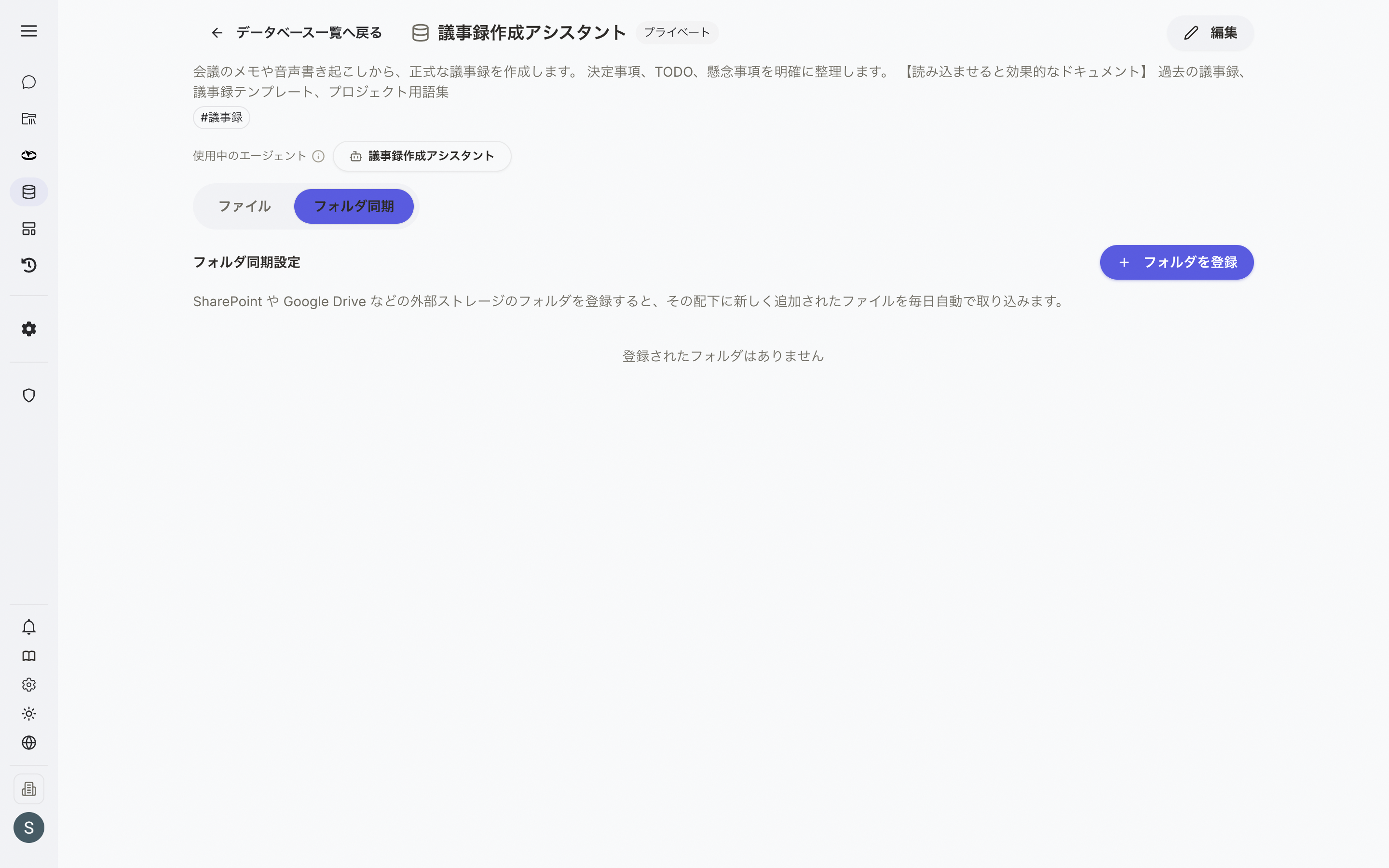 図3: フォルダ同期設定タブ
 -
「フォルダを登録」ボタンをクリックし、「Google Drive」または「SharePoint」を選択します。
-
監視対象を選択します。
- Google Drive の場合: ファイルピッカーが開くので、監視対象にしたいフォルダを選択して登録します。
- SharePoint の場合: まずサイト名で検索してサイトを1件以上選択し「次へ」に進みます。続けて、選択したサイトの中から監視対象にしたいドキュメントライブラリまたはフォルダを選択して登録します。この画面ではファイルは選択できません(フォルダ・ドキュメントライブラリのみ)。
-
登録後、配下のファイルの初回取り込みが開始されます。以降は毎日自動で差分を取り込みます。
登録済みフォルダでできる操作:
- 今すぐ同期: 定期実行を待たずに手動で同期を開始します。
- 履歴: そのフォルダの同期実行履歴(実行日時・結果・件数)を確認します。同期履歴を確認するを参照してください。
- 一時停止 / 再開: 自動同期を一時的に止めたり再開したりします。
- 解除: フォルダの自動同期登録を解除します(既に取り込み済みのファイルは残ります)。
同期履歴を確認する
登録済みフォルダのカードにある「履歴」ボタンをクリックすると、そのフォルダの同期実行履歴ダイアログが開きます。
- 実行ごとに「日時」「状態」と、「検出」「新規」「更新」「変更なし」「削除」「失敗」「スキップ」の件数が一覧で表示されます。
- 状態は「同期済み」「同期中」「一部失敗」「エラー」で示されます。
- 明細のある行をクリックすると、対象のファイル名(新規・更新・変更なし・失敗ごと)が展開表示されます。件数が多い場合は先頭のみを表示し、残りは「他 N 件」とまとめて表示します。
- 履歴がない場合は「同期履歴はまだありません」と表示されます。
同期除外リストを管理する
同期除外リストは、手動で削除したファイルを今後の自動同期の対象から外すための一覧です。フォルダ同期に登録されているデータベースでファイルを削除すると、削除確認ダイアログに「今後の自動同期から除外する(フォルダ同期で再取込しない)」チェックボックスが表示されます(既定でオンです)。オンのまま削除すると、そのファイルは同期除外リストに追加され、次回以降の同期で再取込されなくなります。
フォルダ同期セクションのヘッダーにある「同期除外リスト」ボタンをクリックすると、除外中のファイルの一覧ダイアログが開きます。
- 一覧には「ファイル」「除外日時」「リモート確認」が表示されます。
- 各行の「解除」ボタンをクリックすると、そのファイルの除外が解除されます。解除後、そのファイルが取込元(SharePoint・Google Drive)に存在すれば、次回の同期で再び取り込まれます。
- 除外対象がない場合は「同期除外はありません」と表示されます。
- 同期除外は SharePoint・Google Drive のフォルダ同期に対して機能します。
注意事項
- フォルダ同期の設定・変更はデータベースの編集権限(作成者本人または管理者)が必要です。
- 取込元(SharePoint・Google Drive)のフォルダからファイルが削除されると、次回の同期でそのファイルはデータベースからも自動的に削除されます。削除されたファイルは即座に完全消去されるわけではなく、一定期間は復元可能な状態で保持されます。
- 削除は、そのフォルダの中身を正しく取得(列挙)できた同期でのみ行われます。取込元への接続や権限に問題があってフォルダの列挙に失敗した場合は、そのフォルダ配下のファイルを1件も削除しません。取込元で実際に削除されたのか、一時的に取得できなかっただけなのかを取り違えて誤削除しないための安全策です。
- フォルダの登録にはGoogle連携またはMicrosoft連携が必要です。
フォルダ同期は「毎日」の頻度で実行されます。即座に取り込みたい場合は「今すぐ同期」を使用してください。
よくある質問
Q: ファイルのステータスがずっと「取り込み準備中」のままです。
A: バックグラウンドで処理中です。「再読み込み」ボタンをクリックして最新の状態を確認してください。大きなファイルや多数のファイルの場合は処理に時間がかかることがあります。
Q: フォルダ同期でSharePointのフォルダを登録できません。
A: 組織のMicrosoft連携が必要です。連携が設定されていない場合は管理者に確認してください。連携済みの場合は「フォルダを登録」のメニューに「SharePoint」が表示されます。
Q: 削除したファイルが次回の同期でまた取り込まれてしまいます。
A: フォルダ同期では、取込元(SharePoint・Google Drive)にファイルが残っている限り、削除しても次回の同期で再取込されます。再取込を止めたい場合は、ファイルを削除するときに削除確認ダイアログの「今後の自動同期から除外する(フォルダ同期で再取込しない)」にチェックを入れてください。除外したファイルは「同期除外リスト」から確認でき、「解除」すると再取込の対象に戻せます。
Q: テキストから作成したナレッジを後から編集できますか?
A: ファイル一覧でナレッジファイル(種類が「ナレッジ」のもの)をクリックすると編集モーダルが開き、タイトルと本文を変更できます。
Q: 同名のファイルをアップロードしようとしたらエラーになりました。
A: 同名ファイルが既に存在する場合は、アップロードモーダルで「既存を削除して差し替え」を選択すると上書きアップロードができます。
関連ページ
- データベース一覧 - データベースの作成・一覧・削除
- AIナレッジ管理 - AIが自動提案したナレッジの確認・承認
- AIエージェント設定 - エージェントへのデータベース紐づけ