データベース一覧
目次
概要
データベースは、AIエージェントに読み込ませるファイルやナレッジを管理する場所です。ファイルのアップロード・テキスト入力・外部ストレージ連携などを通じてドキュメントを取り込み、AIの回答精度を高めるために使います。作成したデータベースはAIエージェントに紐づけて使用できます。
対象ページ情報
- URL:
/databases - アクセス方法: 左サイドバーのデータベースアイコン(データベース)をクリック
- 必要な権限: 全ユーザー(認証済み)
- 最終更新日: 2026-06-26
機能一覧
| 機能名 | 概要 | 詳細 |
|---|---|---|
| データベース一覧表示 | 利用可能なデータベースをカード形式で一覧表示 | 詳細 |
| 新規作成 | 名前・説明・タグ・アイコンを指定して作成 | 詳細 |
| 検索・絞り込み | 名前検索・所有種別・タグで絞り込み | 詳細 |
| 編集・削除 | データベースの情報変更またはゴミ箱への移動 | 詳細 |
| ゴミ箱 | 削除済みデータベースの復元・完全削除 | 詳細 |
データベースの一覧表示
機能概要
認証済みユーザーがアクセスできるデータベースを一覧表示します。自分が作成したデータベース・組織に公開されているデータベース・共有されたデータベースが表示されます。
操作手順
-
左サイドバーのデータベースアイコンをクリックします。
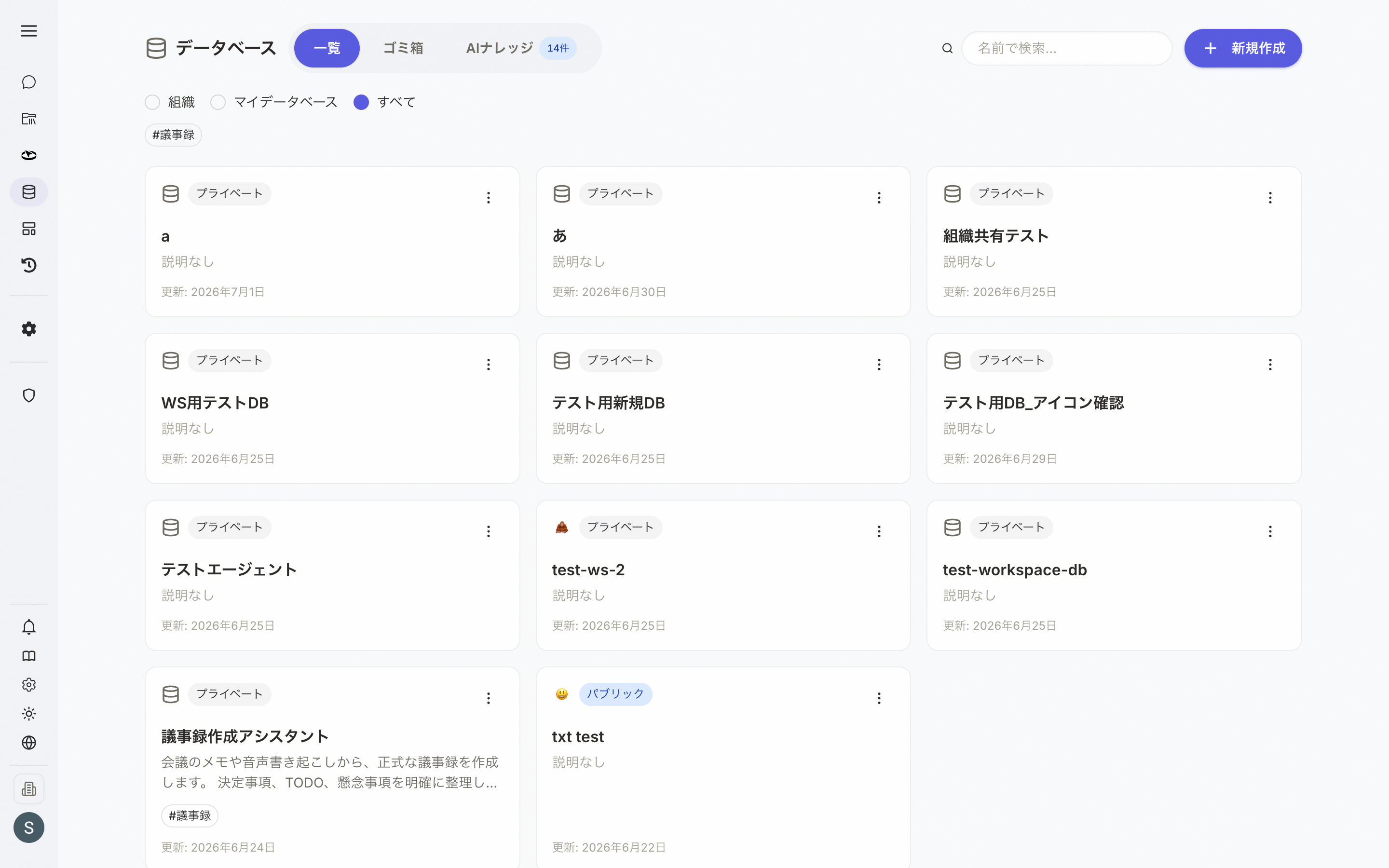 図1: データベース一覧画面
 -
所有種別フィルタで表示対象を切り替えます。
- 組織: 組織全体に公開されているデータベースのみ表示
- マイデータベース: 自分が作成したデータベースのみ表示
- すべて: アクセス可能なすべてのデータベースを表示(初期値)
-
検索ボックスに名前の一部を入力してデータベースを絞り込みます(全角・半角、大文字・小文字の区別なし)。
-
タグバッジをクリックするとタグで絞り込めます。複数選択も可能です。
注意事項
- カード全体をクリックすると、そのデータベースの詳細ページへ遷移します。
- カード右上の三点リーダー(⋮)から「編集」「削除」を実行できます。
- データベースの編集・削除は、作成者本人または組織管理者のみが行えます(公開範囲によらず)。
- タグフィルタのクリアは「クリア」ボタンで一括解除できます。
データベースの作成
機能概要
新しいデータベースを作成します。作成直後は常に プライベート(自分のみ閲覧可能)になります。公開範囲バッジは表示のみで、画面から変更する操作はありません。データベースのアクセス権は、紐づけたAIエージェントの共有設定に従います。
操作手順
-
画面右上の「新規作成」ボタンをクリックします。
-
作成モーダルが表示されます。
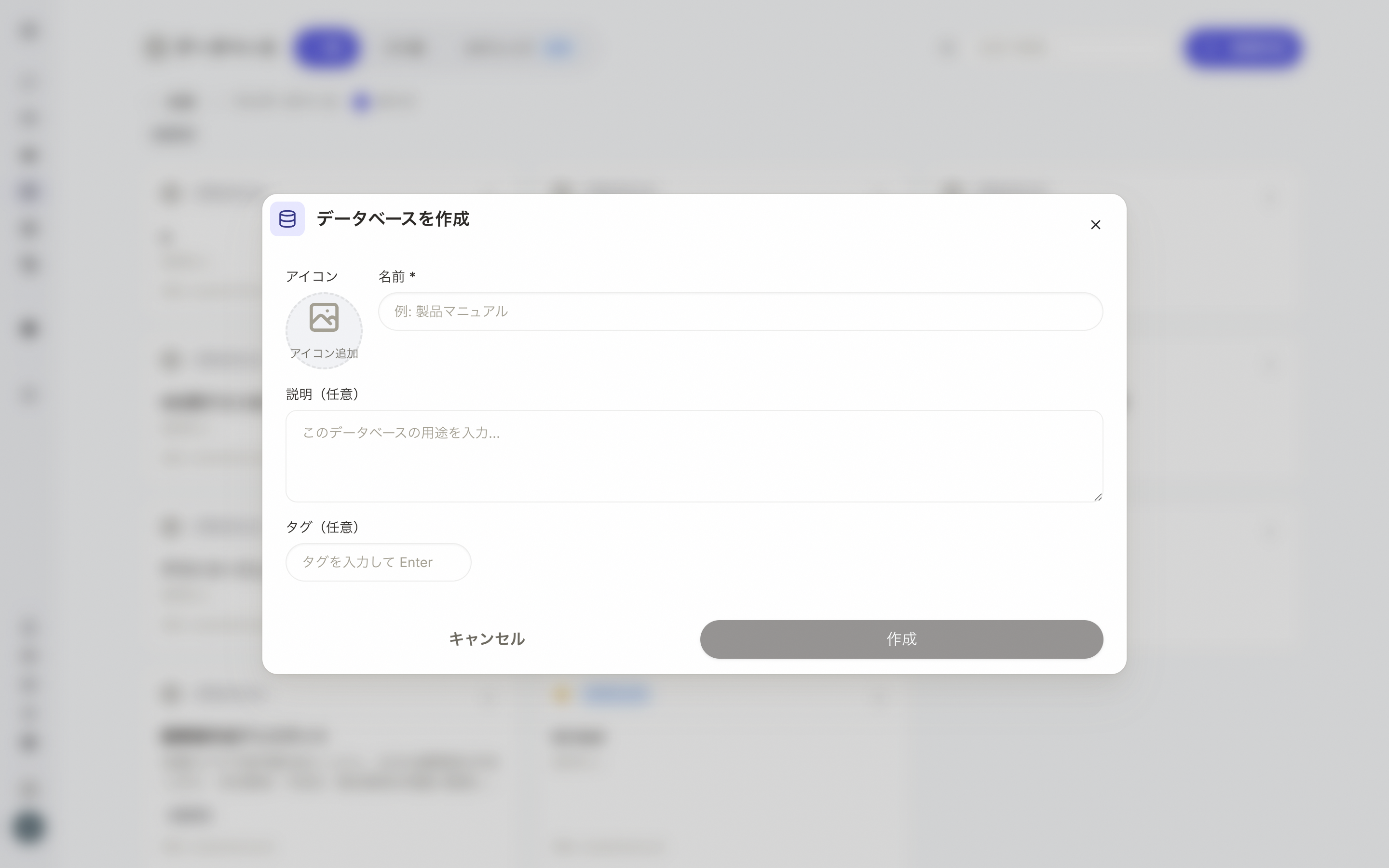 図2: データベース作成モーダル
 -
以下の項目を入力します。
- アイコン(任意): クリックして画像または絵文字を設定できます
- 名前(必須): データベースの名前を入力します(最大100文字)
- 説明(任意): 用途や内容のメモを入力します(最大500文字)
- タグ(任意): タグを入力して Enter キーで追加します
-
「作成」ボタンをクリックします。
注意事項
- 名前は必須です。未入力の場合は「作成」ボタンが無効になります。
- 作成直後の公開範囲は常に「プライベート」です。公開範囲バッジは表示のみで、画面から変更する操作はありません。データベースのアクセス権は、紐づけたAIエージェントの共有設定に従います(詳細ページの「使用中のエージェント」を参照)。
データベースの編集・削除
機能概要
データベースの名前・説明・タグ・アイコンを変更したり、ゴミ箱に移動したりします。操作できるのはデータベースの作成者本人または組織管理者のみです。
操作手順
編集する場合:
- カード右上の三点リーダー(⋮)をクリックし、「編集」を選択します。
- 編集モーダルが表示されるので、変更したい項目を修正して「保存」をクリックします。
削除する場合(ゴミ箱へ移動):
- カード右上の三点リーダー(⋮)をクリックし、「削除」を選択します。
- 確認ダイアログが表示されるので「削除」をクリックします。
注意事項
- 削除操作はゴミ箱への移動です。30日以内であれば「ゴミ箱」タブから復元できます。
- 自分が作成したもの以外は、組織管理者のみが編集・削除できます。
ゴミ箱(削除済みデータベース)
機能概要
「ゴミ箱」タブでは削除済みのデータベースを確認し、復元または完全削除を行えます。
操作手順
- 「ゴミ箱」タブをクリックします。
- 復元したいデータベースのカード右上メニューから「復元」を選択します。
- 完全に削除する場合は「完全に削除」を選択します。
注意事項
- 完全削除は取り消しできません。データベース内のファイルも含めてすべて削除されます。
- ゴミ箱内のデータベースは30日が経過しても自動では削除されません。不要な場合は「完全に削除」を手動で実行してください。
「完全に削除」を実行すると、関連するすべてのファイルとデータが失われます。この操作は取り消せません。
よくある質問
Q: データベースが表示されない場合はどうすればよいですか?
A: 以下を確認してください。所有種別フィルタが「マイデータベース」になっている場合は「すべて」に切り替えると、共有されたデータベースも表示されます。また、タグフィルタが選択されている場合は「クリア」で解除してください。
Q: 組織全体に公開するにはどうすればよいですか?
A: データベースには公開範囲を直接変更する画面はありません。データベースのアクセス権は、紐づけたAIエージェントの共有設定に従います。組織のメンバーに使わせたい場合は、そのデータベースを紐づけたAIエージェントを組織に共有してください(詳細ページの「使用中のエージェント」で、どのエージェントが使用しているかを確認できます)。
Q: 削除してしまったデータベースを復元できますか?
A: 「ゴミ箱」タブから30日以内であれば復元できます。復元後はデータベース一覧の「一覧」タブに戻ります。
関連ページ
- データベース詳細・ファイル管理 - ファイルの追加・削除・外部ストレージ連携
- AIナレッジ管理 - AIが自動提案したナレッジの承認・却下
- AIエージェント設定 - エージェントへのデータベース紐づけ