AIナレッジ管理
目次
概要
AIナレッジは、Slack・Microsoft Teams・会話フィードバックから自動抽出されたナレッジ候補です。ユーザーが誤回答を指摘したフィードバックや、Slack・Teamsの質疑応答スレッドを元にAIが有用と判断した情報が候補として表示されます。確認・編集のうえ承認するとデータベースに自動追加されます。
対象ページ情報
- URL:
/databases(「AIナレッジ」タブ) - アクセス方法: データベース一覧画面の「AIナレッジ」タブをクリック
- 必要な権限: 全ユーザー(閲覧・承認・却下)
- 最終更新日: 2026-06-26
機能一覧
| 機能名 | 概要 | 詳細 |
|---|---|---|
| AIナレッジ一覧 | 自動抽出されたナレッジ候補のカード表示 | 詳細 |
| プレビュー | 本文の全文をサイドパネルで確認 | 詳細 |
| ステータスフィルタ | 承認待ち・承認済み・却下で絞り込み | 詳細 |
| 承認 | データベースを選択してナレッジを追加 | 詳細 |
| 却下 | 候補をデータベースに追加しない | 詳細 |
| 編集 | 本文を修正してから承認 | 詳細 |
AIナレッジ一覧の確認
機能概要
「AIナレッジ」タブには自動抽出されたナレッジ候補がカード形式で表示されます。各カードにはタイトル・ステータス・種別バッジ・生成日時・関連エージェント(ある場合)・本文プレビューが表示されます。Slack・Microsoft Teams 由来の候補には抽出元バッジ(Slack / Teams)も表示されます。
操作手順
-
データベース一覧画面の「AIナレッジ」タブをクリックします。タブには未処理の件数バッジが表示されます。
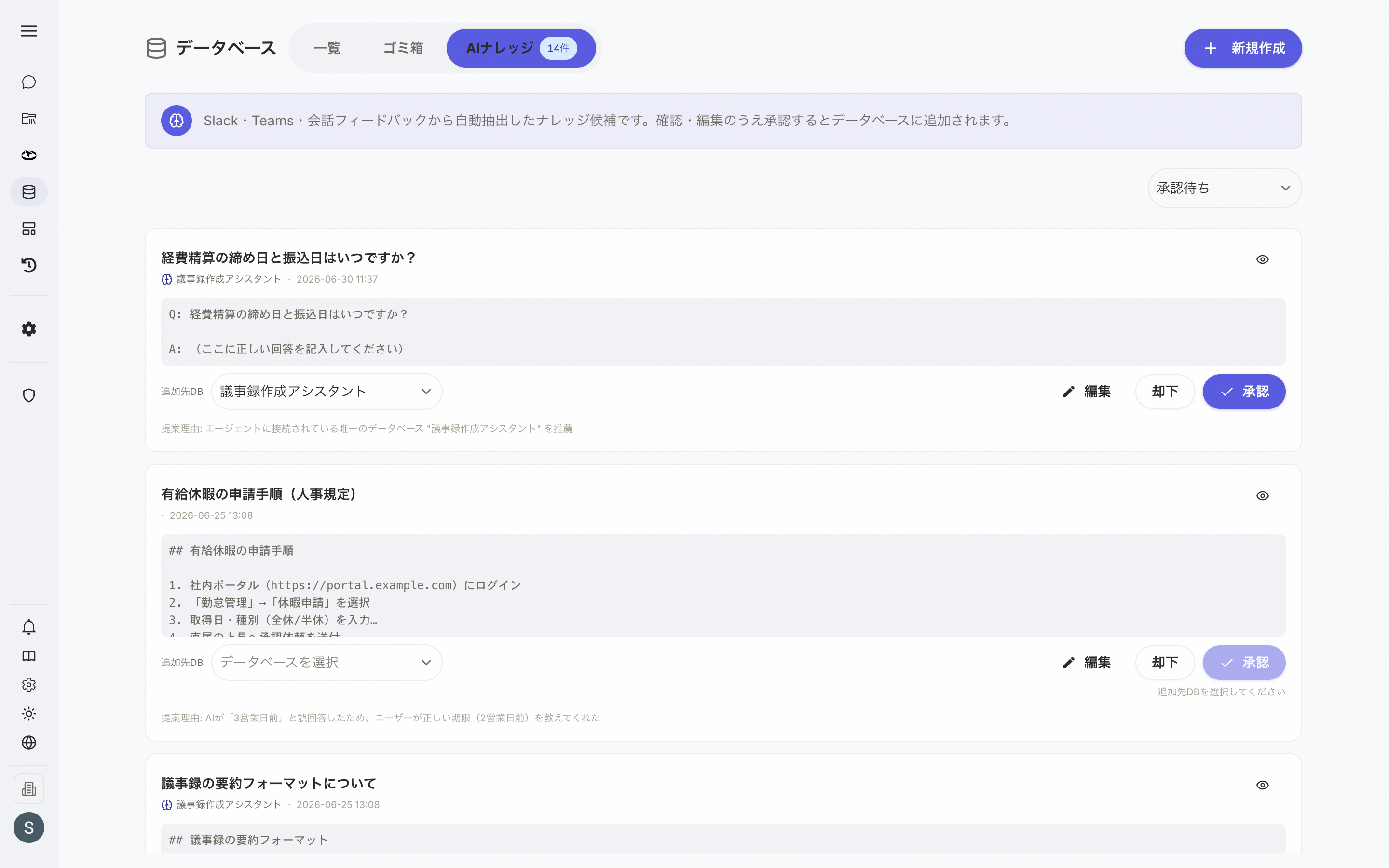 図1: AIナレッジ一覧
 -
右上のステータスフィルタで絞り込みます。
- 承認待ち(初期値): 未処理のナレッジ候補
- 承認済み: データベースに追加済みのもの
- 却下: 却下されたもの
- すべて: すべてのステータスを表示
-
カードをクリックすると右側にプレビューパネルが開き、Markdownで整形された本文全文を確認できます。
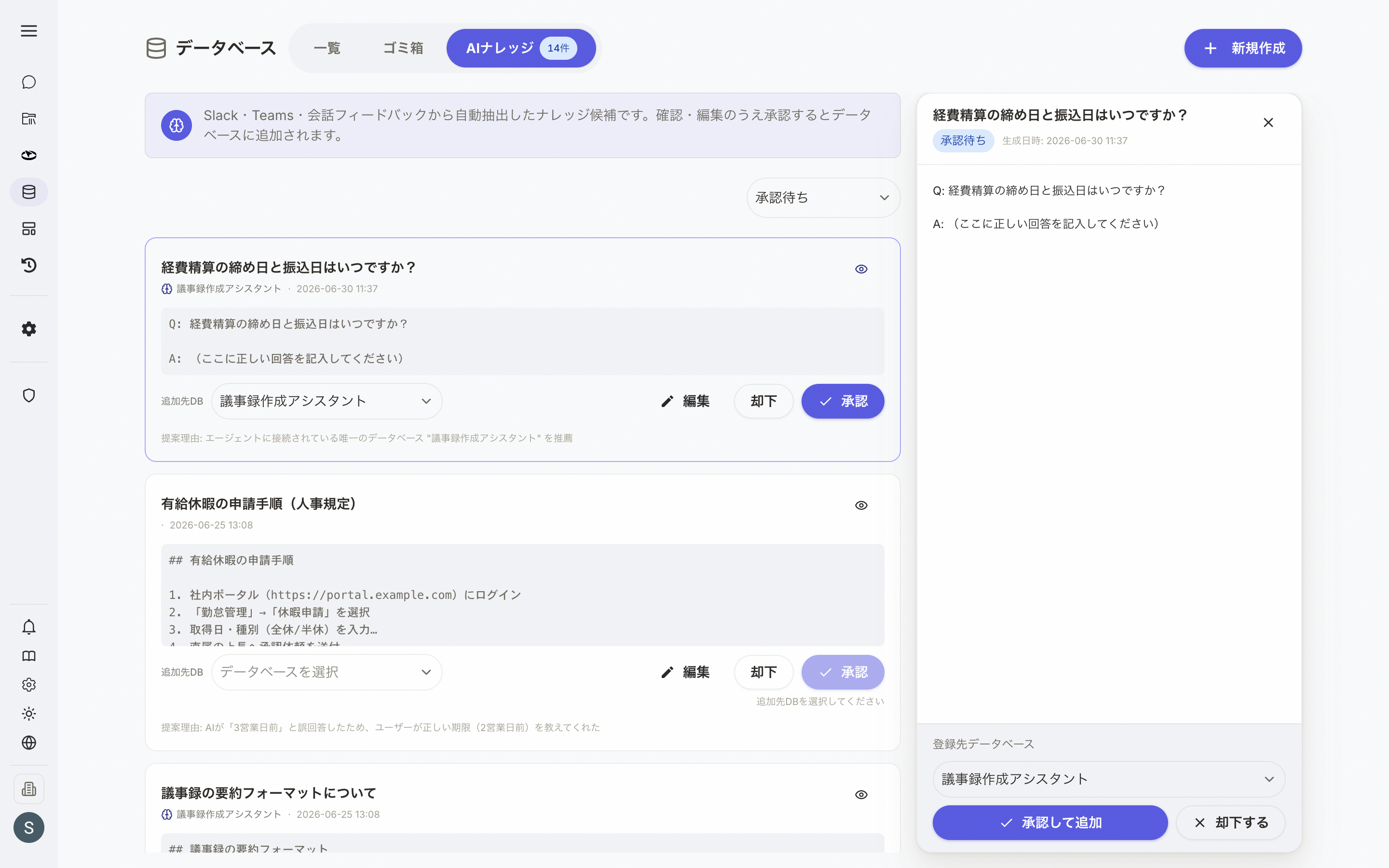 図2: プレビューパネルで本文を確認
注意事項
- AIナレッジは組織全体で共有されます(ユーザー個人のフィルタはありません)。
- 種別バッジ: カードには内容の種類を示すバッジが付きます。「ナレッジ候補」は回答を含む候補、「要回答」はまだ回答が用意されていない未回答の質問(低評価フィードバック由来)、「要回答(訂正)」は既存の回答に訂正が必要な候補を表します。
- 抽出元バッジ: Slack・Microsoft Teams 由来の候補には、抽出元(Slack / Teams)を示すバッジが付きます。低評価フィードバック(会話フィードバック)由来の候補には抽出元バッジは付かず、上記の種別バッジで内容の種類が示されます。バッジにカーソルを合わせると抽出経緯の説明が表示されます。
- 集約件数バッジ: 同一・類似の質問が複数寄せられた場合は、「{件数}件寄せられています」の集約バッジが付きます。
- 生成日時: カードおよびプレビューパネルには、その候補が生成された日時が表示されます。
ナレッジの承認
機能概要
ナレッジ候補の内容を確認し、追加先のデータベースを選択して承認します。承認するとデータベースにMarkdownファイルとして追加され、AIエージェントが参照できるようになります。
操作手順
承認は「カード」と「プレビューパネル」のどちらからでも行えます。追加先データベースの候補は、次のように表示されます。
- 関連エージェントがある場合は、そのエージェントのデータベースが候補として表示されます。
- 関連エージェントがない場合は、自分がアクセスできるすべてのデータベースから選択できます。
カードから承認する場合:
- 承認したいカードの「追加先DB」ドロップダウン(カードに常時表示)で、追加先のデータベースを選択します。
- 「承認」ボタンをクリックします。
- 承認後、そのカードのステータスが「承認済み」に変わります。
プレビューパネルから承認する場合:
- カードをクリックしてプレビューパネルを開きます。
- パネル下部の「登録先データベース」で追加先のデータベースを選択します。
- 「承認して追加」ボタンをクリックします。
「要回答」の候補を承認する場合:
種別が「要回答」「要回答(訂正)」の候補(低評価フィードバック由来の未回答・要訂正の質問)には、回答を入力する欄が常に表示されます。
- 回答入力欄に、この質問に対する正しい回答を記入します。
- 追加先のデータベースを選択します。
- 「回答して承認」ボタンをクリックします。記入した回答がナレッジとしてデータベースに追加されます。
回答欄がプレースホルダ(未回答の状態)のままだと「回答して承認」ボタンは押せません。必ず正しい回答を記入してから承認してください。
注意事項
- 承認にはデータベースの選択が必須です。データベースを選択しないと承認ボタン(カードは「承認」、プレビューパネルは「承認して追加」)は押せません。
- 承認済み・却下済みの項目は「取り消す」ボタンで承認待ちに戻せます。承認を取り消すと、データベースへ追加済みのナレッジも削除されます。
ナレッジの却下
機能概要
内容が不正確・不要・重複している候補を却下します。却下されたナレッジは同じ元ネタから再生成されなくなります。
操作手順
-
却下したいカードの「却下」ボタンをクリックします。
-
確認ダイアログが表示されます。「却下する」をクリックして確定します。
-
却下後、そのカードのステータスが「却下」に変わります。
注意事項
- 却下すると同じ元ネタ(同一の会話・Slackスレッドなど)からは再生成されません。
- 却下済みの項目は「取り消す」ボタンで承認待ちに戻せます。
却下すると、同じ情報源からの再提案は行われなくなります。誤って却下した場合は、その候補の「取り消す」ボタンで承認待ちに戻してから、あらためて承認してください。
ナレッジの編集
機能概要
ナレッジ候補の本文を修正してから承認できます。AIが生成した内容に誤りや改善点がある場合に使用します(タイトルは編集できません)。
操作手順
-
編集したいカードの「編集」ボタン(鉛筆アイコン)をクリックします。
-
カード内で本文が編集可能になります。直接テキストを修正します。
-
修正が完了したら「保存」ボタンをクリックします。
-
保存後は通常どおり「承認」または「却下」操作を行えます。
注意事項
- 編集中は「承認」「却下」ボタンが非表示になります。保存またはキャンセルしてから操作してください。
- 編集はナレッジ候補に対する変更です。承認するまでデータベースには追加されません。
よくある質問
Q: AIナレッジタブに何も表示されません。
A: Slack・Teams・会話フィードバックからの自動抽出結果がまだない状態です。Slack・Teamsとの組織連携が設定されており、かつ対象チャンネルでの質疑応答や会話フィードバックの蓄積がある場合に候補が生成されます。
Q: ステータスフィルタで「すべて」を選択したのに件数が少ないです。
A: 初期値は「承認待ち」のみ表示です。ステータスフィルタを「すべて」に変更すると、承認済み・却下済みを含むすべての候補が表示されます。
Q: 誰でもAIナレッジを承認・却下できますか?
A: 認証済みであれば全ユーザーが承認・却下を行えます。ただし、承認の際は自分がアクセス権を持つデータベースのみが選択肢に表示されます。
Q: 承認したナレッジを後から削除できますか?
A: データベース詳細ページの「ファイル一覧」から、承認済みのナレッジファイルを選択して削除できます。
関連ページ
- データベース一覧 - データベースの作成・管理
- データベース詳細・ファイル管理 - ファイルの追加・削除
- AIエージェント設定 - エージェントとデータベースの紐づけ