AIエージェント設定
目次
- 概要
- 対象ページ情報
- 設定項目
- 基本情報の編集
- 検索設定
- カテゴリとタグの設定
- カスタムプロンプトの設定
- 優先ドキュメント
- データベース
- ナレッジの作成・編集
- 外部連携
- 共有設定
- 所有者を移転する
- よくある質問
- 関連ページ
概要
AIエージェント(GPTs)の詳細設定を行うページです。基本情報、カスタムプロンプト、データベース接続、外部連携、共有設定を統合的に管理できます。
対象ページ情報
- URL:
/gpts/[エージェントID]/settings - アクセス方法: AIエージェント一覧から目的のエージェントのメニューで「設定」を選択
- 必要な権限: エージェントの作成者、または管理者権限
- 最終更新日: 2026-07-06
設定項目
このページで管理できる設定:
| 設定カテゴリ | 概要 | 詳細 |
|---|---|---|
| 基本情報 | 名前、説明、アイコン | 詳細 |
| 検索設定 | データベース検索の挙動(件数・モード・しきい値など) | 詳細 |
| カテゴリとタグ | 分類カテゴリと自由タグの設定 | 詳細 |
| カスタムプロンプト | AIの動作を定義 | 詳細 |
| 優先ドキュメント | 常にAIが参照するドキュメントを指定 | 詳細 |
| データベース | 接続するデータベースと中身の管理 | 詳細 |
| ナレッジ作成・編集 | AIを使ったナレッジの手動登録 | 詳細 |
| 外部連携 | SharePoint、Teams、Slack、Google Drive連携 | 詳細 |
| 共有設定 | 公開範囲とアクセス権限 | 詳細 |
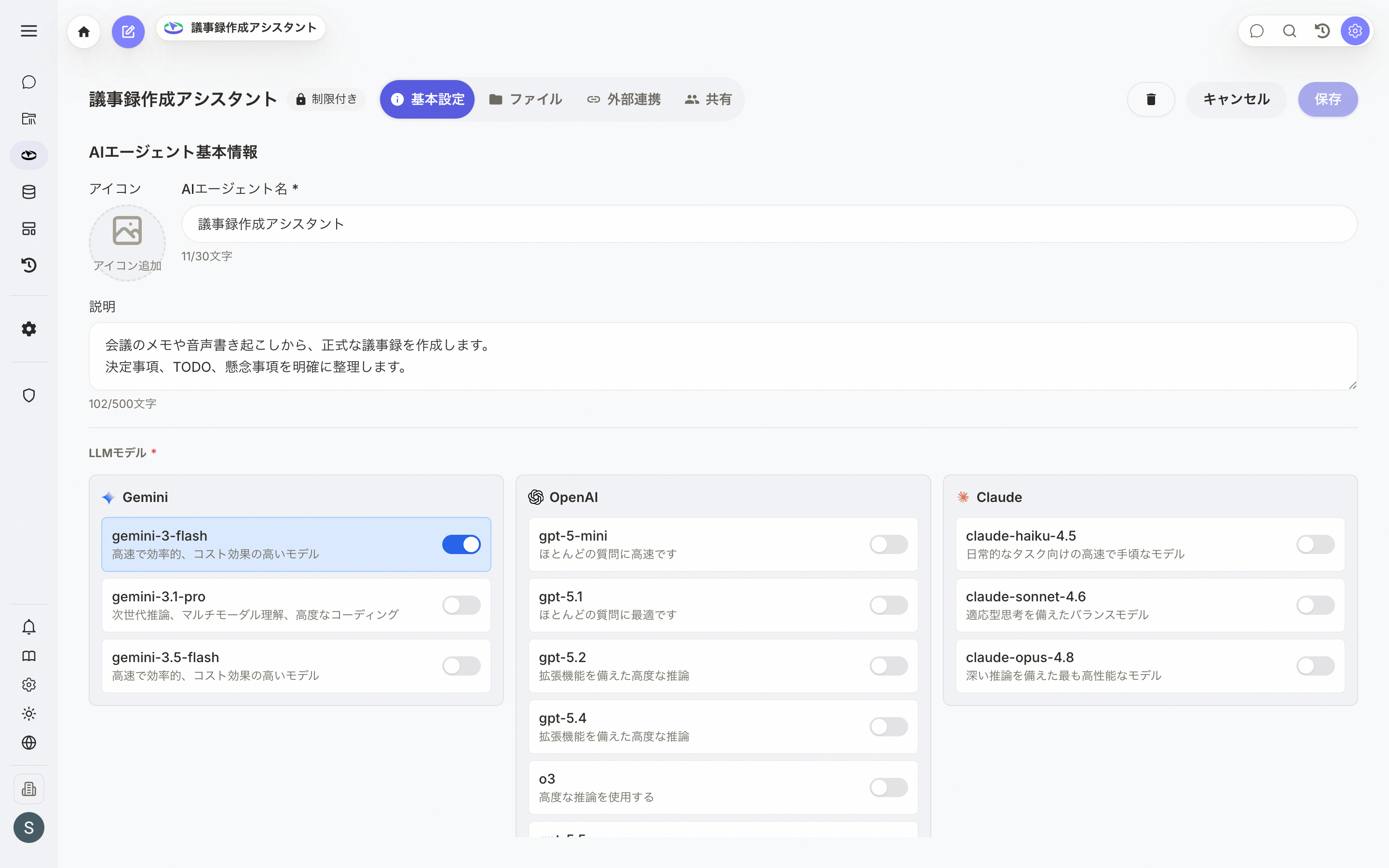 図1: AIエージェント設定画面(基本設定タブ)
基本情報の編集
機能概要
AIエージェントの基本情報(名前、説明、アイコン、LLMモデル、カスタムプロンプト)を編集します。
図2: 基本設定画面(基本設定・ファイル・外部連携・共有の各タブ)
操作手順
1. 基本設定タブを開く
設定ページ上部の「基本設定」タブを選択します(デフォルトで選択されています)。
2. AIエージェント基本情報を編集
以下の項目を編集できます:
-
アイコン(オプション)
- 既存のアイコンが表示されている場合
- 「画像を調整」ボタン: アイコンの位置やサイズを調整
- 「アイコンを削除」ボタン: 現在のアイコンを削除
- 「アイコン追加」ボタン: 新しいアイコン画像をアップロード
- 既存のアイコンが表示されている場合
-
AIエージェント名(必須)
- エージェントの名前を入力(最大30文字)
- 現在の文字数がリアルタイムで表示されます
-
説明(オプション)
- エージェントの役割や目的を説明(最大500文字)
- 現在の文字数がリアルタイムで表示されます
-
データソースパネルを自動で開く(デフォルト: オン)
- オンにすると、このエージェントのチャットを開いたときに、データソースパネル(チャットで参照中のデータベースやAIナレッジを確認できるパネル)が自動で表示されます
- この設定は、エージェントのオーナーまたは編集者が変更できます
3. LLMモデルを選択
使用するLLMモデルを選択します(複数選択可能)。利用可能なモデルの詳細はモデル選択を参照してください。
4. カスタムプロンプトを設定
AIエージェントの動作を定義するカスタムプロンプトを入力します(最大10000文字):
プロンプト例:
あなたは社内のHR担当者です。
以下のガイドラインに従って質問に回答してください:

1. 就業規則や人事制度に関する質問に正確に回答する
2. 親切で丁寧な言葉遣いを心がける
3. 不明な点がある場合は、人事部に確認するよう案内する
4. 個人情報は開示しない
- AIの役割を明確にする: 「あなたは〜です」で始める
- 応答スタイルを指定: 「簡潔に」「丁寧に」など
- 制約条件を設定: 「〜はしない」「〜の場合は〜する」
- 具体例を含める: 期待する応答の例を示す
5. 保存
画面右上の「保存」ボタンをクリックして変更を保存します。
注意事項
- 名前は他のAIエージェントと重複しないようにしてください
- 説明は500文字以内を推奨します
- LLMモデルは少なくとも1つ選択する必要があります
- カスタムプロンプトは明確で具体的に記述してください
検索設定
機能概要
AIエージェントがデータベースを検索する際の挙動を、エージェントごとに設定できます。特定のファイルに偏らず複数の資料をバランス良く参照させたい場合や、検索の精度・応答速度を調整したい場合に使用します。基本設定タブに常時表示される項目と、「詳細な検索設定」を開くと表示される項目があります。
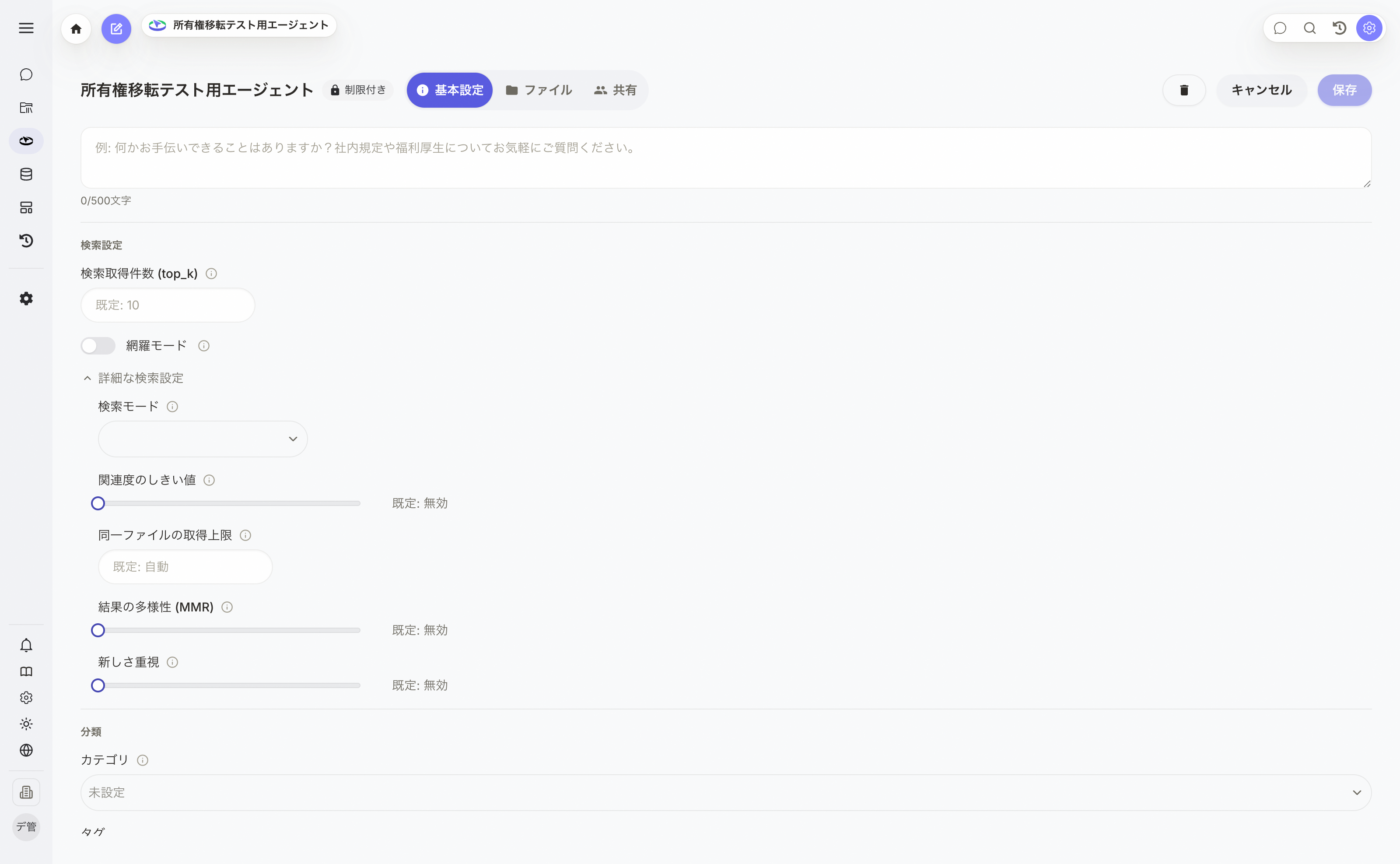 図: 基本設定タブの検索設定セクション(詳細な検索設定を展開した状態)
常時表示される設定
| 設定項目 | 内容 |
|---|---|
| 検索取得件数 (top_k) | 1回の質問でデータベースから取得する抜粋(チャンク)の数。1〜100の整数(既定: 10)。大きいほど広く参照しますが、応答時間とコストが増えます |
| 網羅モード | オンにすると、接続データベースの全ファイルから最低1チャンクずつ取得します。複数ファイルにまたがる比較・集計に有効です。ファイル数が多いと応答が遅くなることがあります |
詳細な検索設定(折りたたみ)
「詳細な検索設定」をクリックすると、以下の項目が表示されます。いずれかの値が既に設定されている場合は自動的に展開されます。
| 設定項目 | 内容 |
|---|---|
| 検索モード | 「ハイブリッド(既定)」「意味重視」「キーワード重視」から選択します。ハイブリッドは意味検索とキーワード検索の結果を統合、意味重視は言い換えや概念的な質問に、キーワード重視は型番・固有名詞など表記の一致に強くなります |
| 関連度のしきい値 | 意味類似度がこの値未満の抜粋を検索結果から除外します(0〜1、既定: 無効)。キーワード一致でヒットした抜粋は残ります。上げすぎると結果が空になることがあります |
| 同一ファイルの取得上限 | 1ファイルから取得する抜粋数の上限(0〜100、既定: 自動)。特定ファイルが検索結果を独占するのを防ぎます。空欄の場合は検索取得件数の約半分に自動調整され、0を指定すると無制限になります |
| 結果の多様性 (MMR) | 内容が重複する抜粋を間引き、多様な情報を取得します(0〜1、既定: 無効。大きいほど多様性を優先)。設定すると「同一ファイルの取得上限」より優先されます |
| 新しさ重視 | 最近取り込んだ・更新されたファイルの抜粋を優先します(0〜1、既定: 無効。最大で関連度スコアが2倍になります)。「結果の多様性 (MMR)」を設定している場合は適用されません |
操作手順
- 「基本設定」タブを開きます。
- 「検索設定」セクションで検索取得件数・網羅モードを設定します。
- さらに細かく調整したい場合は「詳細な検索設定」をクリックして展開し、検索モード・関連度のしきい値・同一ファイルの取得上限・結果の多様性・新しさ重視を設定します。
- 画面右上の「保存」ボタンをクリックします。
チャット画面のソースパネルからも、これらの検索設定の一部をその場で編集できます。詳しくはAIチャット拡張機能 - データベース(ソースパネル)を参照してください。
注意事項
- 各項目を空欄のままにすると、システムの既定値が使用されます。
- 「結果の多様性 (MMR)」を設定すると「同一ファイルの取得上限」より優先され、「新しさ重視」は「結果の多様性 (MMR)」設定時は適用されません。
カテゴリとタグの設定
機能概要
AIエージェントを整理・検索しやすくするための カテゴリ(1つだけ選択)と タグ(複数自由入力)を設定できます。設定した内容は、AIエージェント一覧画面のフィルタ・絞り込みやチャット開始画面の情報表示に利用されます。
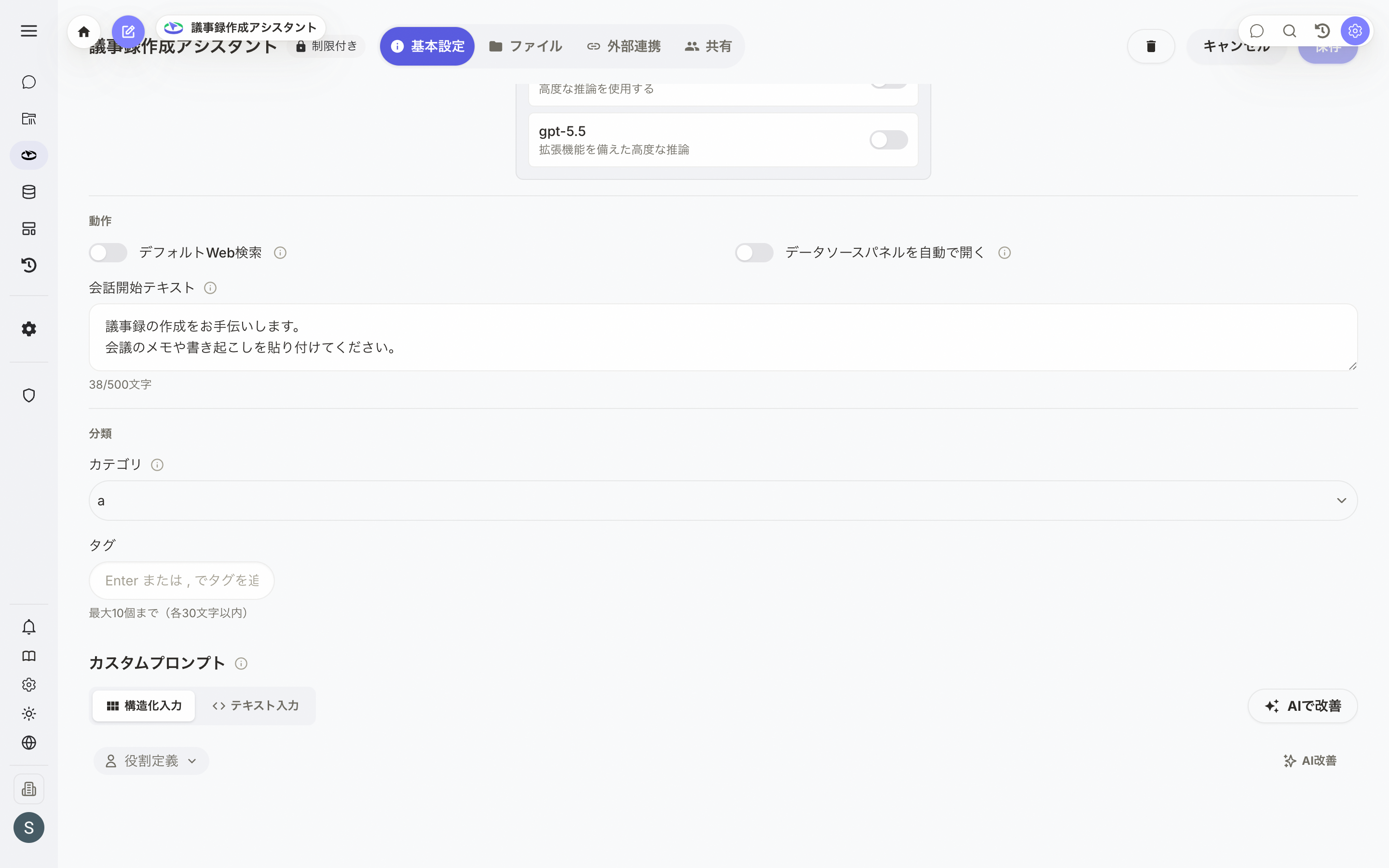 図: 基本設定タブのカテゴリとタグ入力欄
カテゴリ
組織共通のカテゴリ一覧から1つを選択します(未設定も可)。
- カテゴリの選択肢は、組織管理者が 組織設定ページ で追加・編集・削除できます。
- 一覧画面の「カテゴリ」プルダウンで絞り込みに利用されます。
- カテゴリを未設定にしたい場合は「未設定」を選択します。
カテゴリの追加・名前変更・削除は組織管理者の権限が必要です。新しいカテゴリを追加したい場合は組織管理者にご相談ください。組織設定ページからの編集方法は 組織設定 - AIエージェントのカテゴリ管理 を参照してください。
タグ
AIエージェントに自由形式のタグを追加できます。
入力方法
- タグ入力欄に文字を入力します。
Enterキーまたは,(カンマ)を押すと、入力中の文字列がタグとして確定されます。- 入力欄からフォーカスを外したときも、入力中の文字列があれば自動的にタグとして確定されます。
- 入力欄が空の状態で
Backspaceキーを押すと、直前のタグが削除されます。 - タグ右側の
×をクリックすると、そのタグだけを削除できます。
制限
| 項目 | 上限 |
|---|---|
| タグの個数 | 最大10個 |
| タグ1つあたりの文字数 | 最大30文字 |
- 同じタグの重複登録はできません(自動的に弾かれます)。
- 上限に達するとタグ入力欄が無効化されます。
保存
カテゴリ・タグを変更したら、画面右上の「保存」ボタンをクリックします。
使用例
- カテゴリ: 「営業」「カスタマーサポート」「開発」など部署や用途で分類
- タグ: 「#Excel」「#提案書」「#FAQ」など特定の業務やドキュメント種別を表すラベル
カテゴリは全体的な分類、タグは細かい用途を表すラベルとして使い分けると、一覧画面で絞り込みやすくなります。
優先ドキュメント
機能概要
優先ドキュメント機能を使うと、AIが常に参照するドキュメントを指定できます。通常のRAG検索では質問内容に関連するドキュメントのみが検索されますが、優先ドキュメントに指定したファイルはRAG検索結果に関わらず、常にAIのコンテキストに含まれます。
この機能は「ファイル」タブの上部に表示されます。
 図: 優先ドキュメント設定画面(ファイルタブ上部)
操作手順
ドキュメントを追加する
- 設定ページで「ファイル」タブを選択します
- 「優先ドキュメント」セクションの検索ボックスに、追加したいドキュメント名を入力します
- 検索結果のドロップダウンから、対象のドキュメントをクリックして選択します
- 選択したドキュメントがタグとして表示され、自動的に保存されます
ドキュメントを削除する
- 優先ドキュメントのタグに表示されている「×」ボタンをクリックします
- ドキュメントが優先リストから削除され、自動的に保存されます
使用例
- 社内規程やガイドラインなど、常に参照すべきドキュメント
- 業務マニュアルや手順書
- よく参照される重要な資料
注意事項
- 優先ドキュメントに指定できるのは、接続中のデータベースにインデックス済み(「検索可能」以上)のファイルのみです。先にデータベースを接続してファイルを追加してください
- 優先ドキュメントの数が多すぎると、AIのコンテキスト制限により他の情報が含まれにくくなる場合があります
- 変更は自動的に保存されます(「保存しました」と表示されます)
優先ドキュメントは、特に重要な社内ポリシーや規程など「必ず考慮してほしい」ドキュメントに使用すると効果的です。
データベース
機能概要
「ファイル」タブの下段に表示されるデータベースパネルでは、このAIエージェントが参照するデータベースを接続・管理できます。複数のデータベースを接続でき、接続したデータベースの中身(ファイル・ナレッジ)をこのページから直接編集することもできます。
データベースとは、AIに読み込ませるファイルやナレッジをまとめて管理する場所です。詳しくはデータベース一覧を参照してください。
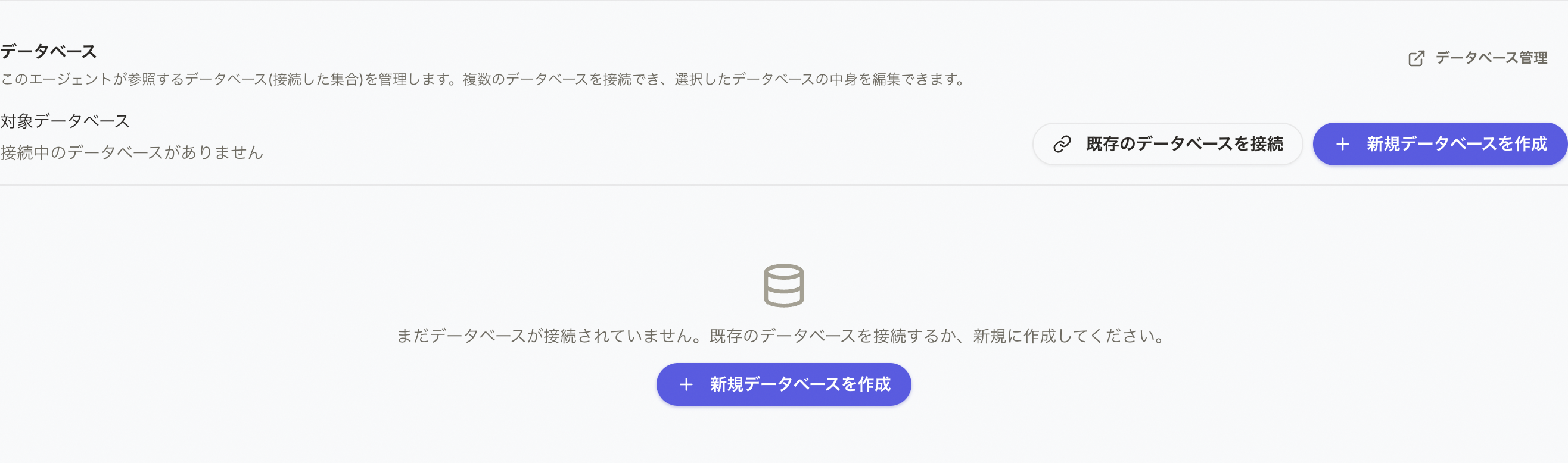 図3: ファイルタブ(上段: 優先ドキュメント、下段: データベースパネル)
操作手順
1. ファイルタブを開く
設定ページ上部の「ファイル」タブを選択します。
2. 接続中のデータベースを確認する
「対象データベース」ドロップダウンで、現在接続しているデータベースを確認・切り替えできます。接続が2件以上ある場合はドロップダウンに件数が表示されます(例: 対象データベース(2))。
「データベース管理」ボタンをクリックするとデータベース一覧ページに移動し、全データベースをまとめて管理できます。
データベースが未接続の場合は「まだデータベースが接続されていません。既存のデータベースを接続するか、新規に作成してください。」と表示されます。
3. 既存のデータベースを接続する
-
「既存のデータベースを接続」ボタンをクリックします。
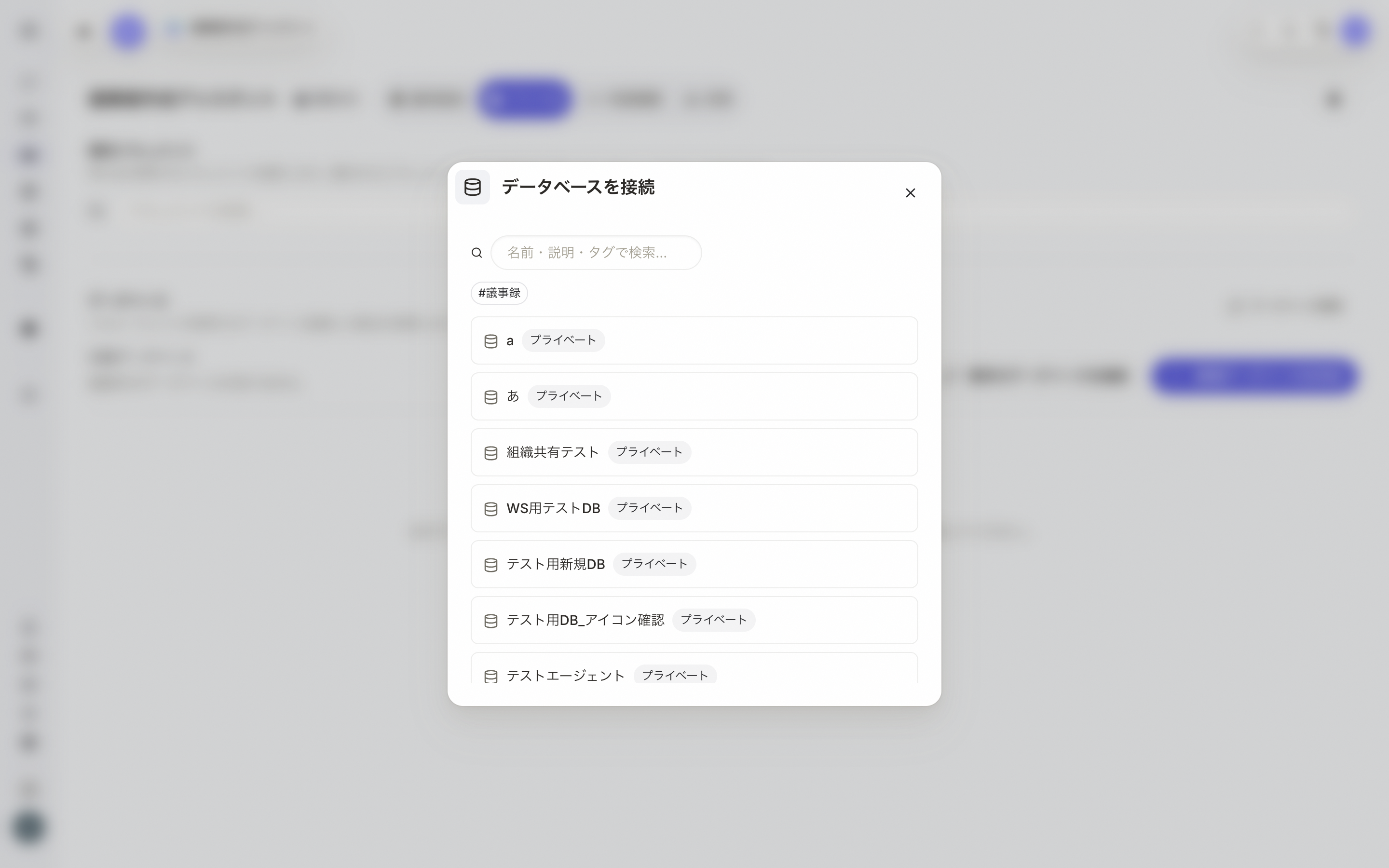 図4: データベースを選択するモーダル(名前・説明・タグで検索可能)
 -
接続するデータベースの行をクリックします。
-
モーダルが閉じ、「対象データベース」ドロップダウンに選択したデータベースが追加されます。
4. 新規データベースを作成して接続する
- 「新規データベースを作成」ボタンをクリックします。
- データベース名などを入力して作成します。
- 作成と同時にこのエージェントに接続され、「データベースを作成して接続しました」というトーストが表示されます。
5. データベースの接続を解除する
- 「対象データベース」ドロップダウンで解除したいデータベースを選択します。
- 「接続を解除」ボタンをクリックします。
- 確認ダイアログが表示されます。「接続を解除」をクリックして確定します。
接続を解除してもデータベース自体は削除されません。データベース内のファイルも保持され、他のエージェントへの接続も影響を受けません。
エージェント作成時に自動生成される専用データベースは接続を解除できません(「接続を解除」ボタンが無効化されます)。専用データベースのファイルは、データベース詳細ページから直接削除してください。
6. 接続中のデータベースにソースを追加する
「対象データベース」ドロップダウンで接続中のDBを選択すると、そのデータベースのファイル一覧と「ソースを追加」ボタンが下部に展開されます。ファイルの追加・削除・フォルダ同期などの操作はデータベース詳細・ファイル管理と同様です。
注意事項
- 接続中のすべてのデータベースがチャット時のRAG検索対象となります
- 複数のデータベースを接続できます
ナレッジの作成・編集
機能概要
テキストや参照ファイルをもとに、AIが自動でMarkdown形式のナレッジを整形・登録する機能です。「ファイル」タブのデータベースパネルで対象データベースを選択し、「ソースを追加」→「テキストから作成」から起動します。登録済みナレッジを再編集することもできます。
ナレッジ作成の操作手順
ステップ 1/2 — 入力
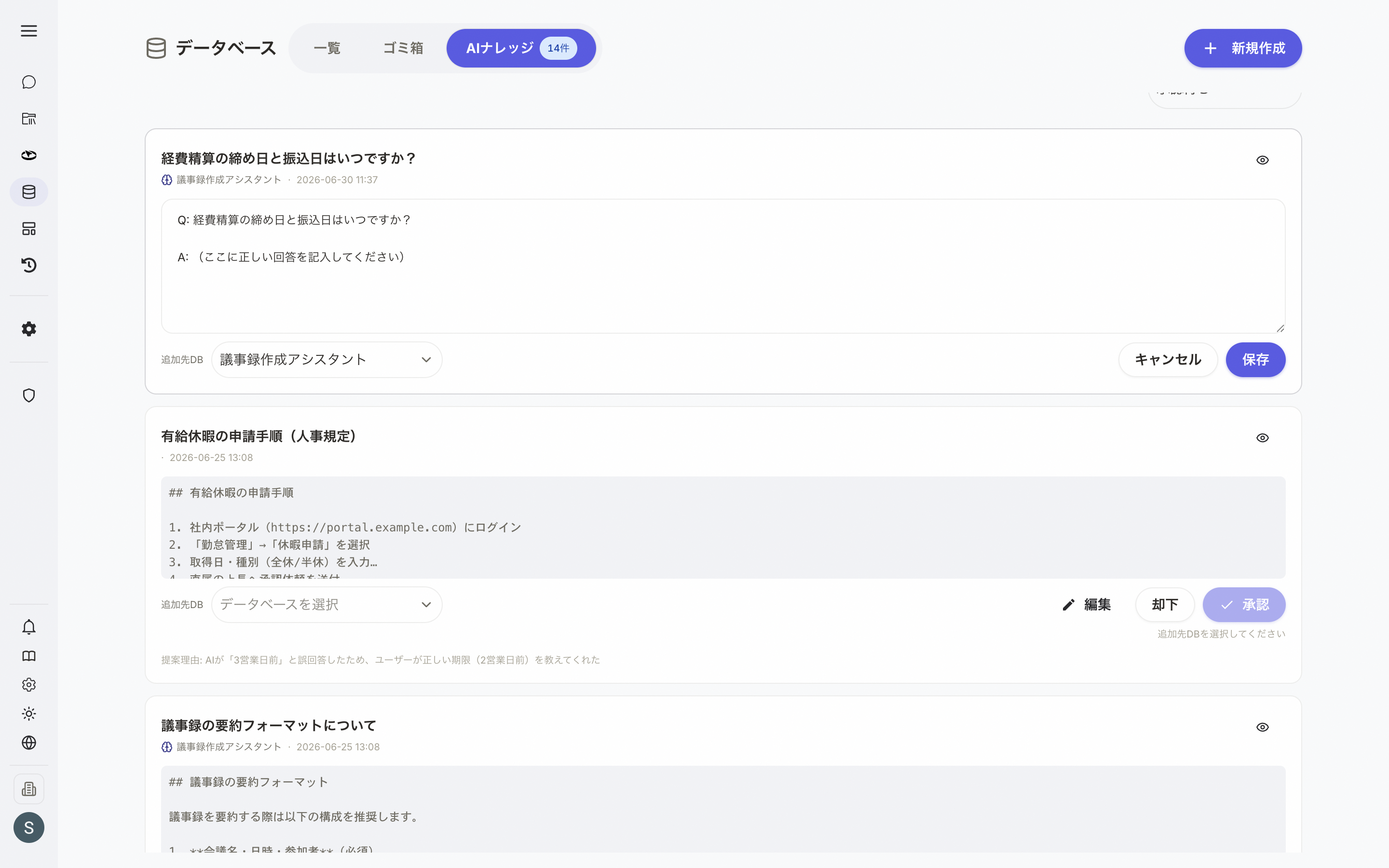 図: ナレッジ作成モーダル(入力ステップ)
- 「ファイル」タブのデータベースパネルで対象データベースを選択し、「ソースを追加」→「テキストから作成」をクリックします
- モーダルが開いたら、以下を入力します
| 入力項目 | 必須 | 説明 |
|---|---|---|
| テキスト入力 | ※いずれか必須 | ナレッジにしたいテキストを貼り付けます |
| 参照ファイル | ※いずれか必須 | PDF、Office、画像、CSV/TXT をアップロードし、内容を元に整形します |
| フォーマットへの指示 | 任意 | AIへの整形指示を記載します(例:「手順書として整理してください」) |
対応ファイル形式(参照ファイル): .bmp .jpeg .jpg .png .webp .pdf .xlsx .docx .pptx .csv .rtf .txt
- 「AIでフォーマット」ボタンをクリックします(テキストまたはファイルが入力されると活性化)
- AIが内容を解析し、Markdown形式に整形したナレッジの下書きが生成されます
テキストとファイルの両方を指定した場合、AIはテキストの内容を優先しつつファイルの情報も参照して整形します。
ステップ 2/2 — レビュー・修正
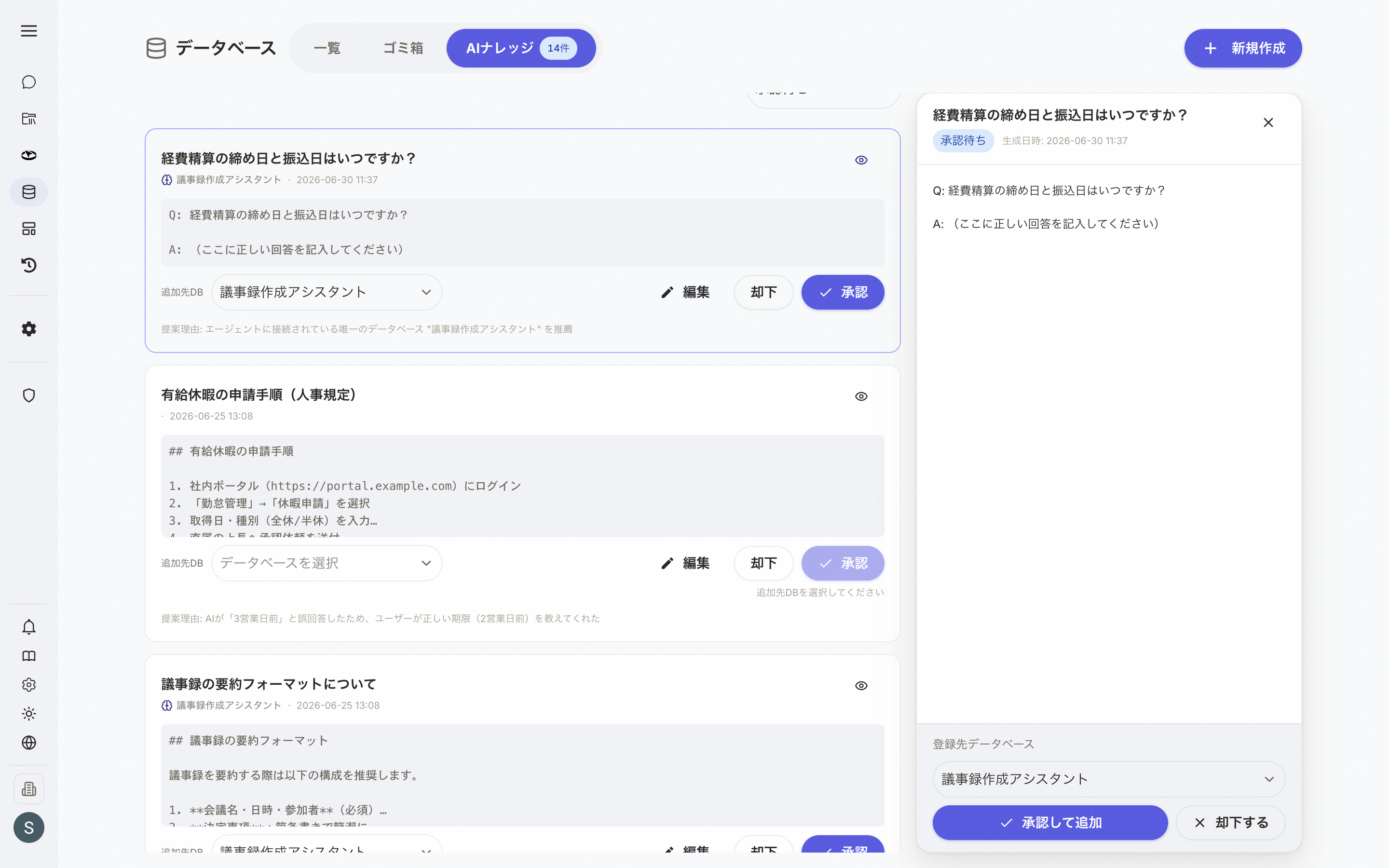 図: ナレッジ作成モーダル(レビューステップ)
生成された下書きを確認・修正します。画面は左右に分割されています。
左側: AI Revision Chat
- AIに修正指示を入力して送信すると、下書きが自動更新されます
- 送信キー:
Enter(設定で⌘+Enter/Ctrl+Enterに変更可能)
右側: プレビュー / 編集
| タブ | 説明 |
|---|---|
| プレビュー | 整形されたMarkdownの表示。表示モードを切り替えられます |
| 編集 | Markdownを直接編集できます |
プレビューには3種類の表示モードがあります:
| 表示モード | 説明 |
|---|---|
| 通常プレビュー | レンダリングされた最終表示 |
| 変更点ハイライト | 追加行(緑)・削除行(赤)を色分けして表示 |
| 左右比較 | Before / After を横並びで表示 |
戻る / 進む ボタン(Undo/Redo): 最大100件の変更履歴を保持しています。
- 内容が確定したら「ナレッジを登録」ボタンをクリックします
- ステップ1の入力に戻りたい場合は「入力に戻る」ボタンをクリックします
ナレッジ編集の操作手順
登録済みのナレッジを編集する場合、データベースパネルのファイル一覧から対象ナレッジ(種類が「ナレッジ」のもの)をクリックして編集モーダルを開きます。編集モードではレビューステップから直接開き、「更新する」ボタンで保存します。
編集モードで開いた場合、モーダルのタイトルが「ナレッジを作成 編集 (2/2)」と表示されます。既存の内容が読み込まれた状態でAI Revision Chatが利用できます。
注意事項
- テキストと参照ファイルのどちらかは必須です(両方の入力も可能です)
- AI整形は外部LLMを使用するため、生成に数秒かかります
- 登録後のナレッジはすぐに検索対象になります
- 登録したナレッジはファイルとして管理され、データベースのファイル一覧から削除できます(復元不可)
外部連携
機能概要
外部サービスとAIエージェントを連携します。連携することで、外部のドキュメントやデータをAIが参照したり、AIの回答を外部サービスに送信したりできます。
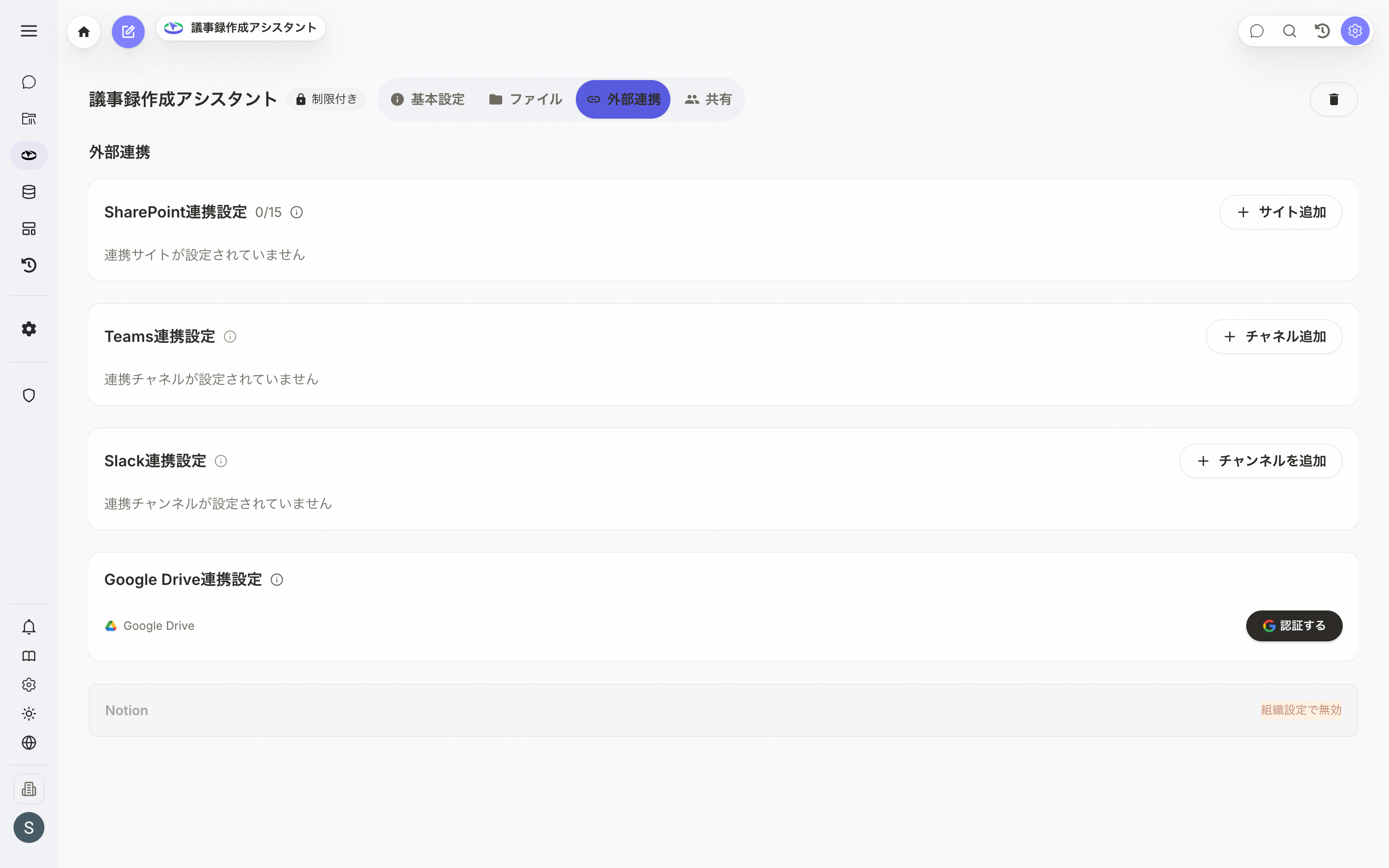 図4: 外部連携設定画面(SharePoint、Teams、Slack、Google Drive)
対応サービス一覧
| サービス | 主な用途 | 認証方式 | 上限 |
|---|---|---|---|
| SharePoint | ドキュメントライブラリの参照 | Microsoft認証 | 最大15サイト |
| Teams | チャネルへの回答送信 | Microsoft認証 | 制限なし |
| Slack | チャンネルへの回答送信 | Slack認証 | 制限なし |
| Google Drive | ファイル・フォルダの参照 | Google認証 | - |
各連携サービスは、組織の管理者が有効にしている場合のみ設定画面に表示されます。表示されない場合は、組織の管理者に連絡してください。
操作手順
1. 外部連携タブを開く
設定ページ上部の「外部連携」タブを選択します。
2. SharePoint連携を設定
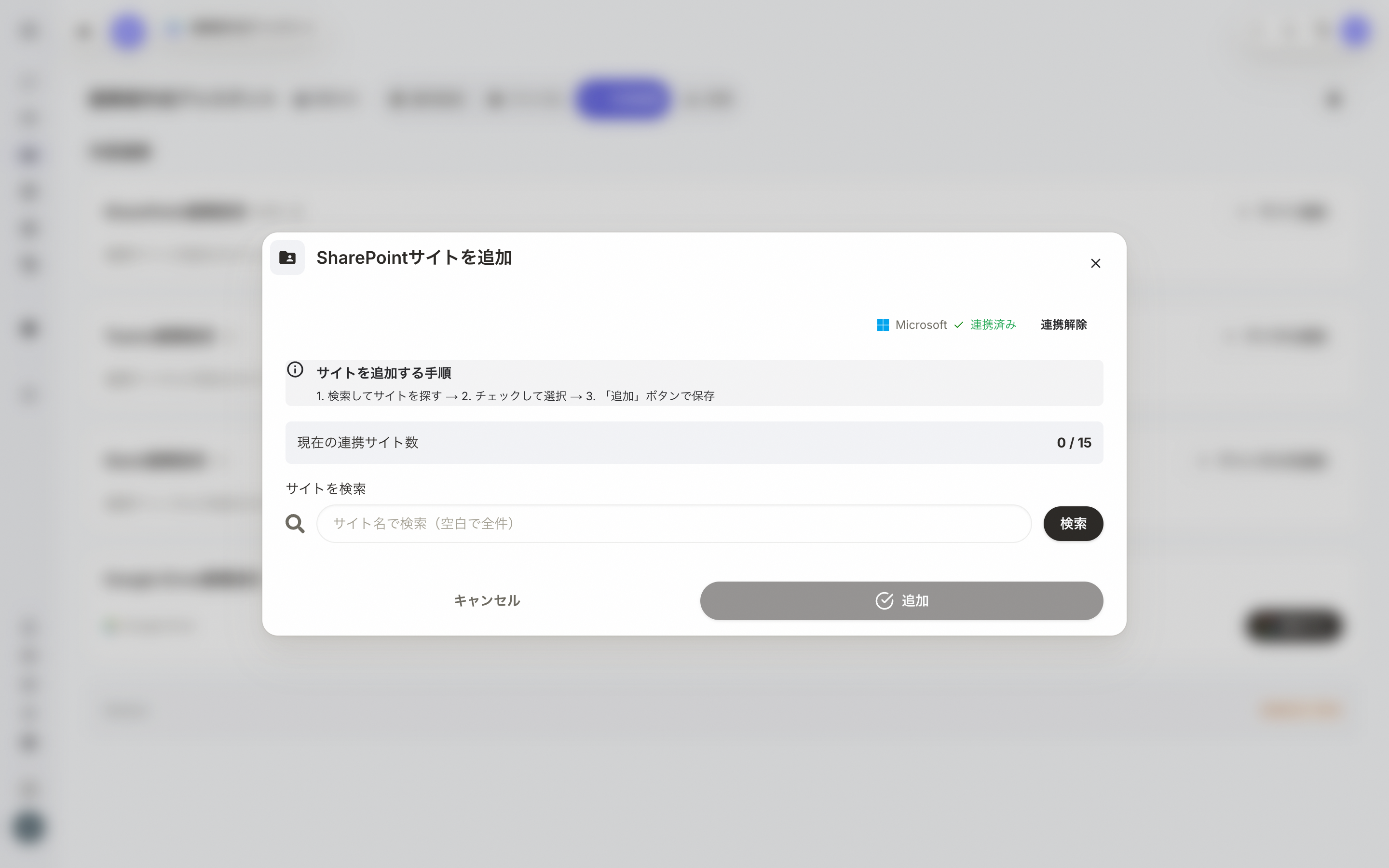 図5: SharePointサイト追加モーダル
SharePointサイトのドキュメントライブラリをAIエージェントの参照元として追加します。
- 「サイト追加」ボタンをクリック
- サイト追加モーダルが開きます
- 検索欄にSharePointサイト名を入力して「検索」ボタンをクリック
- 検索結果からサイトをチェックして選択
- 「追加」ボタンをクリックして保存
現在の連携サイト数が見出し横に表示されます(例: 0/15)。
情報アイコン(ⓘ)をクリックすると、SharePoint連携の詳細な手順が表示されます。
3. Teams連携を設定
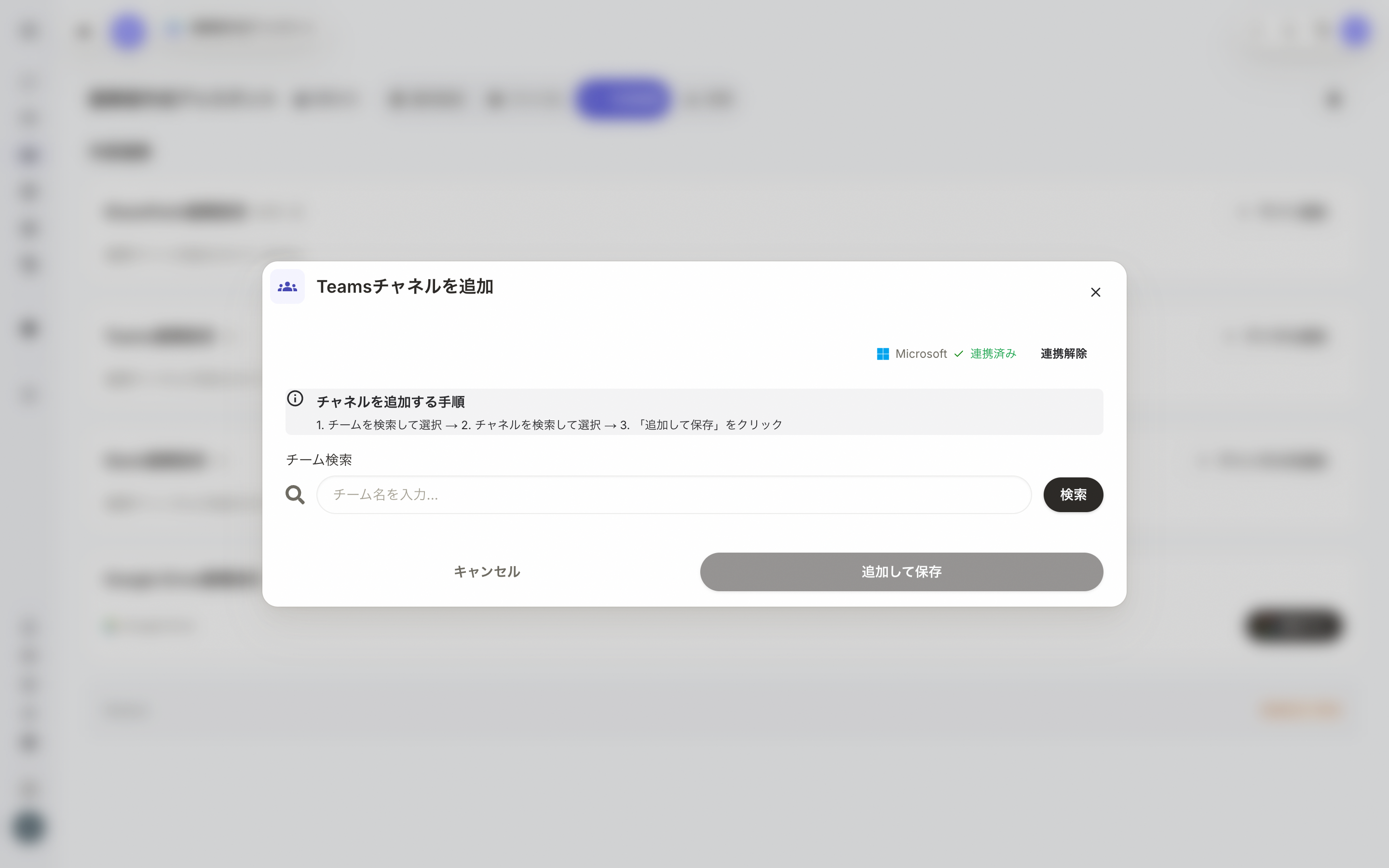 図6: Teamsチャネル追加モーダル(認証前)
Teamsのチャネルを連携すると、AIの回答をTeamsチャネルに送信できるようになります。
- 「チャネル追加」ボタンをクリック
- 初回はTeams認証が必要です — 「Teams連携を開始」ボタンをクリック
- Microsoftアカウントでサインインし、アクセスを許可
- 認証完了後、連携したいチームとチャネルを選択
- 「追加して保存」をクリック
Teamsの連携には、該当チームへのアクセス権限が必要です。Microsoftアカウントで認証を行う必要があります。
4. Slack連携を設定
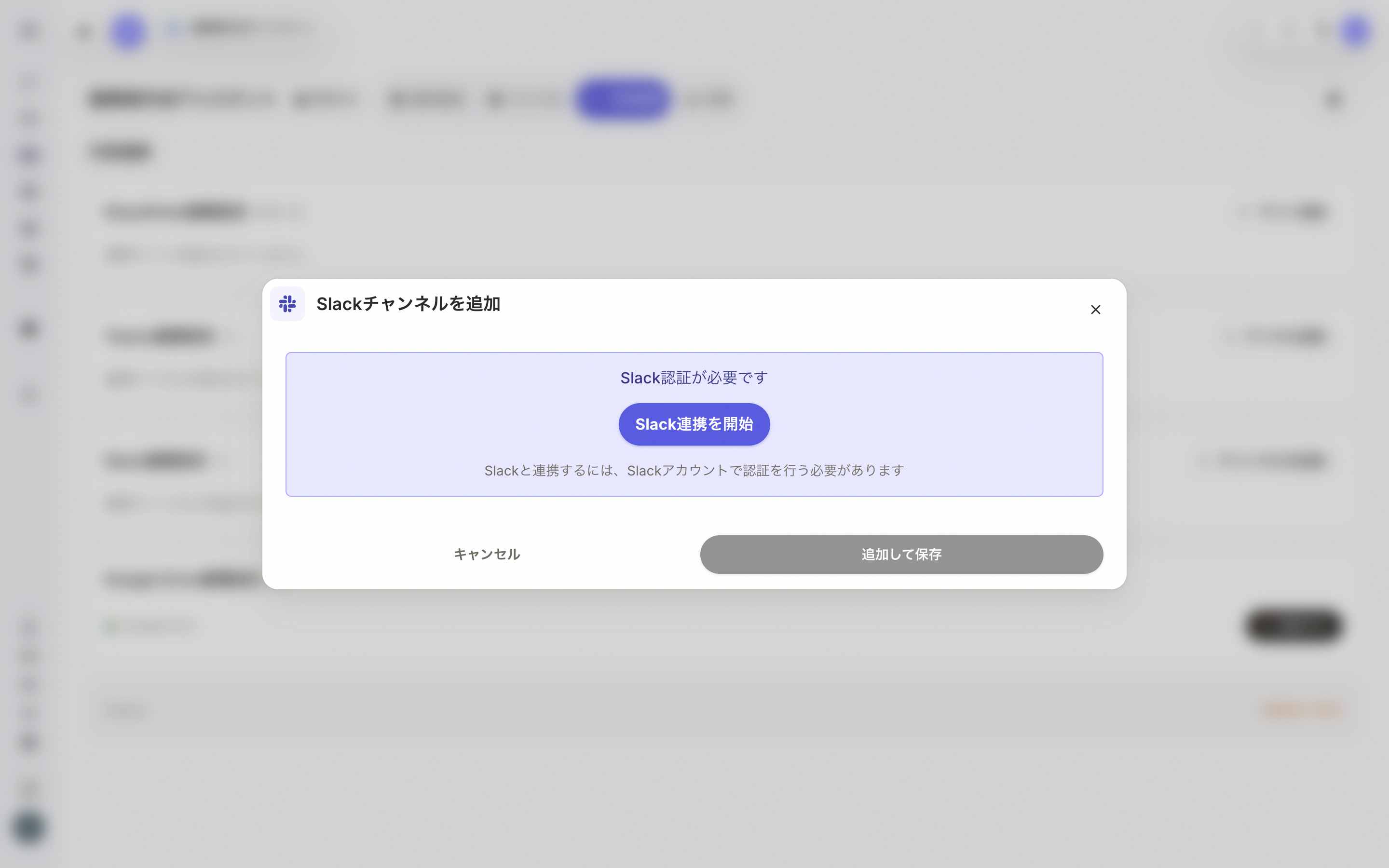 図7: Slackチャンネル追加モーダル(認証前)
Slackのチャンネルを連携すると、AIの回答をSlackチャンネルに送信できるようになります。
- 「チャンネルを追加」ボタンをクリック
- 初回はSlack認証が必要です — 「Slack連携を開始」ボタンをクリック
- Slackアカウントでサインインし、ワークスペースへのアクセスを許可
- 認証完了後、連携したいチャンネルを選択
- 「追加して保存」をクリック
Slackの連携には、該当ワークスペースへのアクセス権限が必要です。Slackアカウントで認証を行う必要があります。
5. Google Drive連携を設定
Google Driveを連携すると、AIエージェントがGoogle Drive内のファイルを参照できるようになります。
- 「Google 認証する」ボタンをクリック
- Googleアカウントでサインイン
- Google Driveへのアクセス権限を許可
- 認証が完了すると、連携済みステータスが表示されます
認証完了後は、フォルダやファイルの選択・管理が可能になります。
連携の管理
サイト・チャネル・チャンネルの削除
- 連携済みの一覧から削除したい項目を選択
- 「削除」ボタンをクリック
- 確認ダイアログで「削除」をクリック
認証の解除
Google Driveの認証を解除する場合は、認証解除ボタンをクリックします。解除すると、該当サービスのファイルは参照できなくなります。
チャットでの連携機能の利用
外部連携を設定すると、AIエージェントとのチャット画面で以下の機能が利用できます:
- Teams / Slack: AIの回答下部に「Teamsに送信」「Slackに送信」ボタンが表示されます。詳しくはAIチャット拡張機能を参照してください。
- Google Drive: チャット画面のファイル添付メニューから「Google Driveから」を選択できます。詳しくはAIチャット拡張機能を参照してください。
注意事項
- 各外部サービスへのアクセス権限が必要です
- SharePointは最大15サイトまで連携可能です
- 連携設定には、各サービスの適切な権限が必要です
- 認証情報は安全に管理されます
- 連携を解除すると、該当サービスのドキュメントは参照できなくなります
- 組織の管理者が連携機能を無効にすると、設定済みの連携も利用できなくなります
共有設定
機能概要
AIエージェントの公開範囲とアクセス権限を設定します。特定のユーザー個人、またはユーザーグループ単位で共有でき、共有時には権限レベル(閲覧者 or 編集者)を選択できます。
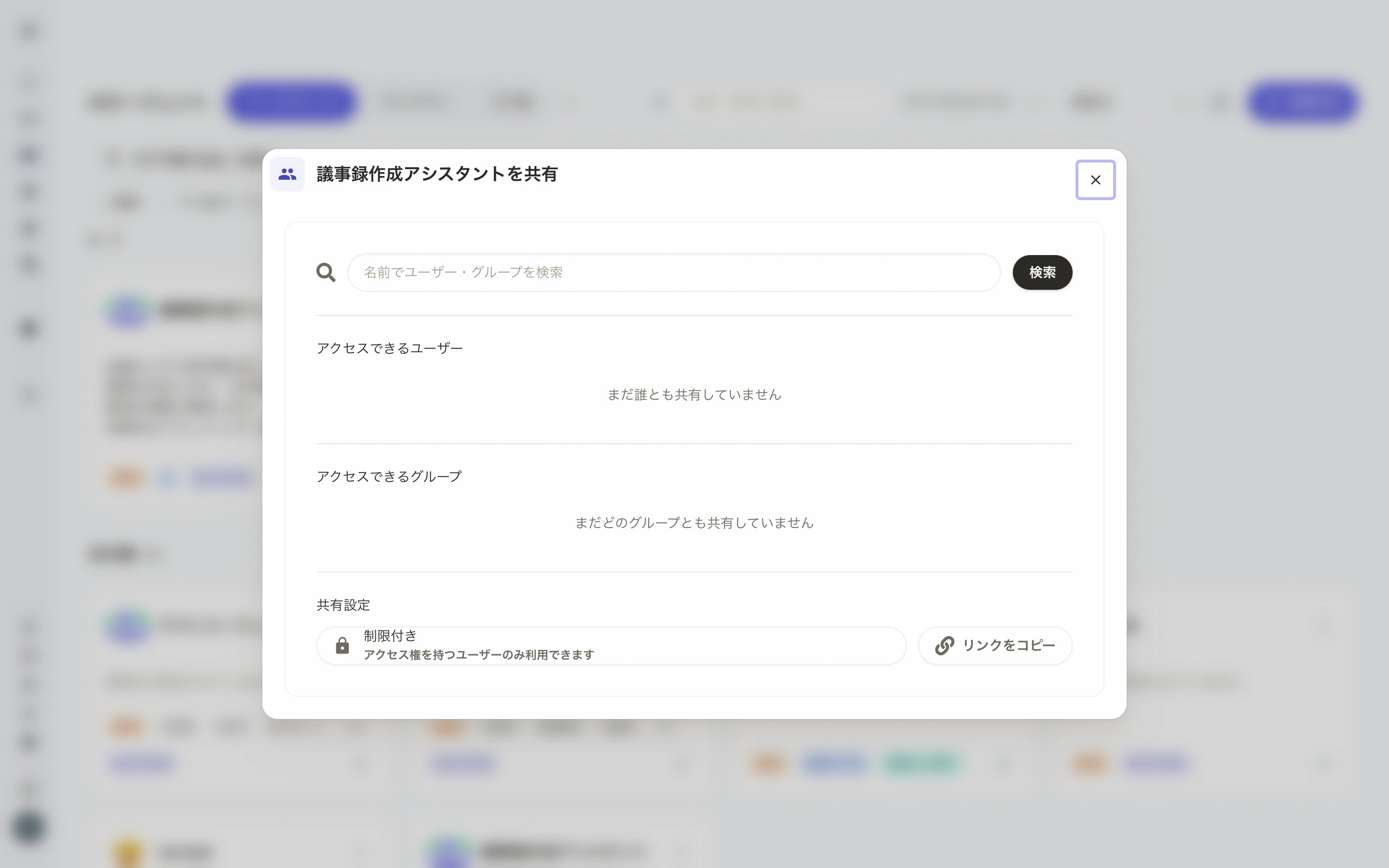 図5: 共有設定画面(共有先の検索、アクセス権限管理、リンク共有)
ユーザーグループへの共有は、組織でユーザーグループ機能が有効な場合に利用できます。グループに共有すると、そのグループに所属する全メンバーへ一括でアクセス権が付与されます。グループ機能が無効な組織では、検索結果にグループは表示されず、個人ユーザーへの共有のみが行えます。
グループが階層化されている場合、共有先のグループとその配下(子・孫)のメンバーまでアクセス範囲が広がります。親グループと子グループのどちらに共有するかで範囲がどう変わるかは、組織設定 - 階層と共有の伝播 を参照してください。
公開範囲の選択
画面下部の「共有設定」セクションで公開範囲を選択できます:
制限付き(デフォルト)
- アクセス権を持つユーザーのみ
- 明示的に共有したユーザーとグループのみがアクセス可能
- 最もセキュアな設定
- 個人的なAIエージェントに推奨
組織全体
- 組織の全メンバー
- 組織内の全ユーザーが閲覧・利用可能
- AIエージェント一覧の「すべて」タブに表示
- 広く共有したいAIエージェントに適用
権限レベル
特定のユーザー・グループと共有する際に選択できる権限:
閲覧者
- ✅ AIエージェントの閲覧と利用が可能
- ✅ チャット履歴の閲覧が可能
- ❌ 設定の変更はできません
- ❌ 共有設定の変更はできません
編集者
- ✅ AIエージェントの閲覧と利用が可能
- ✅ チャット履歴の閲覧が可能
- ✅ 基本情報、カスタムプロンプトの編集が可能
- ✅ データベース管理(ソースの追加・削除)が可能
- ✅ 外部連携の設定が可能
- ✅ 共有先(ユーザー・グループ)の追加・権限変更・解除が可能
- ❌ 公開範囲(組織全体への公開)の変更はできません
編集者権限を持つユーザーは、AIエージェントの基本情報・プロンプト・ファイル・外部連携を変更でき、共有先の管理(ユーザー・グループの追加や権限変更)も行えます。信頼できるユーザーにのみ付与してください。
「組織全体に公開」など公開範囲(visibility)の変更は影響範囲が大きいため、AIエージェントの作成者(個人エージェント)または組織管理者(組織エージェント)のみが行えます。編集者は共有先の管理はできますが、公開範囲の変更はできません。
操作手順
1. 共有タブを開く
設定ページ上部の「共有」タブを選択します。
2. 共有先を検索する
画面上部の検索ボックスで、共有したいユーザーまたはグループを検索します。
-
「名前でユーザー・グループを検索」フィールドにキーワードを入力し、「検索」をクリックします。
-
検索結果には、キーワードに一致するグループとユーザーが 1 つのリストにまとめて表示されます。グループには色付きのアイコンが付き、ユーザーと見分けられます。
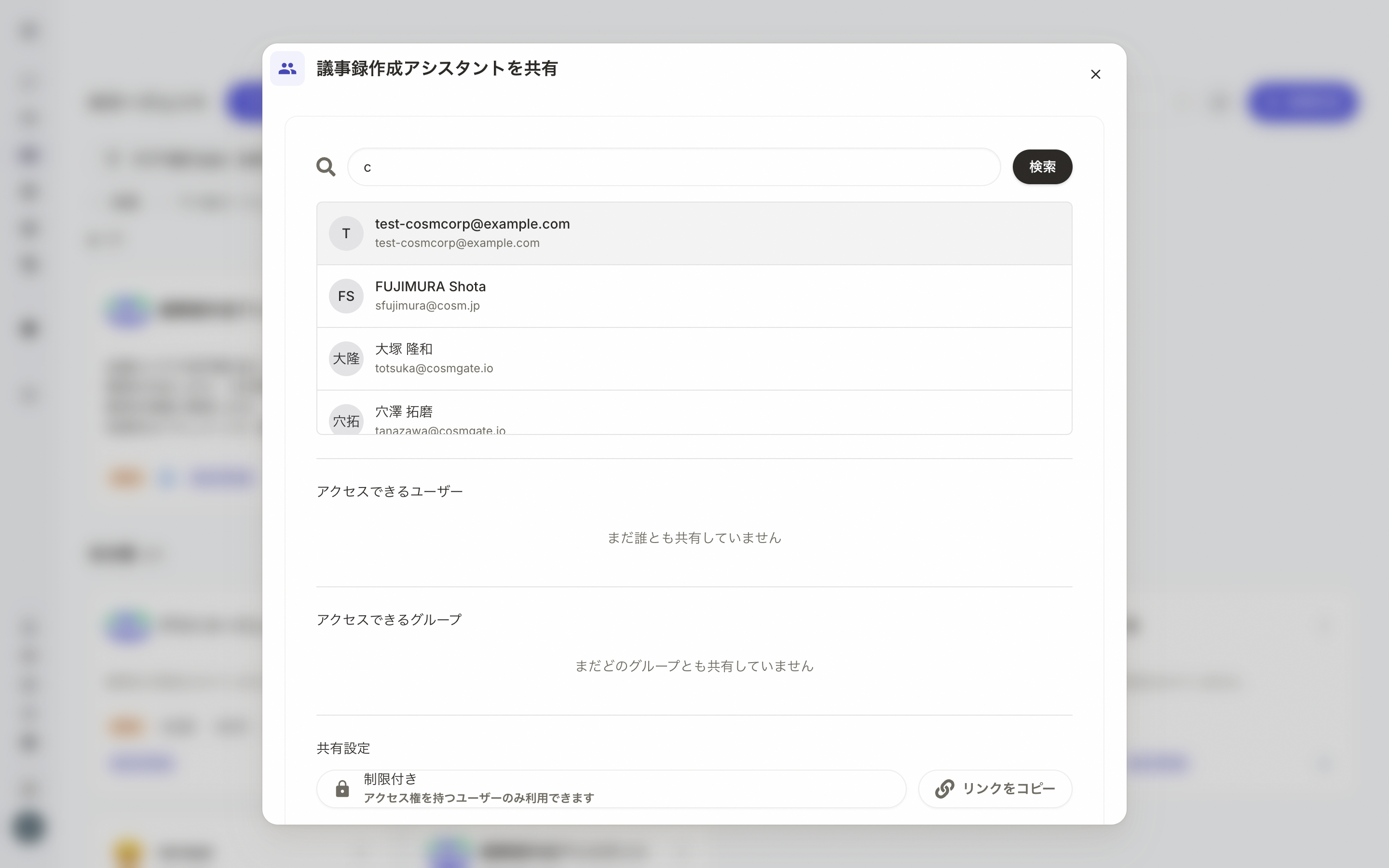 図6: 検索結果(グループとユーザーが混在して表示される)
 -
共有したい項目をクリックすると「選択中」リストに追加されます。ユーザーとグループを混在して複数選択できます。
-
権限レベル(閲覧者 or 編集者)を選択し、「追加」をクリックします。
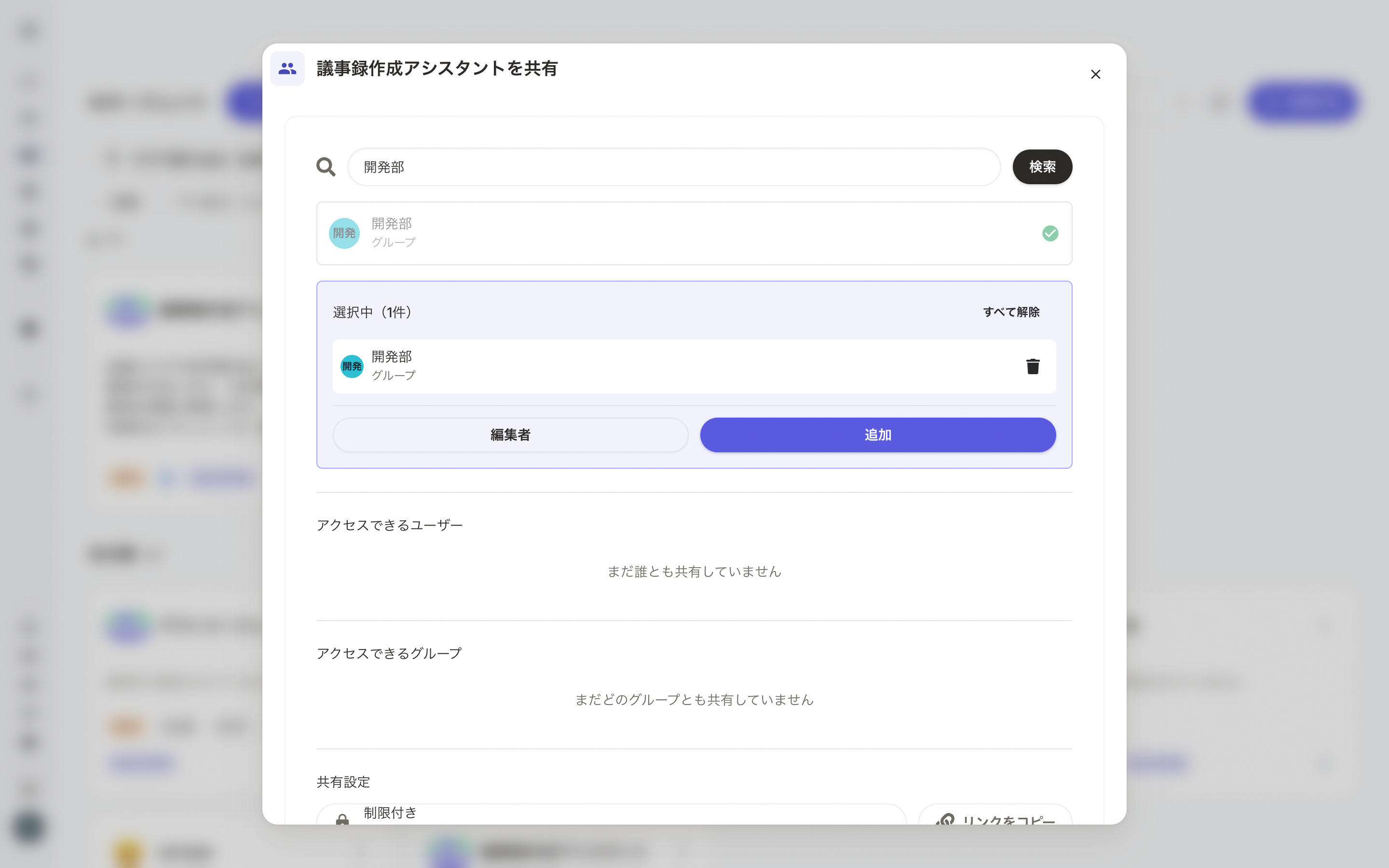 図7: グループを選択し、権限レベルを指定した状態
3. 共有中の一覧を確認する
追加すると、共有先は種別ごとに次の 2 つのセクションに分かれて表示されます。
-
アクセスできるユーザー: 個人ユーザーへの共有一覧
-
アクセスできるグループ: ユーザーグループへの共有一覧
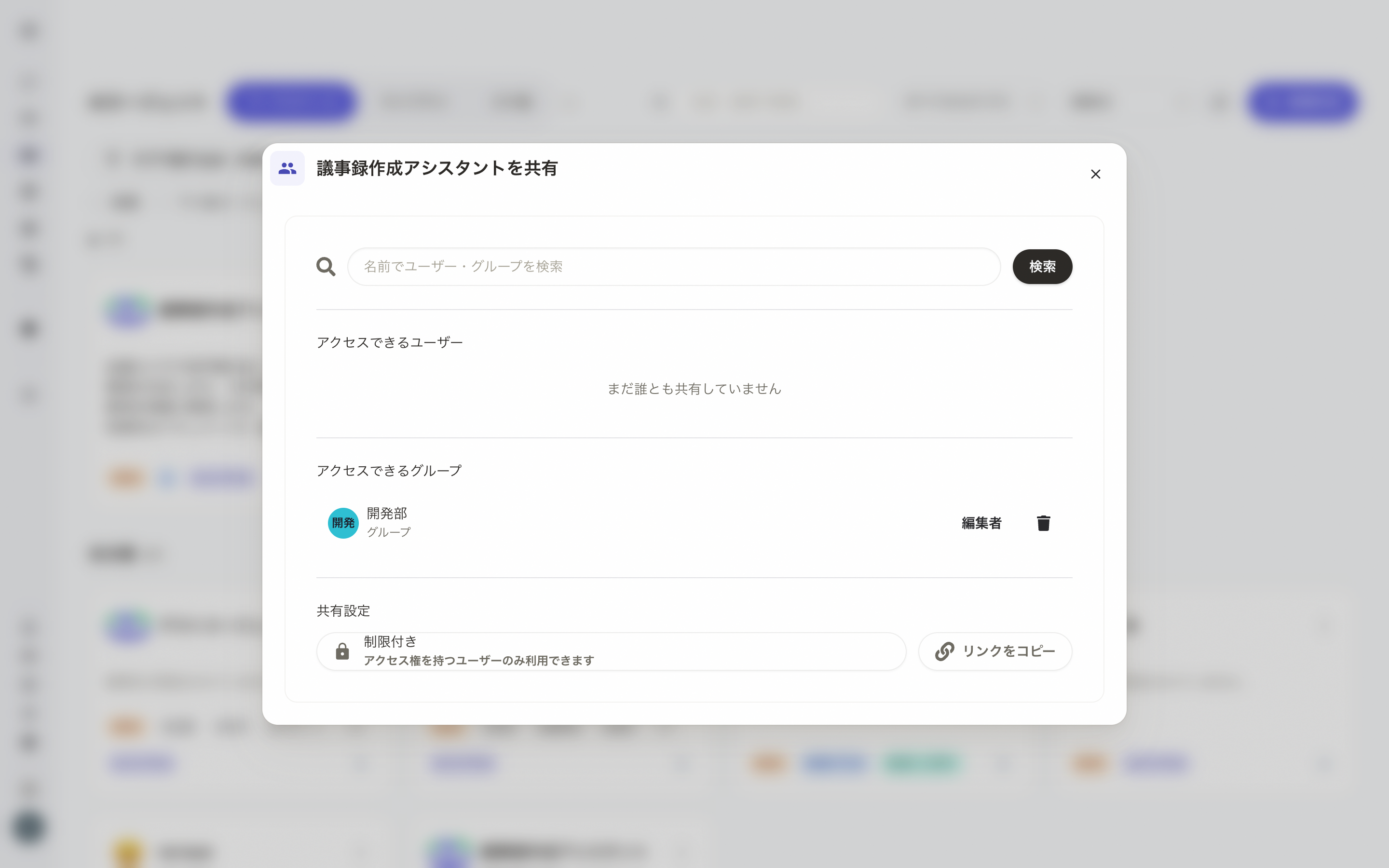 図8: 「アクセスできるグループ」にグループ共有が追加された状態
各行ではユーザー名・グループ名、権限レベル(閲覧者 or 編集者)が確認でき、権限レベルのボタンから変更、削除ボタンから共有解除が行えます。まだ共有していない場合は、それぞれ「まだ誰とも共有していません」「まだどのグループとも共有していません」と表示されます。
4. 公開範囲を設定
画面下部の「共有設定」セクションで公開範囲を選択:
- 「制限付き アクセス権を持つユーザーのみ」ボタンをクリック
- ドロップダウンから以下を選択:
- 制限付き: 明示的に共有したユーザーのみ
- 組織全体: 全メンバーに公開
- 選択が完了すると自動的に保存されます
公開範囲の変更は、AIエージェントの作成者(個人エージェント)または組織管理者(組織エージェント)のみが行えます。編集者にはこのドロップダウンが表示されず、現在の公開範囲が読み取り専用で表示されます。
5. リンクをコピー
「リンクをコピー」ボタンをクリックすると、AIエージェントへの直接リンクがクリップボードにコピーされます。このリンクを共有したいユーザーに送信できます。
リンクを送信する前に、該当ユーザーにアクセス権限を付与しておく必要があります。
注意事項
- 公開範囲(組織全体への公開)の変更は、作成者または組織管理者のみが行えます
- 公開範囲を変更すると、即座に反映されます
- 編集者は共有先の管理(ユーザー・グループの追加・権限変更・解除)が行えるため、慎重に付与してください
- 共有を解除したユーザーは、即座にアクセスできなくなります
- 作成者は常に全ての権限を持ちます(削除不可)
所有者を移転する
機能概要
AIエージェントの所有権(オーナー)を、別のメンバーや組織へ移す機能です。担当者の変更や退職などで、エージェントの管理を引き継ぐときに使います。移転は「共有」タブの下部にある「所有者の移転」から行います。
移転できるのは次の人です。
- 個人所有のエージェント: 作成者本人(オーナー)。
- 組織所有のエージェント: 組織管理者(グローバル管理者を含む)。
操作手順
1. 「所有者の移転」を開く
「共有」タブを開き、画面下部の「所有者の移転」セクションにある「所有者を移転」ボタンをクリックします。
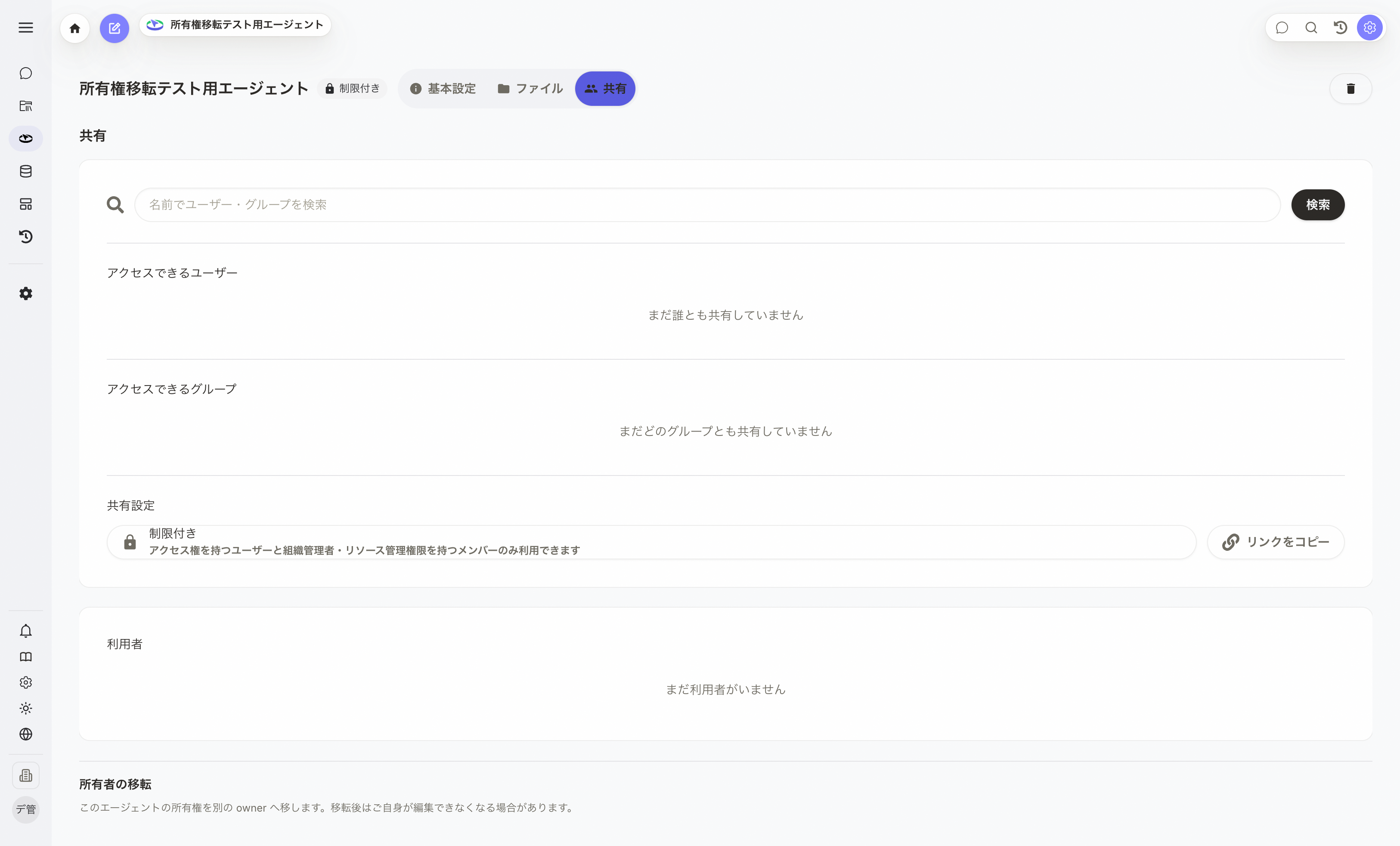 図: 共有タブ下部の「所有者の移転」セクション
2. 移転先を選ぶ
移転モーダルで移転先を指定します。
-
個人所有のエージェントでは、「別のメンバーへ」または「組織へ」を選べます。「別のメンバーへ」の場合は、検索ボックスにメンバーの名前・メールを入力して移転先を選択します。
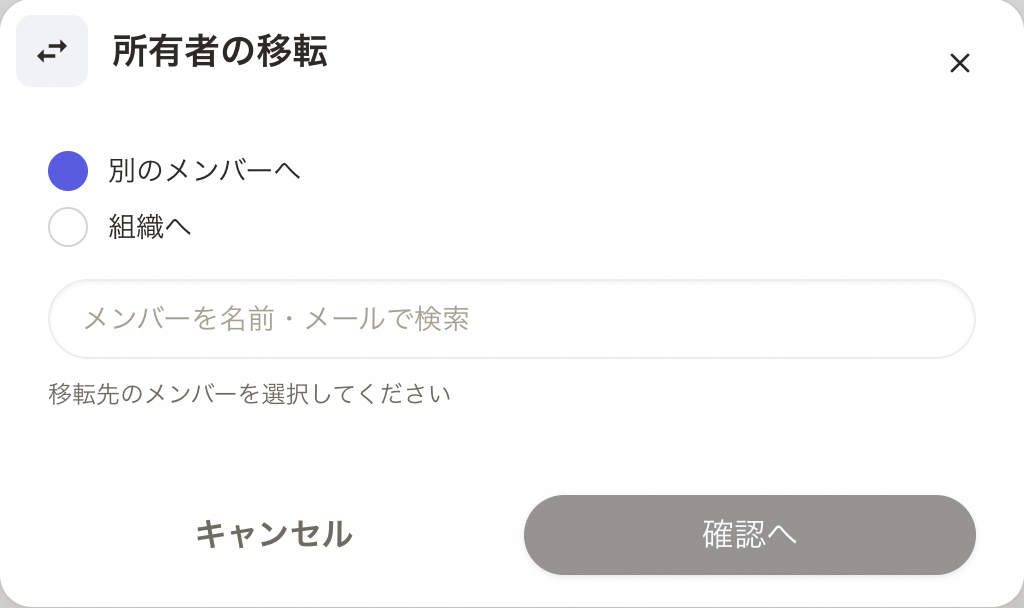 図: 移転先の種別(別のメンバーへ/組織へ)を選び、メンバーを検索します
 -
組織所有のエージェントを個人へ払い下げる場合は、移転先のメンバーを検索して選びます。このとき「組織全体への公開のみ解除され『非公開』になります。個別に共有しているメンバー・グループはそのまま引き継がれます」という案内が表示されます。
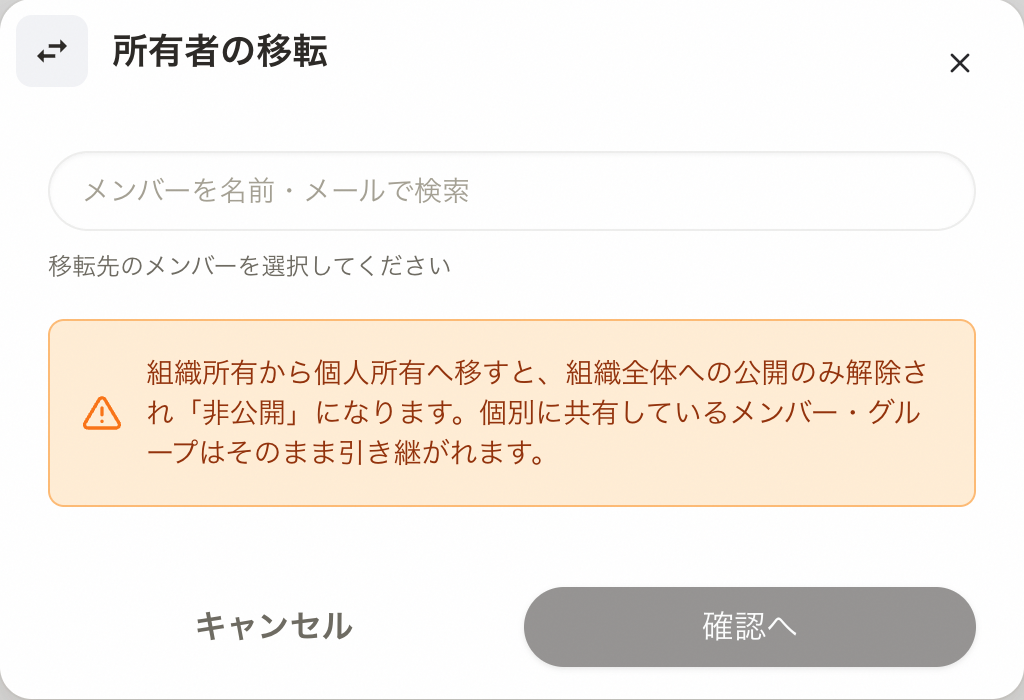 図: 組織所有エージェントを個人へ払い下げる場合の画面
3. 内容を確認して移転する
「確認へ」をクリックすると確認画面が表示されます。移転先と注意事項を確認し、「移転する」をクリックすると所有権が移ります。
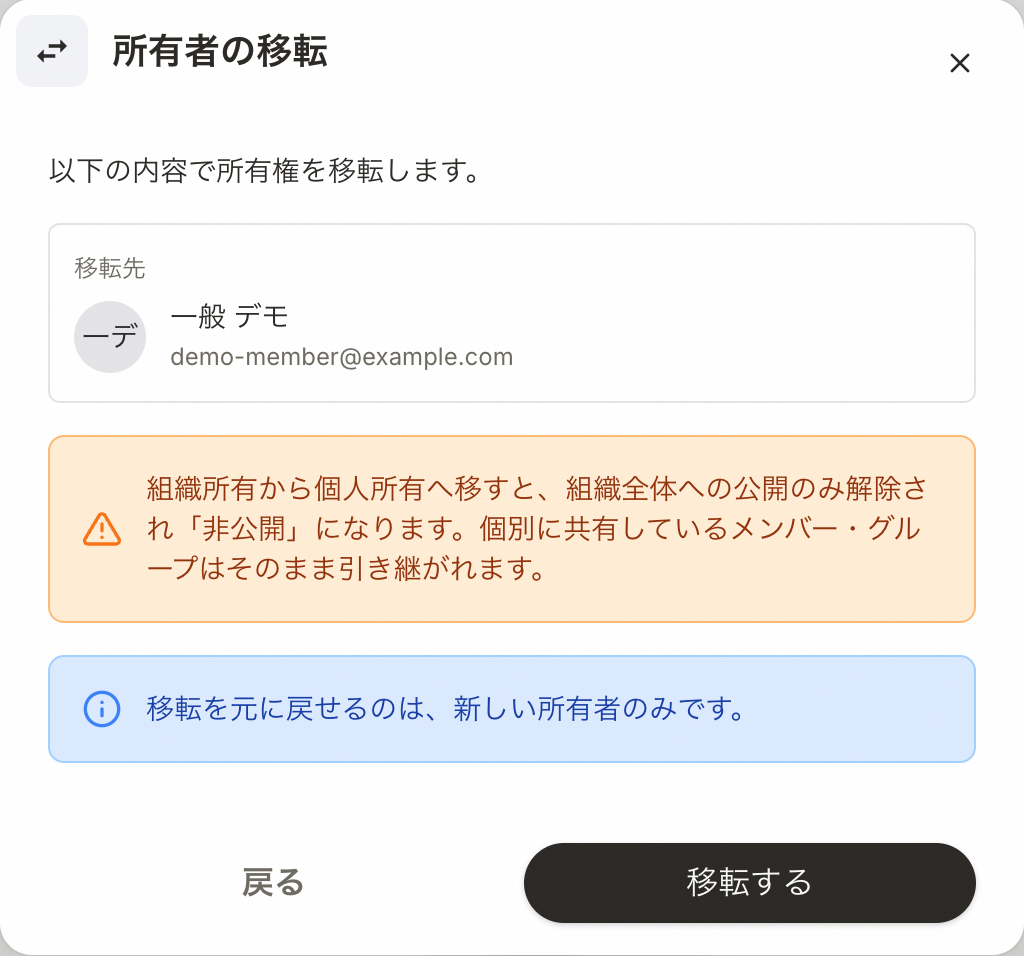 図: 移転内容の確認画面。移転先と「元に戻せるのは新しい所有者のみ」の注記が表示されます
注意事項
移転すると、移転元は編集できなくなる場合があります。移転を元に戻せるのは新しい所有者のみです。移転先をよく確認してから実行してください。
- 別のメンバーへ移すと、公開範囲は「非公開」にリセットされます。
- 移転先は、同じ組織内のメンバー・組織に限られます。
- 「編集者」として共有されている人は、共有先の管理はできますが、所有権の移転はできません。
よくある質問
Q: 設定を変更すると、既存のチャットにも影響しますか?
A: カスタムプロンプトやファイルの変更は、新しいチャットから適用されます。既存のチャットには影響しません。
Q: ナレッジを作成するにはどうすればよいですか?
A: ファイルタブのデータベースパネルで対象データベースを選択し、「ソースを追加」→「テキストから作成」をクリックします。テキストまたは参照ファイルを入力後「AIでフォーマット」で下書きを生成し、確認・修正後「ナレッジを登録」で完了です。
Q: 外部連携の設定に失敗します
A: 外部サービスへのアクセス権限、認証情報、ネットワーク接続を確認してください。ブラウザのポップアップブロックが原因の場合もあります。
Q: 外部連携の項目が表示されません
A: 外部連携サービスは、組織の管理者が有効にしている場合のみ表示されます。管理者に連絡してください。
関連ページ
- AIエージェント一覧 - エージェントの管理
- AIエージェントでチャット - エージェントとのチャット