AIエージェントでチャット
目次
概要
特定のAIエージェント(GPTs)とチャットを行うページです。AIエージェントに設定されたカスタムプロンプトやファイルを活用して、専門的な対話ができます。
対象ページ情報
- URL:
/gpts/[エージェントID]/chat/[セッションID] - アクセス方法: AIエージェント一覧から目的のエージェントをクリック、または履歴から既存のセッションを選択
- 必要な権限: ログイン済みユーザー(エージェントへのアクセス権限が必要)
- 最終更新日: 2026-05-24
AIエージェントとのチャット開始
操作手順
1. AIエージェントを選択
- サイドバーの「AIエージェント」をクリック
- 一覧から目的のAIエージェントを選択
- 自動的に新しいチャットセッションが開始されます
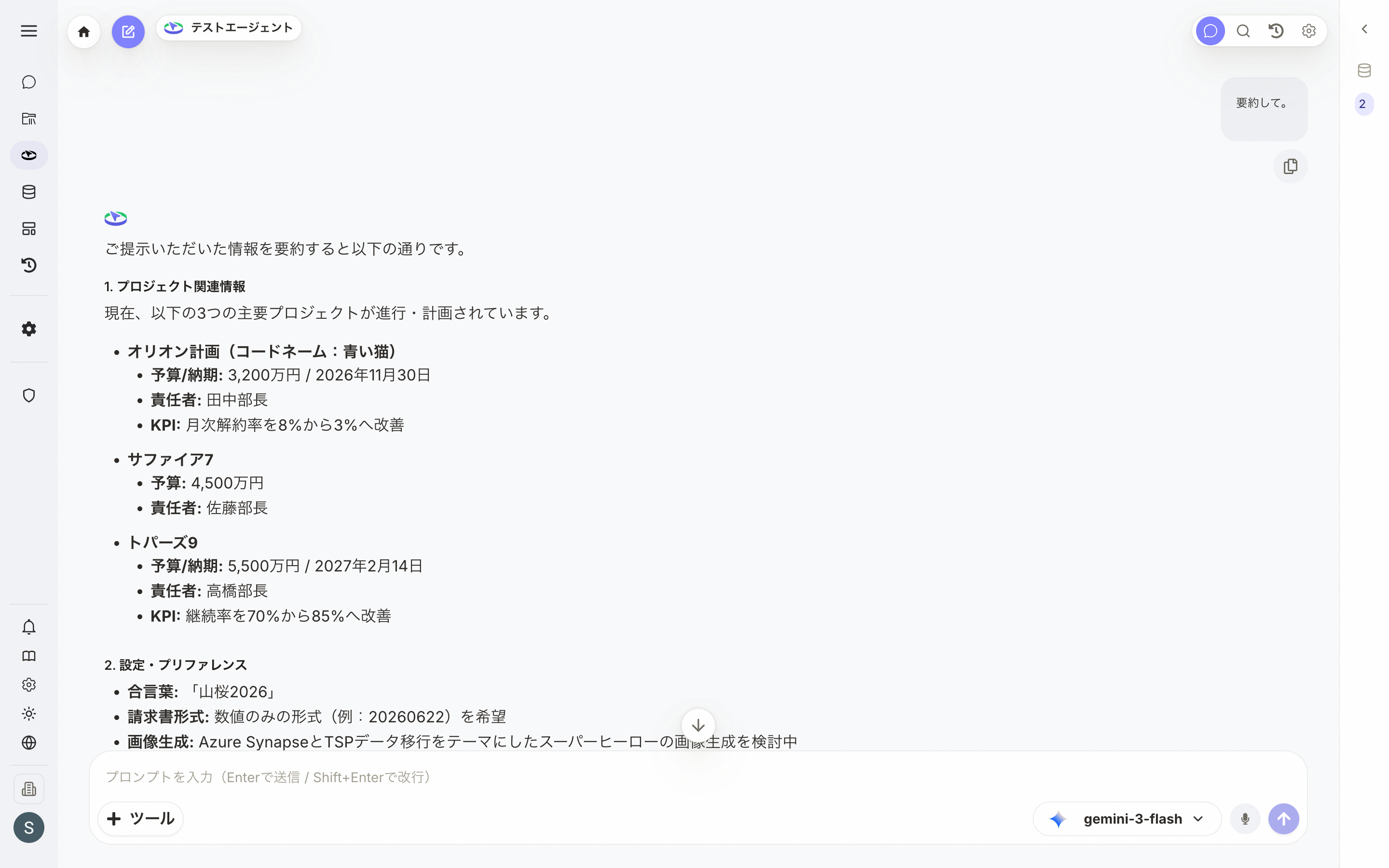 図1: AIエージェントチャット画面
2. メッセージを送信
通常のAIチャットと同じ方法でメッセージを送信します:
- プロンプト入力欄にテキストを入力
- デフォルトでは
Enterキーで送信(改行はShift + Enter) - または送信ボタンをクリック
注意事項
- AIエージェントには、作成者が設定したカスタムプロンプトが適用されます
- エージェントに関連付けられたファイルやデータソースが自動的に参照されます
チャットセッション
機能概要
AIエージェントとのチャットは、通常のAIチャットと同様の機能に加え、AIエージェント専用の高度な機能を提供します。
利用可能な機能
- メッセージ送信: テキストメッセージの送受信
- 拡張機能: Web検索、ファイル添付、議事録・文字起こし、画像生成、ファイル生成、テンプレート、データベース、アプリ連携(MCP)など(詳しくはAIチャット拡張機能を参照)
- モデル選択: 使用するAIモデルを選択可能
- データソースパネル: 参照中のデータベース・AIナレッジの確認と、ファイル単位の参照オン/オフ
- 履歴保存: 会話は自動的に保存されます
AIチャットとの違い
- カスタムプロンプト: エージェント作成者が設定したプロンプトに基づいて応答
- 専門知識: エージェントに設定されたファイルやデータソースを活用
- 特化型応答: 特定の業務や分野に特化した回答
データソースパネル
機能概要
AIエージェントとのチャット画面では、データソースパネル(パネル名は「ソース」)を開くことができます。このパネルでは、そのチャットで現在参照しているデータベースやAIナレッジを確認でき、ファイル単位で参照のオン/オフを切り替えられます。
主な操作
- 参照中のデータベース・AIナレッジの確認: 接続されているデータベースと、その中のファイル・AIナレッジが一覧表示されます
- ファイル単位の参照切替: 各ファイルの「参照」トグルで、そのファイルをAIの参照対象に含めるかどうかを個別に切り替えられます。「すべて参照」「すべて解除」でまとめて切り替えることもできます
パネルの自動表示
データソースパネル内の「チャット開始時にこのパネルを自動で開く」トグルをオンにすると、以降このエージェントのチャットを開いたときにパネルが自動で表示されます。このトグルは、エージェントのオーナーまたは編集者のみが変更できます。
この自動表示の設定は、エージェント設定の基本設定タブにある「データソースパネルを自動で開く」と同じ設定です。詳しくはAIエージェント設定を参照してください。
ドキュメント検索モード
機能概要
ドキュメント検索モードは、AIエージェントに登録されたドキュメント(ナレッジベース)をキーワードで検索し、内容をプレビューできる機能です。チャットで質問する前に、どのようなドキュメントがあるかを確認したり、特定のドキュメントについて直接質問したりできます。
操作手順
1. ドキュメント検索モードに切り替え
AIエージェントのチャット画面上部にあるナビゲーションバーの「ドキュメント検索」ボタンをクリックします。
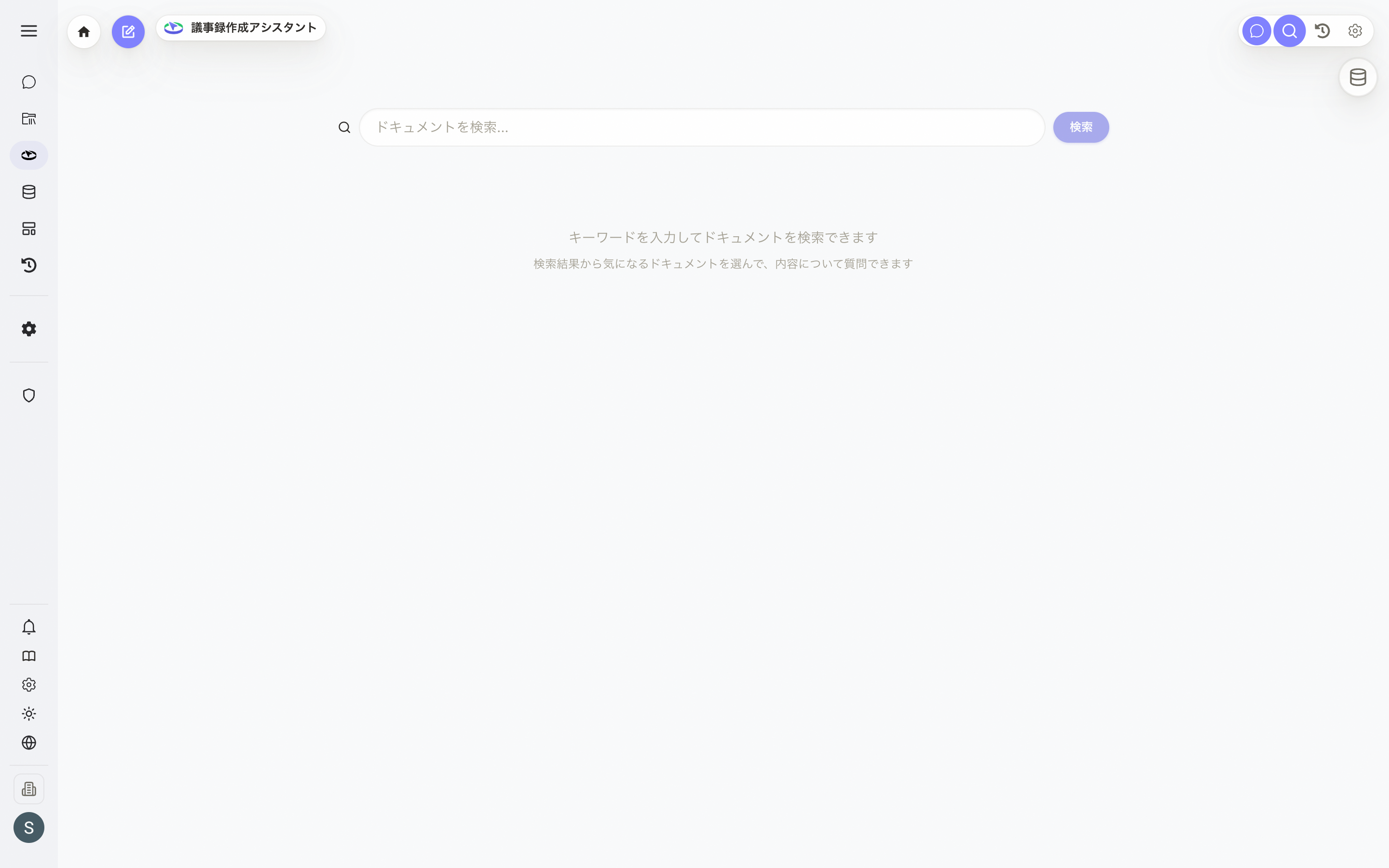 図: ドキュメント検索モードの初期画面
2. キーワードで検索
検索ボックスにキーワードを入力して Enter キーを押すと、ドキュメントの検索が実行されます。
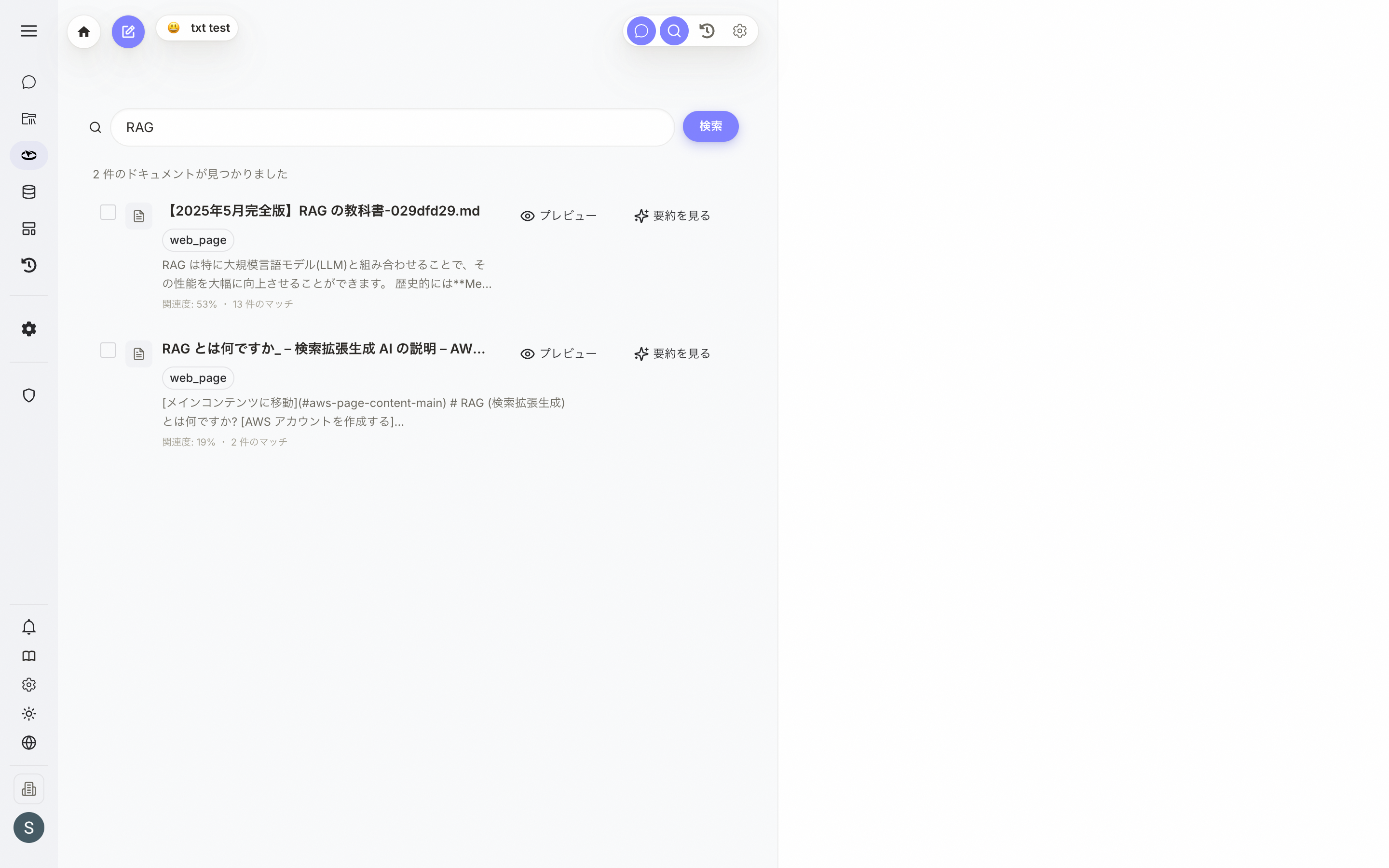 図: ドキュメント検索の結果画面
3. 検索結果を確認
検索結果は以下の情報を含むカードで表示されます:
- ファイル名: ドキュメントのファイル名
- ファイル形式: ファイルの種類ごとに色分けされた色付きのファイル種別アイコン(PDF、Excel、Word など)
- ソース: ナレッジ、ローカル等のデータソース
- 関連度: 検索キーワードとの関連度(パーセンテージ)
- マッチ数: キーワードに一致した箇所の件数
- プレビュー: ドキュメント内容のスニペット
4. ドキュメントについて操作
各検索結果カードには以下のアクションボタンがあります:
- プレビュー: ドキュメントの内容をプレビュー表示します
- 要約を見る: AIがドキュメントの要約を生成して表示します
ドキュメントについて質問したい場合は、対象のドキュメントを選択すると画面下部に選択バーが表示されます。「選択したドキュメントについて質問する」をクリックすると、選択したドキュメントをコンテキストとしてチャットで質問できます(複数選択も可能です)。
5. チャットモードに戻る
ナビゲーションバーの「チャット」ボタンをクリックすると、通常のチャットモードに戻ります。
注意事項
- ドキュメント検索モードは、AIエージェント(GPTs)でのみ利用できます。通常のAIチャットでは利用できません
- 検索対象は、AIエージェントに登録されたドキュメント(ナレッジベース)です
- 検索結果の関連度は、キーワードとドキュメント内容の類似度に基づいて算出されます
ドキュメント検索モードを使うと、チャットで質問する前にどのような情報があるかを事前に確認でき、より的確な質問ができます。
よくある質問
Q: 通常のAIチャットとAIエージェントチャットの違いは何ですか?
A: AIエージェントチャットでは、作成者が設定したカスタムプロンプトや関連ファイルが自動的に適用されます。これにより、特定の業務や専門分野に特化した応答が得られます。
Q: AIエージェントのチャット履歴はどこで確認できますか?
A: 以下の2つの方法があります:
- 全体の履歴ページ(
/history)でカテゴリフィルタを使用 - 特定のエージェントの履歴ページ(
/gpts/[ID]/history)
Q: AIエージェントを途中で変更できますか?
A: はい、サイドバーから別のAIエージェントを選択することで、新しいセッションを開始できます。
Q: AIエージェントが期待通りに動作しません
A: 以下を確認してください:
- エージェントの設定内容が正しいか
- 関連ファイルが正しくアップロードされているか
- エージェント作成者に確認してください
Q: ドキュメント検索モードが表示されません
A: ドキュメント検索モードは、AIエージェント(GPTs)のチャット画面でのみ利用できます。通常のAIチャットではナビゲーションバーに「ドキュメント検索」ボタンは表示されません。
関連ページ
- AIエージェント一覧 - エージェントの選択・管理
- AIエージェント履歴 - エージェント別の履歴
- AIチャット - 通常のAIチャット