AIエージェント一覧
目次
概要
AIエージェント(GPTs)の一覧を表示・管理するページです。組織全体で共有されるAIエージェントや、個人で作成したAIエージェントを確認・利用できます。
対象ページ情報
- URL:
/gpts - アクセス方法: サイドバーの「AIエージェント」ボタンをクリック
- 必要な権限: ログイン済みユーザー
- 最終更新日: 2026-07-09
機能一覧
このページで利用できる機能:
| 機能名 | 概要 | 詳細 |
|---|---|---|
| ワークスペース | 利用可能なAIエージェントを表示 | 詳細 |
| ライブラリ | 組織で公開されているAIエージェントを閲覧 | 詳細 |
| フィルター | 組織/マイ/お気に入り/すべてで絞り込み | 詳細 |
| カテゴリフィルタ | カテゴリでAIエージェントを絞り込み | 詳細 |
| タグフィルタ | タグでAIエージェントを絞り込み | 詳細 |
| ソート | 名前/作成日/更新日で並べ替え | 詳細 |
| 検索 | キーワードでAIエージェントを検索 | 詳細 |
| お気に入り | よく使うAIエージェントをお気に入りに登録 | 詳細 |
| 新規作成 | 新しいAIエージェントを作成 | 詳細 |
| 編集 | AIエージェントの設定を編集 | 詳細 |
| 削除 | AIエージェントをゴミ箱に移動 | 詳細 |
| ゴミ箱 | 削除したAIエージェントの復元・完全削除 | 詳細 |
AIエージェントとは
機能概要
AIエージェント(GPTs)は、特定の業務や専門分野に特化したカスタマイズ可能なAIアシスタントです。事前に設定されたカスタムプロンプトやファイルを活用して、より専門的な回答を得られます。
AIエージェントの種類
AIエージェントは作成者によって3つの種類に分類されます:
| 種類 | 作成者 | 利用範囲 | 管理権限 | 表示タブ |
|---|---|---|---|---|
| 組織が作成 | 組織管理者 | 組織全体 | 組織管理者が編集・削除 | すべて |
| 自分が作成 | ログインユーザー本人 | 自分のみ(共有設定で公開可) | 作成者本人のみ | マイAIエージェント |
| 他ユーザーから共有 | 組織内の他のユーザー | 共有された特定ユーザー | 閲覧者: 利用のみ / 編集者: 設定編集可 | すべて |
AIエージェントの特徴
| 特徴 | 説明 |
|---|---|
| カスタムプロンプト | AI行動を特定の役割や目的に最適化 |
| ファイル添付 | 専門資料やドキュメントを事前に設定 |
| 外部連携 | SharePoint、Teams、Google Driveなどと連携可能 |
| 専門性の向上 | 業務フローや社内ルールに準拠した応答 |
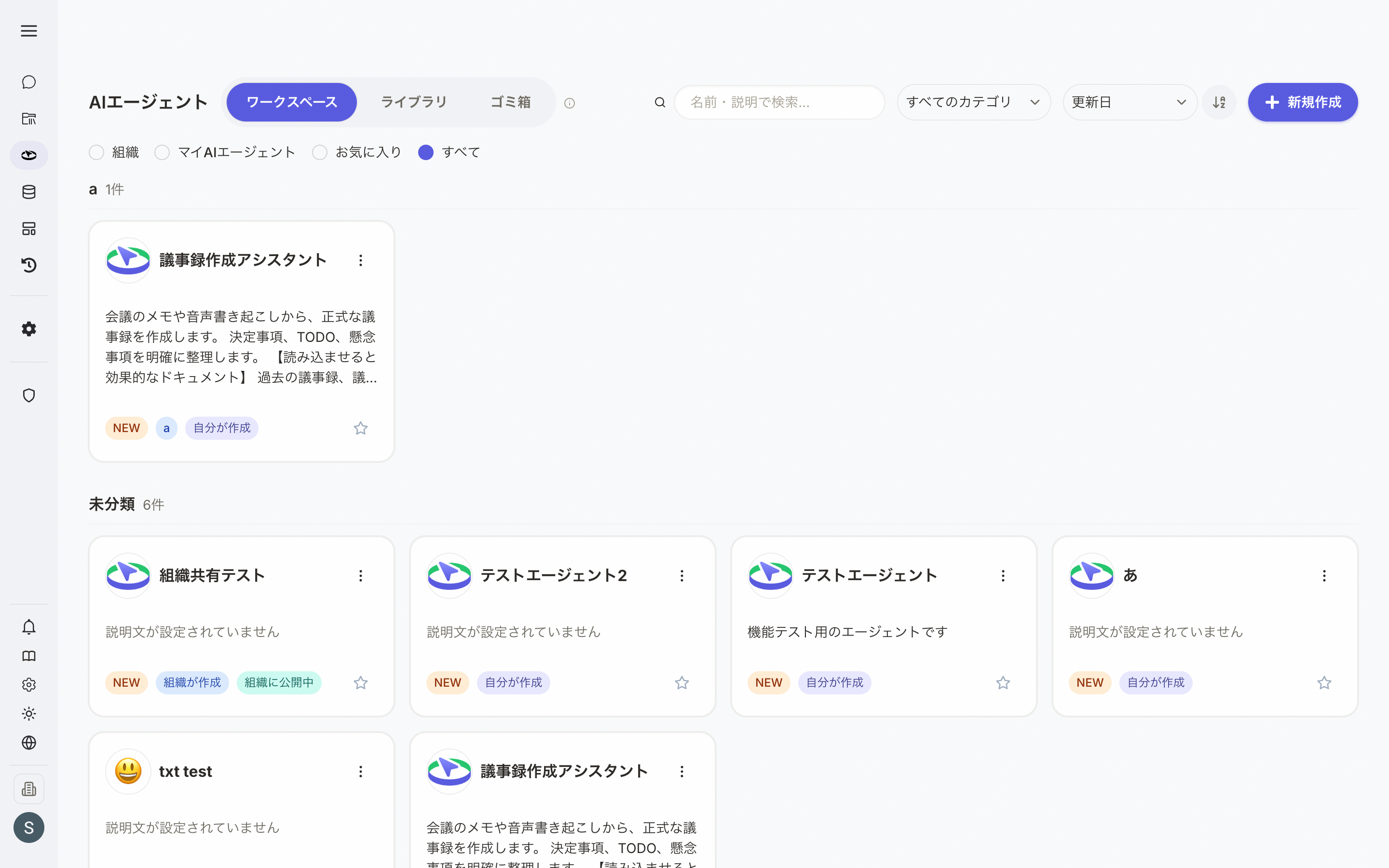 図1: AIエージェント一覧画面
ワークスペースとライブラリ
機能概要
AIエージェント一覧ページは、「ワークスペース」「ライブラリ」「ゴミ箱」の3つのタブで構成されています。ゴミ箱タブの使い方は ゴミ箱 を参照してください。
ワークスペース
自分が利用可能なAIエージェントが表示されます。以下のエージェントが含まれます:
- 組織が作成したAIエージェント
- 自分が作成したAIエージェント
- 他のユーザーから共有されたAIエージェント
- お気に入りに登録したAIエージェント
ワークスペースでは、エージェントの編集・共有・削除など管理操作が可能です。
ライブラリ
組織全体に公開されているAIエージェントを閲覧できます。ライブラリのエージェントは閲覧と利用のみ可能で、編集や削除はできません。お気に入りに追加して、ワークスペースからもアクセスできるようにすることが可能です。
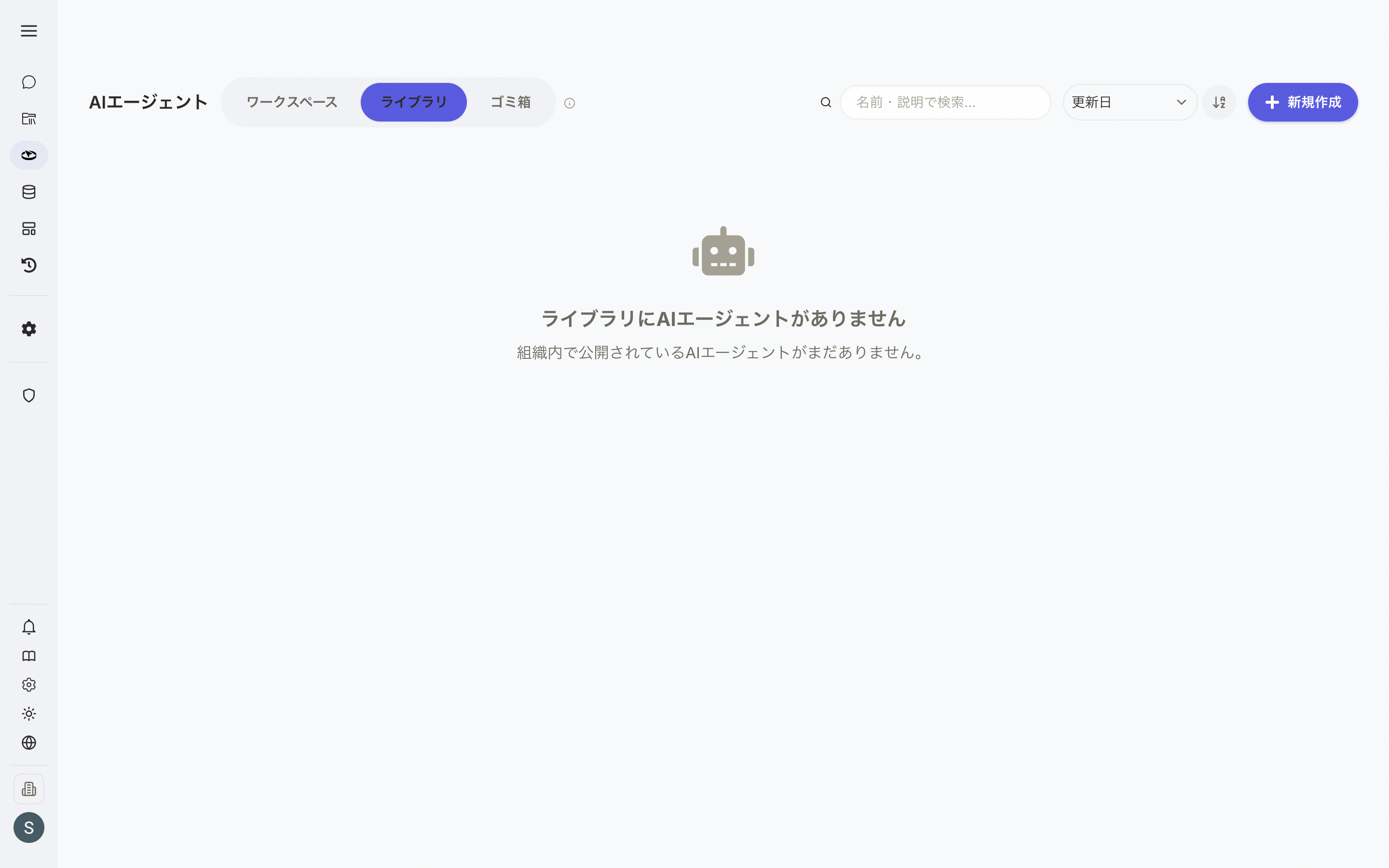 図: ライブラリタブの表示例
カード表示
各AIエージェントはカード形式で表示されます。カードには以下の情報が含まれます:
- アイコンと名前: エージェントのアイコン画像と名前
- 説明: エージェントの説明文(最大3〜4行)
- NEW バッジ: 最近作成されたエージェントには「NEW」バッジが表示されます
- カテゴリ: 設定されているカテゴリ名(カテゴリ未設定の場合は非表示)
- タグ: 設定されているタグが「#タグ名」形式で先頭から数件表示され、超過分は「+N」で省略表示されます
- 種類バッジ: 作成元を示す色付きバッジ
- 青色: 「組織が作成」
- 紫色: 「自分が作成」
- シアン: 「ライブラリ」
- 緑色: 「○○さんから共有」
- お気に入りボタン: 星アイコンでお気に入りの追加・解除
カードをクリックすると、そのAIエージェントとのチャット画面に移動します。
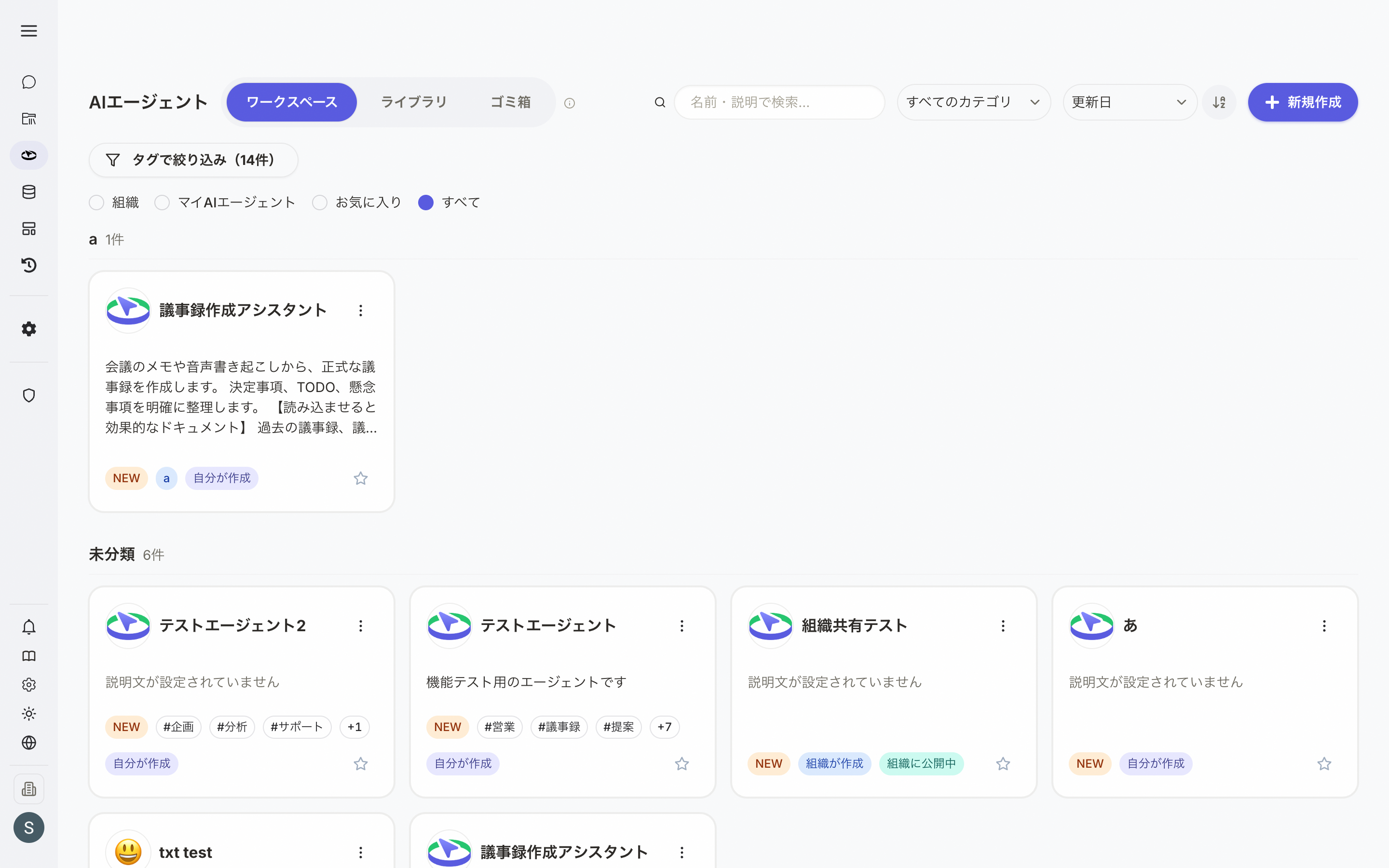 図: カテゴリ・タグ・NEWバッジが表示されたAIエージェント一覧
フィルターと検索
フィルター
ワークスペースでは、以下のフィルターでAIエージェントを絞り込めます:
| フィルター | 表示されるエージェント |
|---|---|
| すべて | 利用可能なすべてのAIエージェント(デフォルト) |
| 組織 | 組織が作成したAIエージェントのみ |
| マイAIエージェント | 自分が作成/自分に共有されたAIエージェント |
| お気に入り | お気に入りに登録したAIエージェントのみ |
ソート(並べ替え)
ソート条件のドロップダウンとソート順ボタンで、表示順を変更できます:
| ソート条件 | 説明 |
|---|---|
| 更新日(デフォルト) | 最終更新日時で並べ替え |
| 作成日 | 作成日時で並べ替え |
| 名前 | エージェント名のアルファベット・五十音順 |
| ソート順 | 説明 |
|---|---|
| 降順(デフォルト) | 新しいもの / 名前の逆順が先 |
| 昇順 | 古いもの / 名前順が先 |
検索
コントロールバーの検索ボックスにキーワードを入力して、AIエージェントを名前や説明文で検索できます。検索はワークスペースとライブラリの両方のタブで利用可能です。
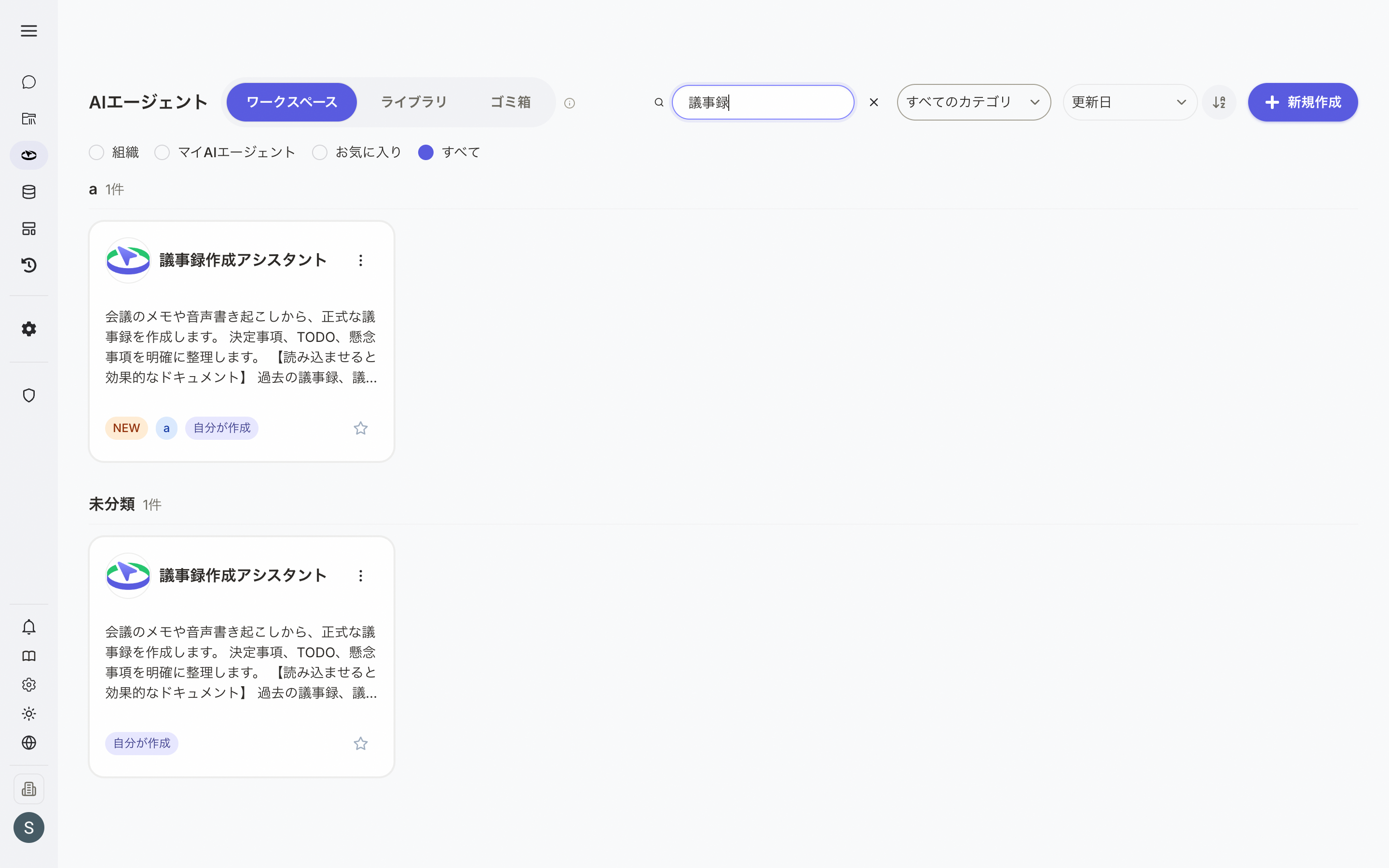 図: 検索ボックス(コントロールバーに統合)
検索の操作方法
- 検索ボックスにキーワードを入力します
- 入力後、自動的に検索が実行されます(入力から約0.3秒後に反映)
- 検索結果に一致するAIエージェントのみが表示されます
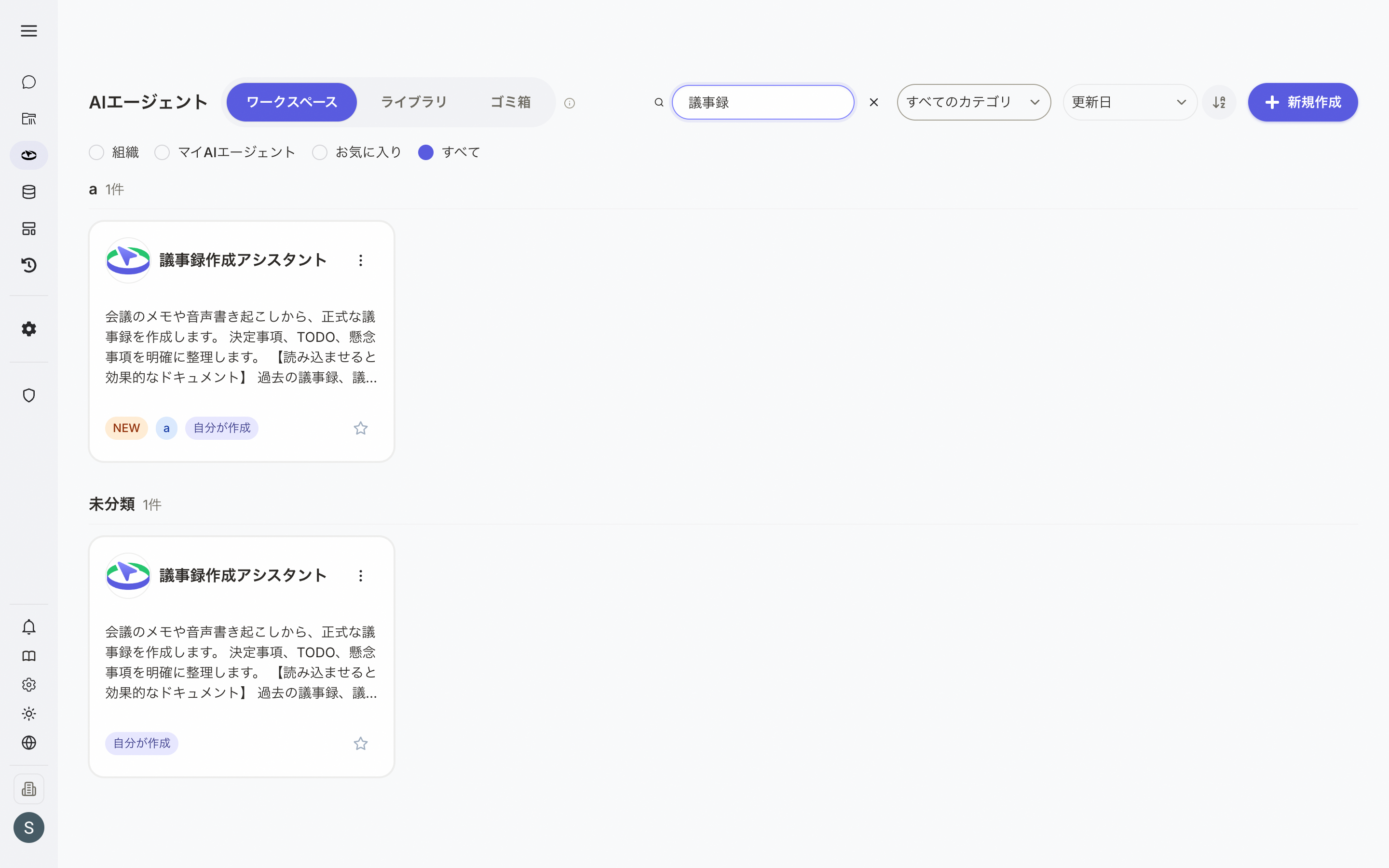 図: 検索結果の表示例(「マニュアル」で検索)
キーボード操作
| キー | 動作 |
|---|---|
| Enter | 即座に検索を実行 |
| Escape | 検索をクリア |
検索結果が0件の場合
検索条件に一致するAIエージェントがない場合、「検索結果が見つかりませんでした」というメッセージと、別のキーワードを試すよう案内が表示されます。
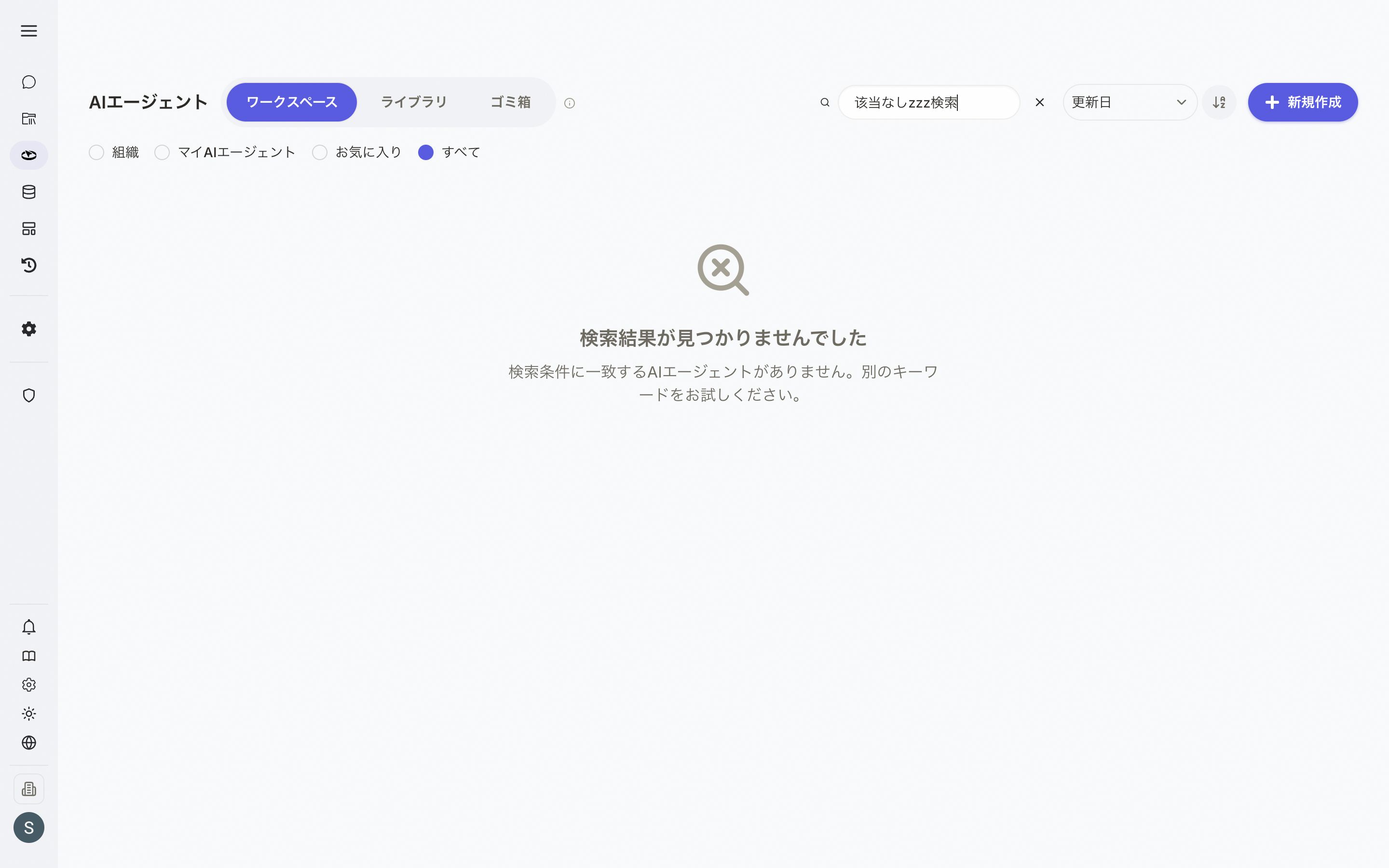 図: 検索結果が0件の場合の表示
検索のクリア
検索ボックス右側の「×」ボタンをクリックするか、Escapeキーを押すと検索をクリアできます。
検索はフィルター(組織/マイAIエージェント/お気に入り/すべて)やソートと組み合わせて使用できます。
カテゴリフィルタ
機能概要
組織で設定されたカテゴリでAIエージェントを絞り込みます。コントロールバーの「すべてのカテゴリ」プルダウンから選択します。
操作手順
- コントロールバーの「すべてのカテゴリ」プルダウンをクリックします。
- 表示されたカテゴリ一覧から絞り込みたいカテゴリを選択します。
- 選択したカテゴリに属するAIエージェントのみが表示されます。
- すべて表示に戻すには「すべてのカテゴリ」を選択します。
注意事項
- カテゴリの一覧は組織管理者が組織設定ページで管理しています。
- 各エージェントには1つのカテゴリのみ設定できるため、絞り込みも単一カテゴリで行います。
- 検索キーワード・タグフィルタ・組織/マイ などのフィルタと組み合わせて利用できます。
タグフィルタ
機能概要
組織内で使われているタグから複数を選択して、AIエージェントを絞り込みます。タグの数が多くなっても素早く目的のタグを見つけられるよう、検索つきポップオーバー方式になっています。
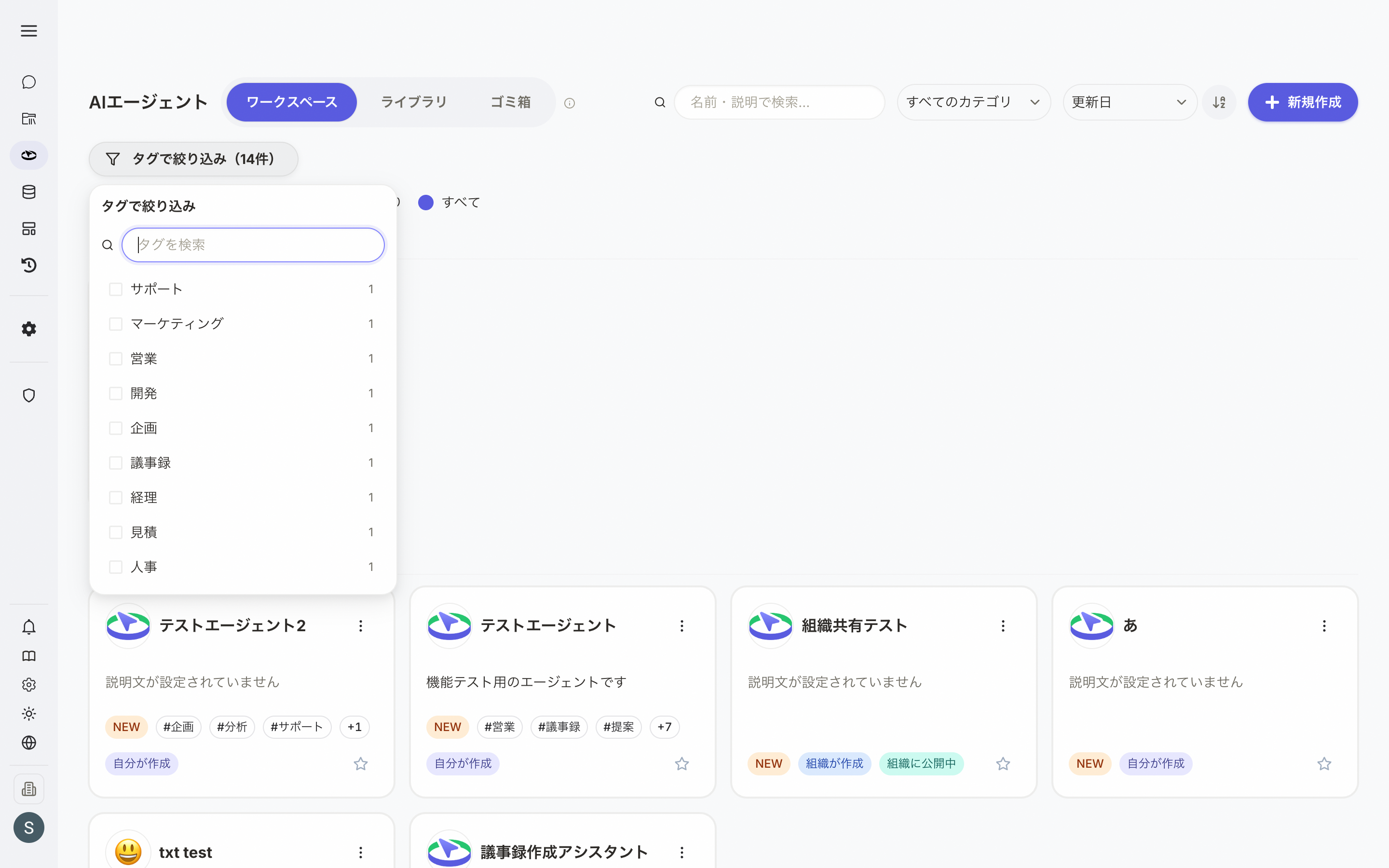 図: タグフィルタのポップオーバー(検索ボックスとチェックボックス一覧)
操作手順
タグで絞り込む
- コントロールバーの「タグで絞り込み(N件)」ボタンをクリックします。
- ポップオーバーが開き、組織で使われているタグの一覧が表示されます。利用回数の多いタグから順に並びます。
- 絞り込みたいタグの行をクリックしてチェックを付けます(複数選択可能)。
- 選択したいずれかのタグが付いたAIエージェントが一覧に表示されます(OR 条件)。
- 選択中のタグはポップオーバー上部に固定表示され、選択状態を確認できます。
タグを検索する
タグの数が多い場合は、ポップオーバー内の検索ボックスにキーワードを入力すると、一致するタグだけが絞り込まれます。
選択をすべて解除する
選択中のタグがある場合、ポップオーバー右上に「すべてクリア」リンクが表示されます。クリックするとすべての選択が解除されます。
注意事項
- タグ一覧には組織全体で1回以上使われているタグのみが表示されます。
- 複数のタグを選択した場合、それらいずれかが付いたAIエージェント(OR 条件)が表示されます。
- 表示上限は最大80件で、超えた分は「他 N件」と省略表示されます。検索ボックスで絞り込んでください。
カテゴリフィルタ・検索キーワード・組織/マイ などのフィルタとあわせて使うと、目的のエージェントをより素早く見つけられます。
お気に入り機能
機能概要
よく使うAIエージェントを「お気に入り」に登録して、素早くアクセスできます。
操作手順
お気に入りに追加
- AIエージェントカードの星アイコン(☆)をクリックします
- 星アイコンが黄色に変わり、「お気に入りに追加しました」と表示されます
お気に入りから削除
- お気に入り済みのAIエージェントカードの黄色い星アイコン(★)をクリックします
- 星アイコンが灰色に戻り、「お気に入りから削除しました」と表示されます
お気に入りの確認
ワークスペースのフィルターで「お気に入り」を選択すると、お気に入りに登録したAIエージェントのみが表示されます。
AIエージェントの作成
機能概要
新しいAIエージェントを作成し、カスタムプロンプトやファイルを設定できます。作成時に基本的な設定を行い、作成後に設定画面でさらに詳細な設定が可能です。
操作手順
1. 新規作成ボタンをクリック
画面右上の「新規作成」ボタンをクリックします。
図2: 新規作成ボタン
2. AIエージェントの種類を選択
モーダルが開いたら、まずAIエージェントの種類を選択します:
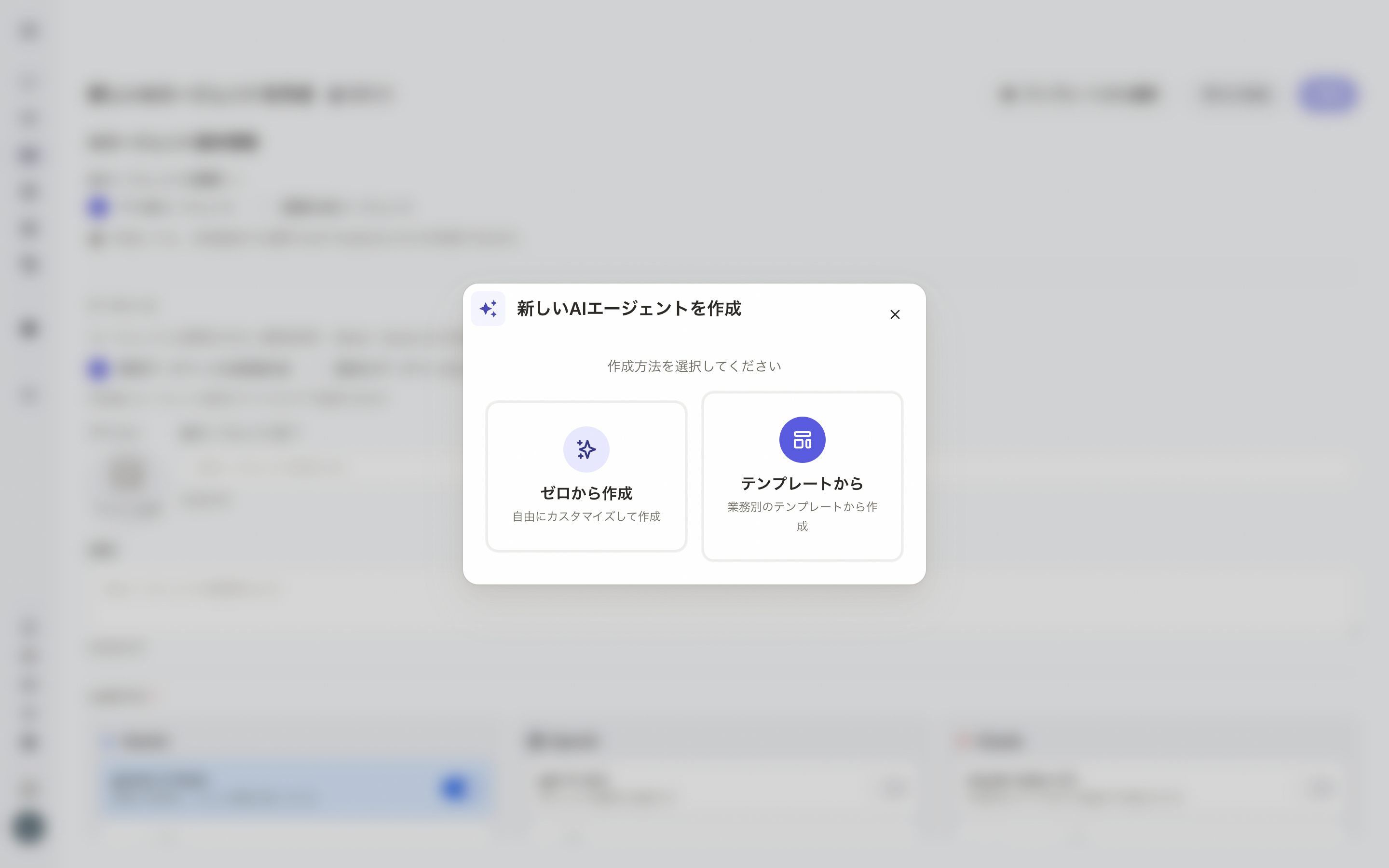 図3: 作成方法の選択ダイアログ(ゼロから作成 / テンプレートから作成)
作成方法を選択します:
- ゼロから作成: 基本情報やプロンプトをすべて手動で設定
- テンプレートから作成: 用意されたテンプレートをベースに作成
「ゼロから作成」を選択すると、作成フォームが表示されます。
3. 基本情報とAIエージェントの種類を選択
AIエージェントの種類を選択します:
-
マイAIエージェント(デフォルト選択)
- 個人の業務効率化に特化
- 必要に応じて他のユーザーと共有可能
-
組織のAIエージェント
- 組織全体で利用できる共有AIエージェント
- 作成には組織管理者権限が必要
4. 基本情報を入力
以下の情報を入力します:
-
アイコン(オプション)
- 「アイコン追加」ボタンから画像をアップロード
- AIエージェントを識別しやすくするためのアイコン
-
AIエージェント名(必須)
- AIエージェントの名前を入力(最大30文字)
- 例: 「マニュアル用サンプルエージェント」
-
説明(オプション)
- AIエージェントの役割や目的を説明(最大500文字)
- 例: 「このエージェントはマニュアル作成のためのサンプルです。実際の業務では、特定の目的に合わせてカスタマイズできます。」
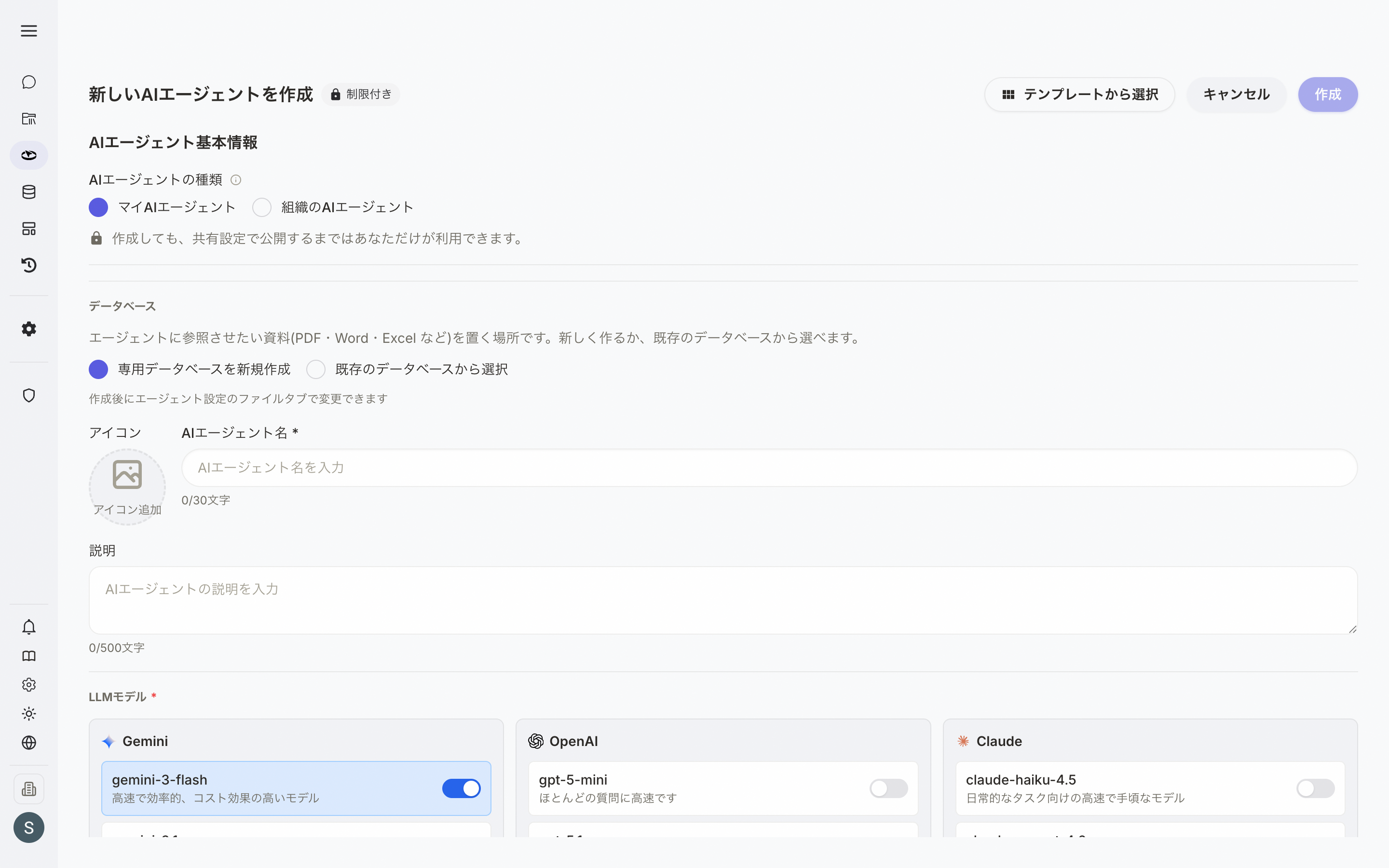 図4: 作成フォーム上部(基本情報の入力画面)
5. LLMモデルを選択
使用するLLMモデルを選択します(複数選択可能)。利用可能なモデルの詳細はモデル選択を参照してください。
まずは1つのモデルを選択し、後から設定画面で追加・変更できます。
6. カスタムプロンプトを設定(オプション)
AIエージェントの動作を定義するカスタムプロンプトを入力します(最大10000文字):
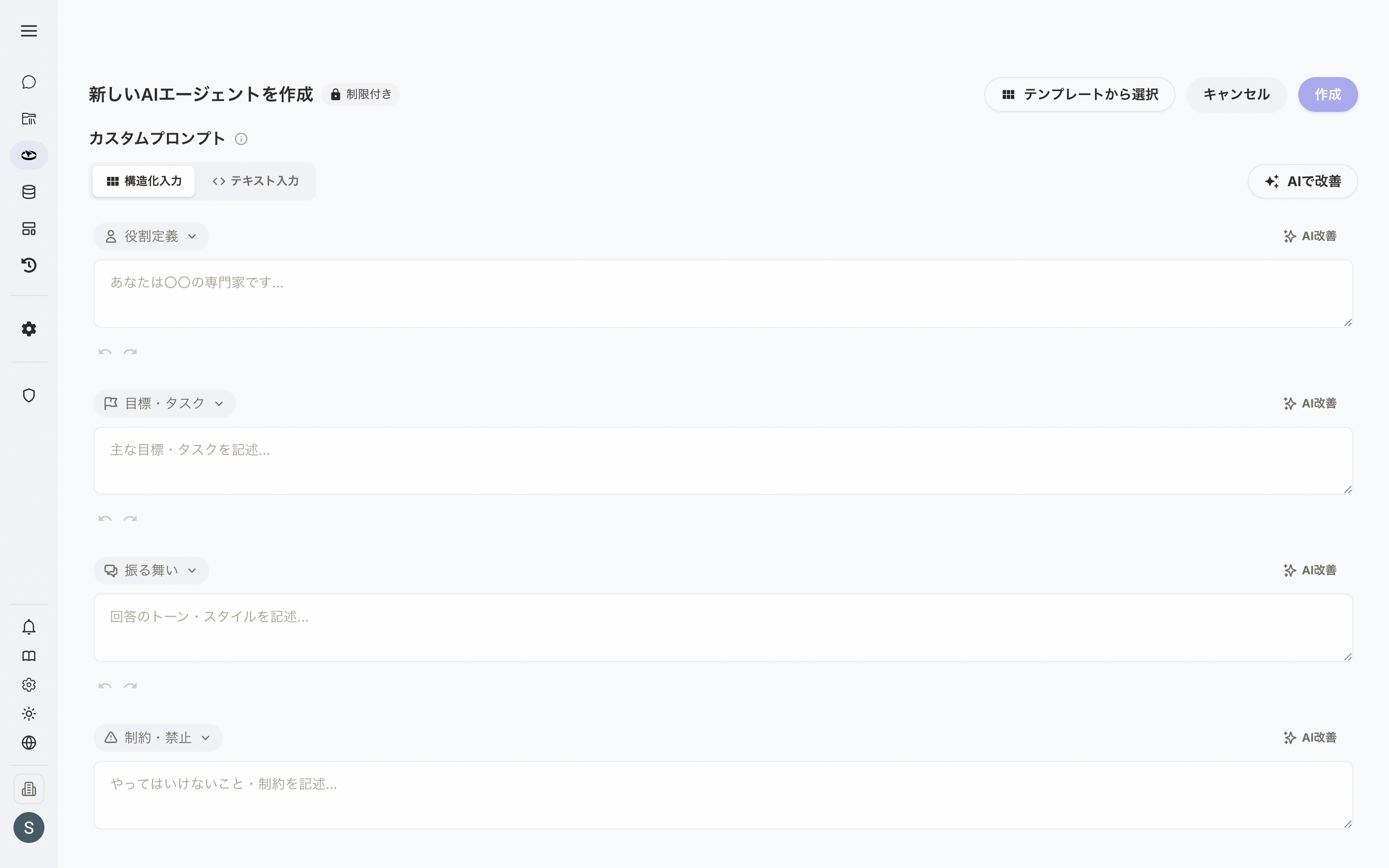 図5: カスタムプロンプト設定画面(構造化プロンプト入力)
例:
あなたは社内のヘルプデスク担当者です。
以下のガイドラインに従って質問に回答してください:

1. 社内のシステムや手順に関する質問に丁寧に回答する
2. わかりやすく、簡潔な説明を心がける
3. 不明な点がある場合は、担当部署に確認するよう案内する
💡 作成後、設定画面でカスタムプロンプトやファイル、外部連携などの詳細設定を行えます。
7. 作成ボタンをクリック
すべての必須項目を入力したら、「作成」ボタンをクリックしてAIエージェントを保存します。
作成が完了すると、自動的に作成したAIエージェントの詳細ページに遷移します。
作成後の設定
AIエージェントを作成した後、設定画面で以下の詳細設定が可能です:
- ファイル管理: PDFやドキュメントをアップロード
- 外部連携: SharePoint、Teams、Google Driveと連携
- 共有設定: 他のユーザーやグループと共有
詳細はAIエージェント設定を参照してください。
注意事項
- 組織のAIエージェントを作成する場合は、組織管理者権限が必要です
- LLMモデルは少なくとも1つ選択する必要があります
最初は個人用で作成し、動作を確認してから組織全体に公開したり、他のユーザーと共有することをお勧めします。
AIエージェントの管理
編集
操作手順
- AIエージェントカードのメニューボタン(三点リーダー)をクリック
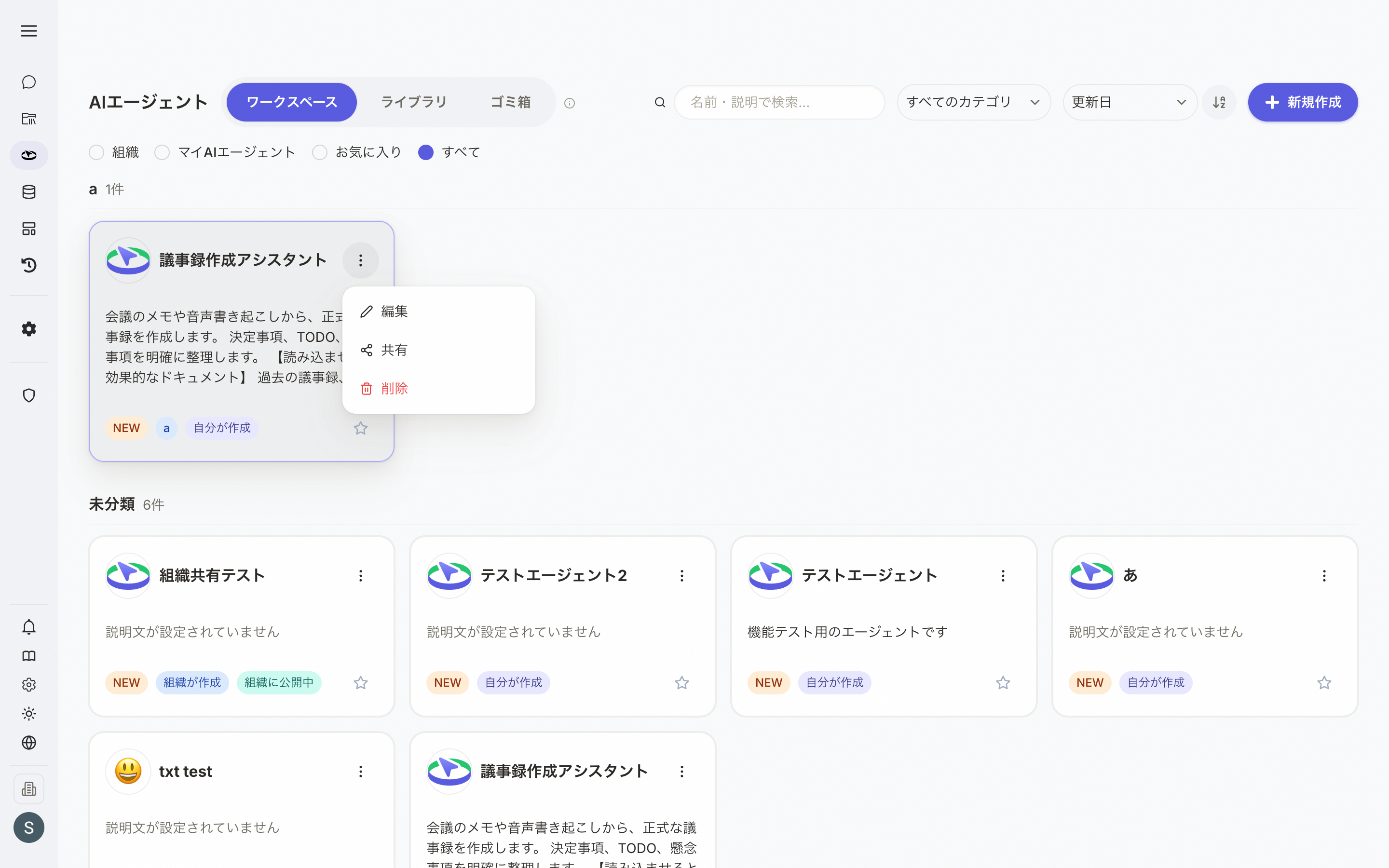 図6: カード操作メニュー(編集、共有、削除)
- 「編集」を選択
- AIエージェントの詳細ページに遷移します
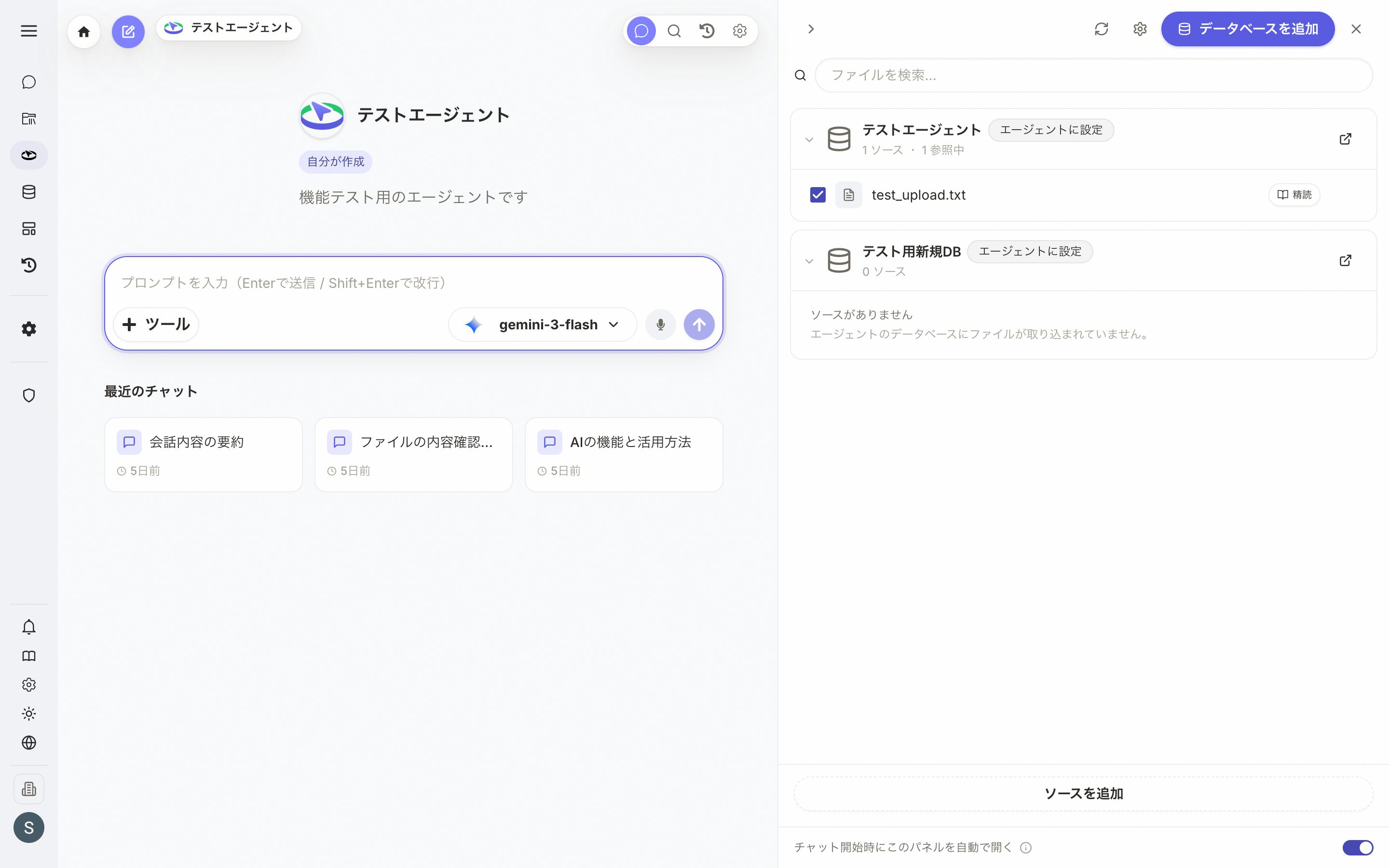 図7: AIエージェント詳細ページ(チャット・履歴・設定タブ)
- 「設定」タブで基本情報、カスタムプロンプト、ファイルなどを編集
- 「保存」をクリック
削除
AIエージェントの削除は、すぐに完全に消えるのではなく、まず「ゴミ箱」に移動します。30日以内であればゴミ箱から元に戻せます。
操作手順
-
AIエージェントカードのメニューボタンをクリック
-
「削除」を選択
-
確認ダイアログの内容を確認し、「削除」をクリック
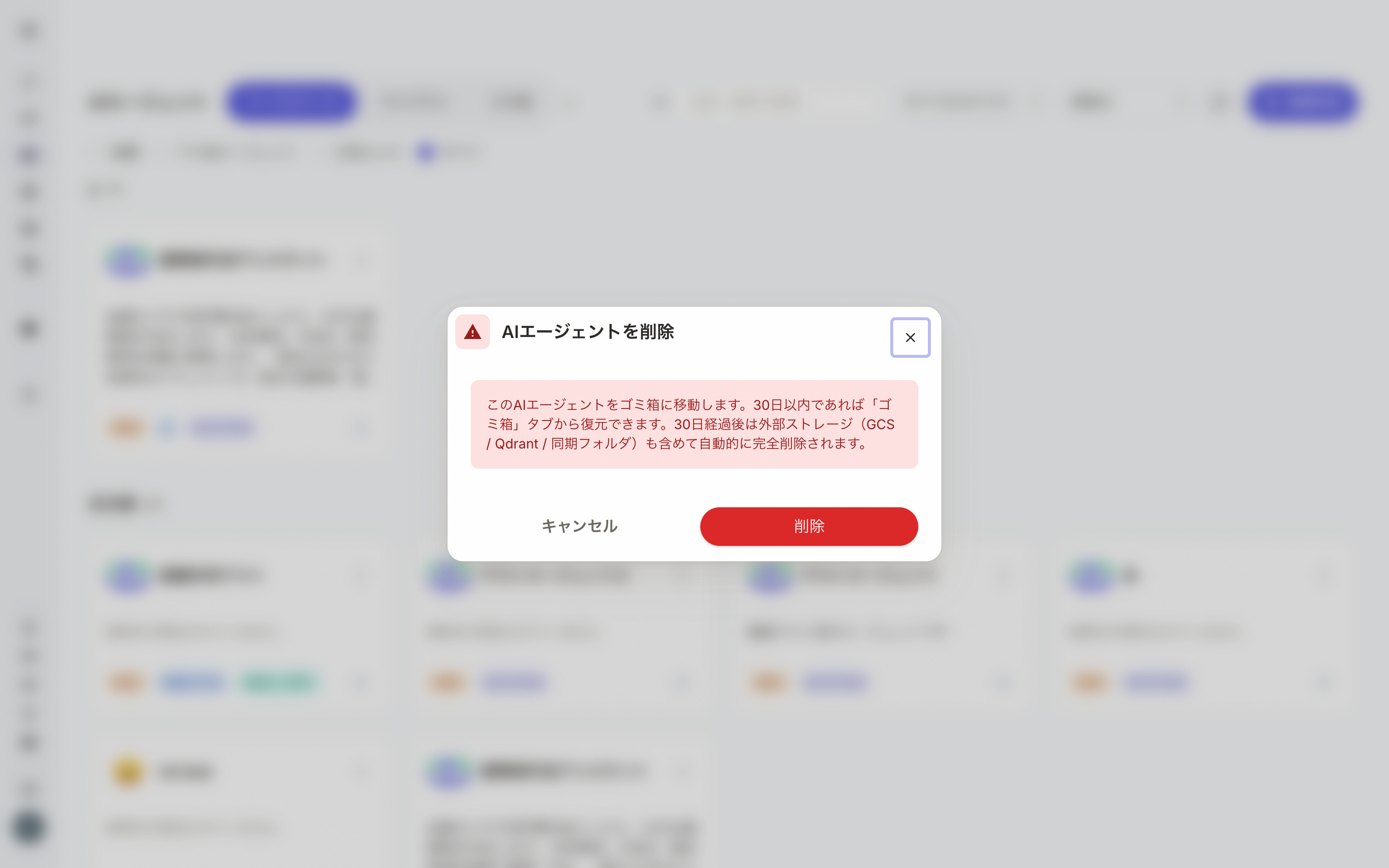 図8: 削除確認ダイアログ(ゴミ箱への移動と30日間の保管を案内)
 -
AIエージェントがゴミ箱に移動し、ワークスペースから表示されなくなります
削除したAIエージェントは「ゴミ箱」タブに30日間保管されます。30日以内であれば復元できますが、30日を経過すると、関連する外部ストレージ(GCS / Qdrant / 同期フォルダ)も含めて自動的に完全削除されます。詳しくは ゴミ箱 を参照してください。
共有
操作手順
- AIエージェントカードのメニューボタンをクリック
- 「共有」を選択
- 共有先のユーザーやグループを選択
- 「共有」をクリック
ゴミ箱
機能概要
「ゴミ箱」タブには、削除したAIエージェントが表示されます。削除したAIエージェントは30日間ここに保管され、その間であれば元の状態に復元できます。30日を経過したAIエージェントは、関連する外部ストレージも含めて自動的に完全削除されます。
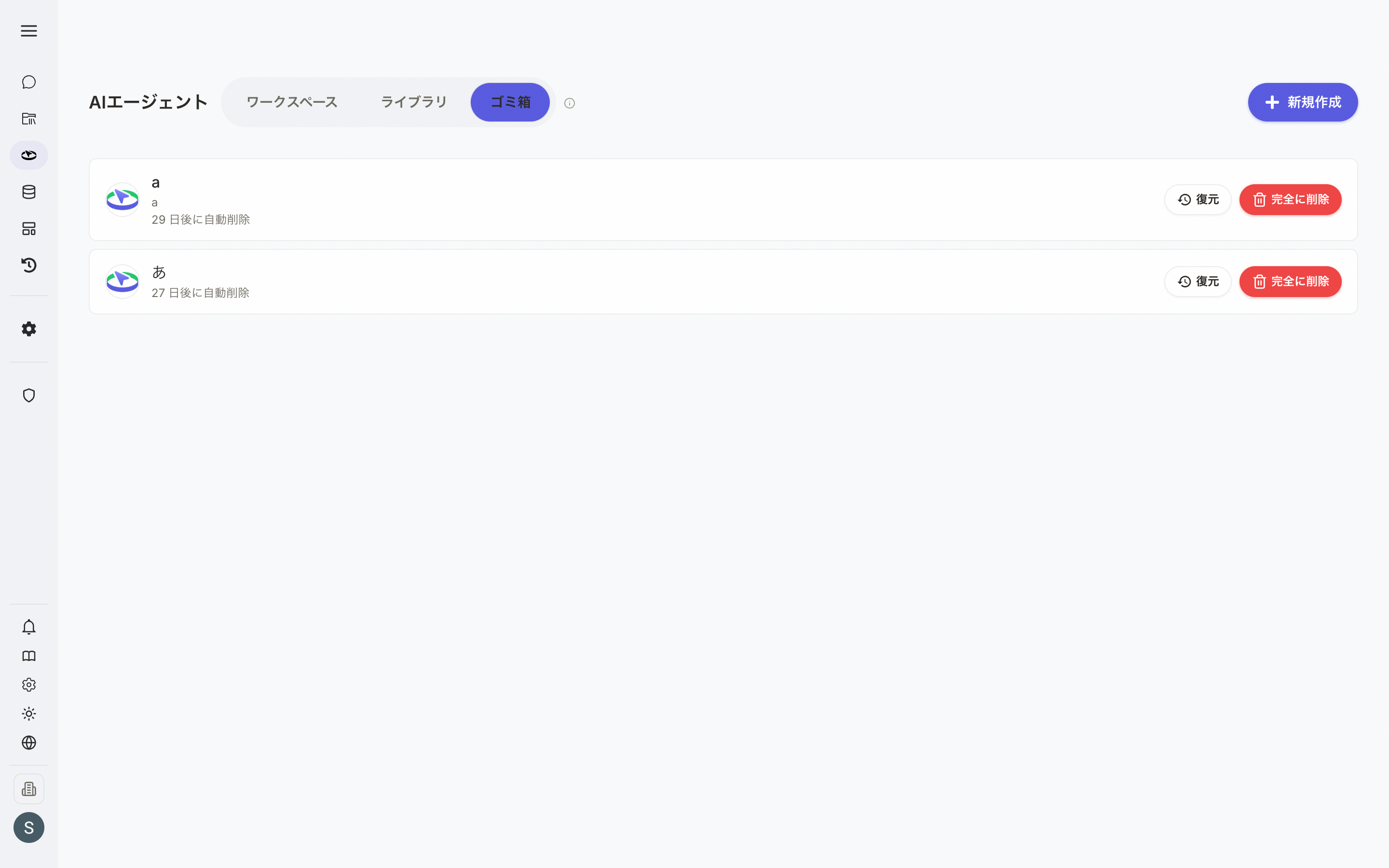 図9: ゴミ箱タブ(削除したAIエージェントの一覧)
各行には、AIエージェントの名前・説明と、「あと何日で自動削除されるか」の目安が表示されます。行をクリックすると、削除日時や完全削除予定日などの詳細を確認できます。
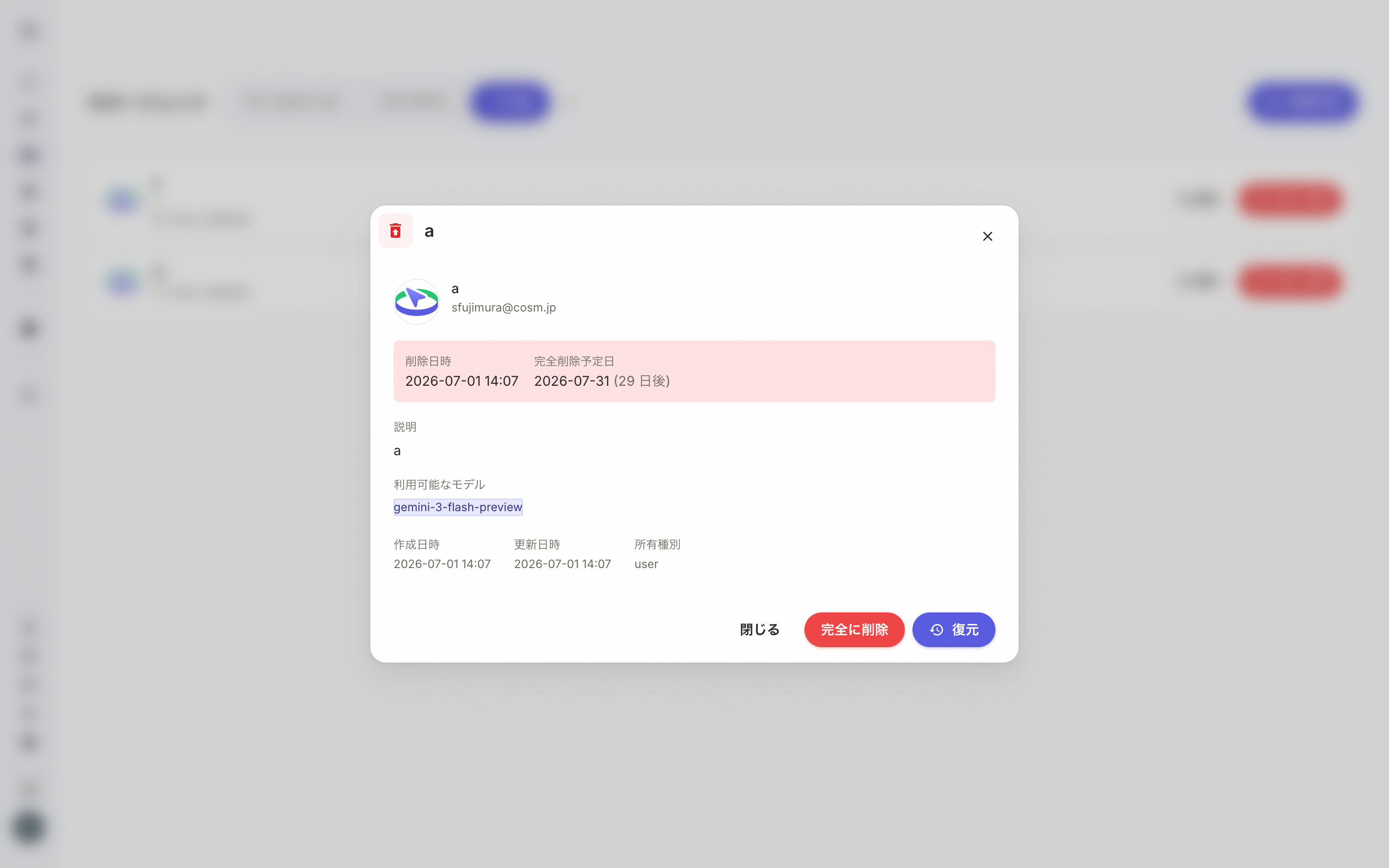 図10: ゴミ箱内のAIエージェントの詳細モーダル
ゴミ箱で復元・完全削除の操作ができるのは、そのAIエージェントの作成者、または組織管理者です。操作権限がないAIエージェントには、復元・完全削除ボタンは表示されません。
AIエージェントを復元する
- 「ゴミ箱」タブを開きます。
- 復元したいAIエージェントの行にある「復元」ボタンをクリックします。
- AIエージェントがワークスペースに戻り、再び利用できるようになります。
AIエージェントを完全に削除する
ゴミ箱内のAIエージェントを、30日の保管期間を待たずにすぐ完全削除することもできます。
-
「ゴミ箱」タブを開きます。
-
完全に削除したいAIエージェントの行にある「完全に削除」ボタンをクリックします。
-
確認ダイアログが表示されます。内容を確認し、「削除」をクリックします。
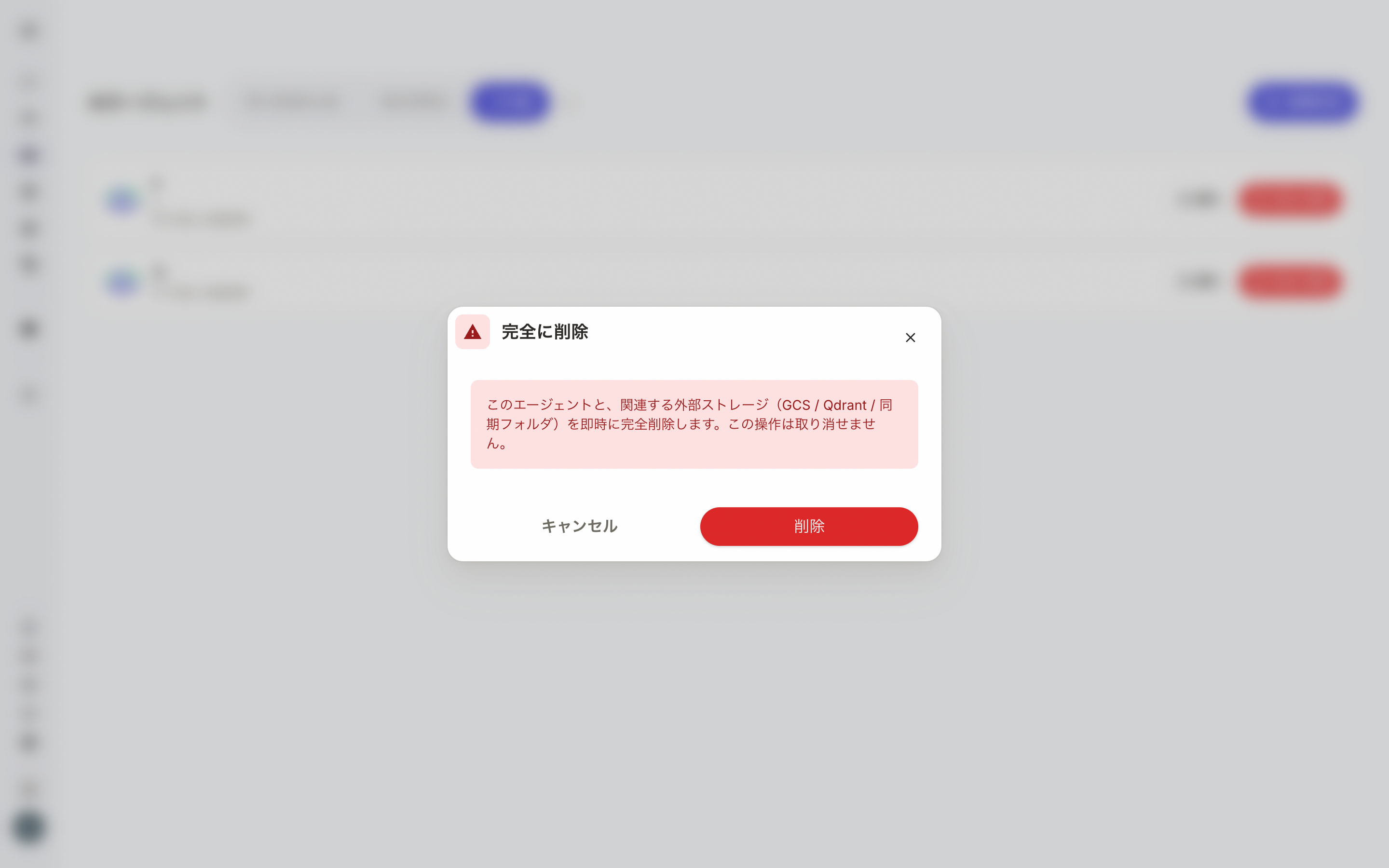 図11: 完全削除の確認ダイアログ
完全削除を実行すると、AIエージェントと関連する外部ストレージ(GCS / Qdrant / 同期フォルダ)が即座に削除されます。この操作は取り消せません。
よくある質問
Q: AIチャットとAIエージェントの違いは何ですか?
A: AIチャットは汎用的な対話に使用し、特別な設定は不要です。AIエージェントは特定業務に特化し、カスタムプロンプトやファイルで専門性を向上させます。
Q: AIエージェントはいくつまで作成できますか?
A: 作成数に上限はありません。必要なだけ作成できます。
Q: 他のユーザーが作成したAIエージェントを編集できますか?
A: 「編集者」権限で共有されている場合は編集可能です。「閲覧者」権限の場合は利用のみ可能です。
Q: 削除したAIエージェントは元に戻せますか?
A: はい。削除したAIエージェントは「ゴミ箱」タブに30日間保管され、その間は「復元」ボタンで元に戻せます。30日を経過すると自動的に完全削除され、それ以降は復元できません。
Q: AIエージェントを削除すると、チャット履歴はどうなりますか?
A: ゴミ箱に入っている間は、関連するチャット履歴も保持されます。AIエージェントが完全削除(30日経過後の自動削除、または「完全に削除」操作)されると、関連データもまとめて削除され、復元できなくなります。
Q: ゴミ箱のAIエージェントが「○日後に自動削除」と表示されています。
A: 削除してから30日が経過すると自動的に完全削除されるため、その残り日数の目安を表示しています。引き続き使いたい場合は、自動削除される前に「復元」してください。
Q: 自分が作成したAIエージェントを他のユーザーと共有できますか?
A: はい、共有機能で特定のユーザーやグループと共有できます。権限レベル(閲覧者/編集者)を選択可能です。
関連ページ
- AIチャット初期画面 - 通常のAIチャット
- チャット履歴 - AIエージェントのチャット履歴