AIチャットセッション
概要
AIチャットセッション画面では、AIと対話を行います。プロンプトを入力してメッセージを送信すると、AIが応答を返します。会話履歴は自動的に保存され、後から確認できます。
対象ページ情報
- URL:
/chat/[sessionId] - アクセス方法: AIチャット初期画面からチャットを開始、またはサイドバーの履歴からアクセス
- 必要な権限: ログイン済みユーザー
- 最終更新日: 2026-08-01
機能一覧
| 機能名 | 概要 | 詳細 |
|---|---|---|
| プロンプトテンプレート | 業務別のテンプレートから選択 | 詳細 |
| メッセージ送信 | プロンプトを入力してAIに質問 | 詳細 |
| 応答の表示 | AIからの応答を表示 | 詳細 |
| ワークスペースに追加 | チャットをワークスペースに追加 | 詳細 |
| アクション確認 | AIからの選択肢に回答 | 詳細 |
| 生成前の確認質問 | 生成前にまとめて条件を答える | 詳細 |
| セッションファイル管理 | 添付ファイルの有効/無効を管理 | 詳細 |
| 会話の長さの制限 | 長い会話で新規チャットを促す警告 | 詳細 |
| 会話履歴 | 過去のやり取りを確認 | 詳細 |
| ツール選択 | 拡張機能の追加・削除 | 詳細 |
| モデル選択 | AIモデルの切り替え | 詳細 |
チャット画面の構成
チャット画面は以下の要素で構成されています。
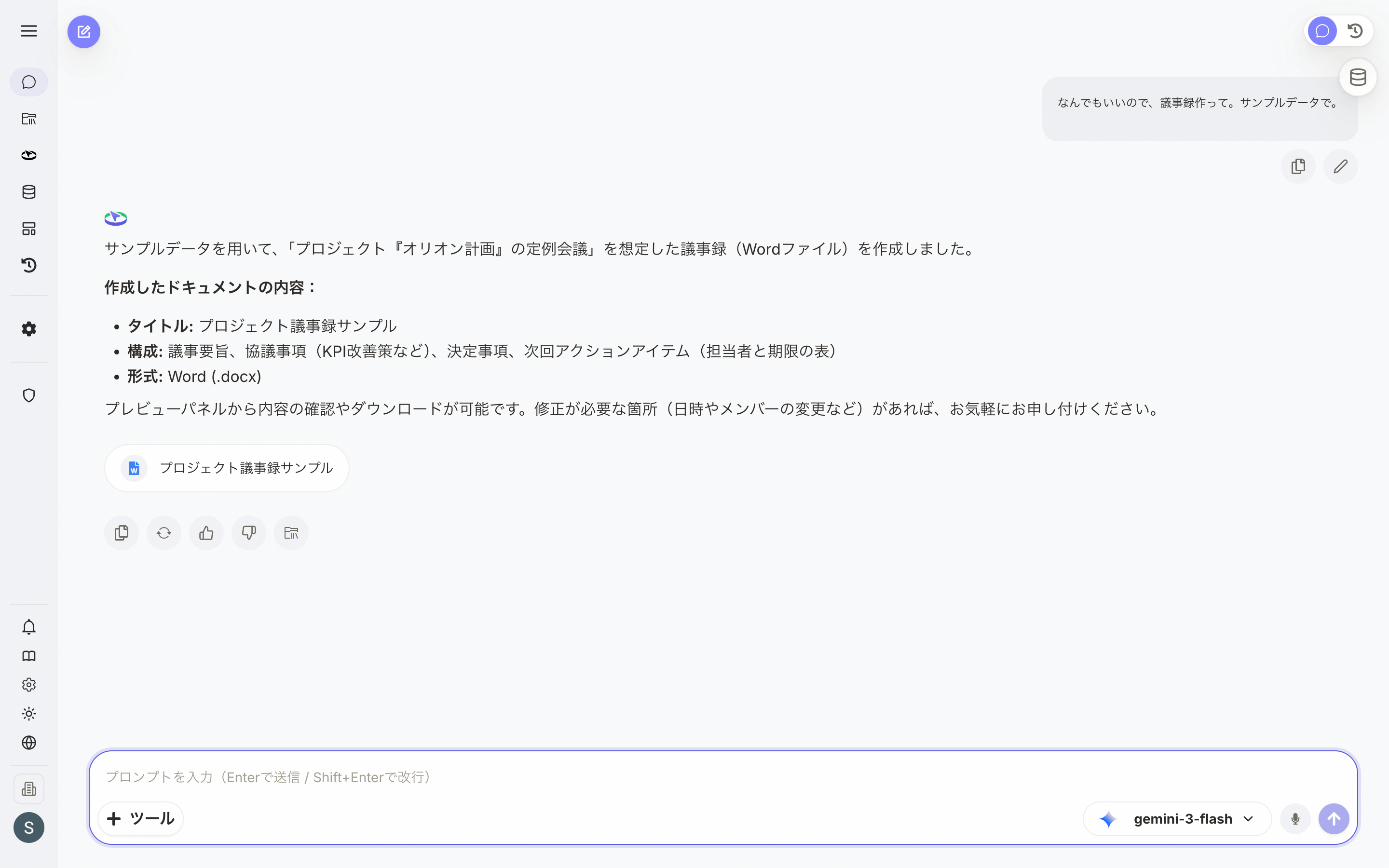 図1: AIチャットセッション画面(初期状態)
- ヘッダー部分: サイドメニューボタン、ナビゲーション、ユーザーボタン
- 拡張機能選択エリア: Web検索、ファイル添付、議事録・文字起こし、テンプレートの各ボタン
- 会話表示エリア: ユーザーとAIのメッセージが時系列で表示
- プロンプト入力エリア: テキスト入力欄、ツールボタン、モデル選択ボタン、送信ボタン
プロンプトテンプレート
機能概要
業務別にカテゴリ分けされた100以上のテンプレートから、適切なものを選んでプロンプト入力欄に挿入できます。
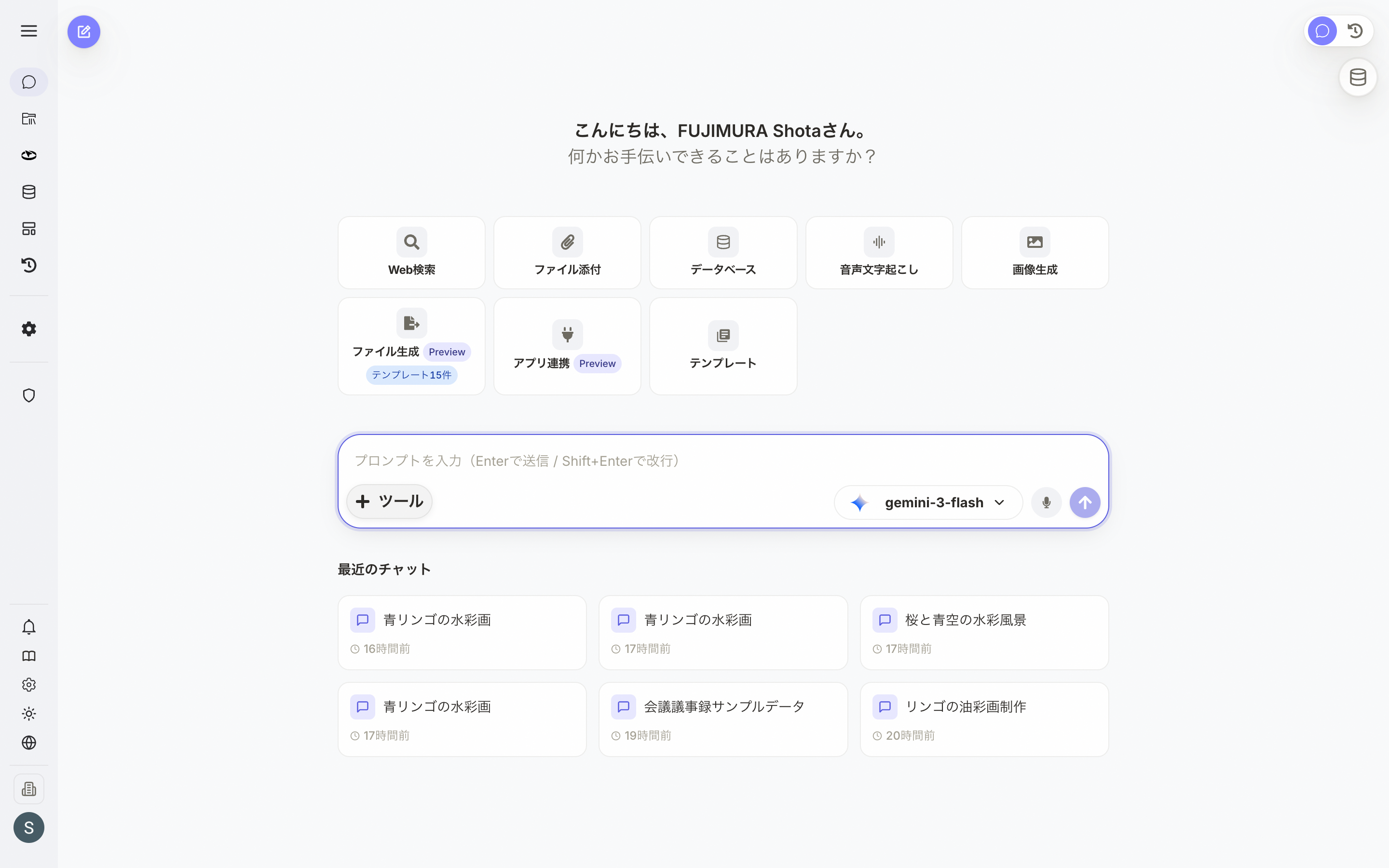 図2: チャット画面のテンプレートボタン
テンプレートパネルの構成
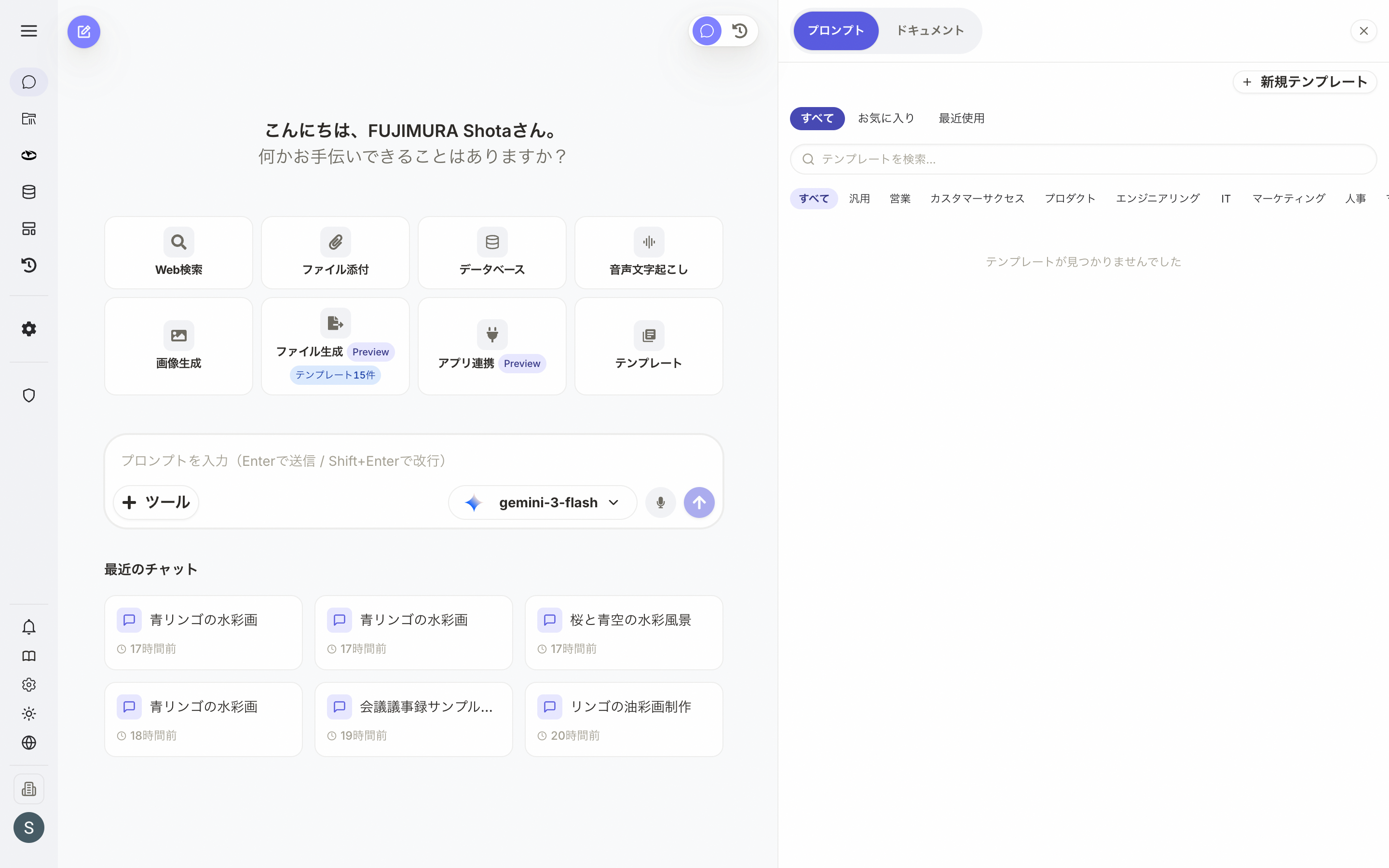 図3: プロンプトテンプレートパネル
パネル上部には「すべて」「お気に入り」「最近使用」のタブと「新規テンプレート」ボタンがあります。その下に検索ボックスとカテゴリタブ(すべて、汎用、営業、カスタマーサクセス、プロダクト、エンジニアリング、IT、マーケティング、人事、マネジメント、経営・役員、財務・経理、その他)があります。
各テンプレートカードには、テンプレート名、説明文、「お気に入りに追加」ボタン、「マイテンプレートにコピー」ボタン、「使用する」ボタンが含まれます。
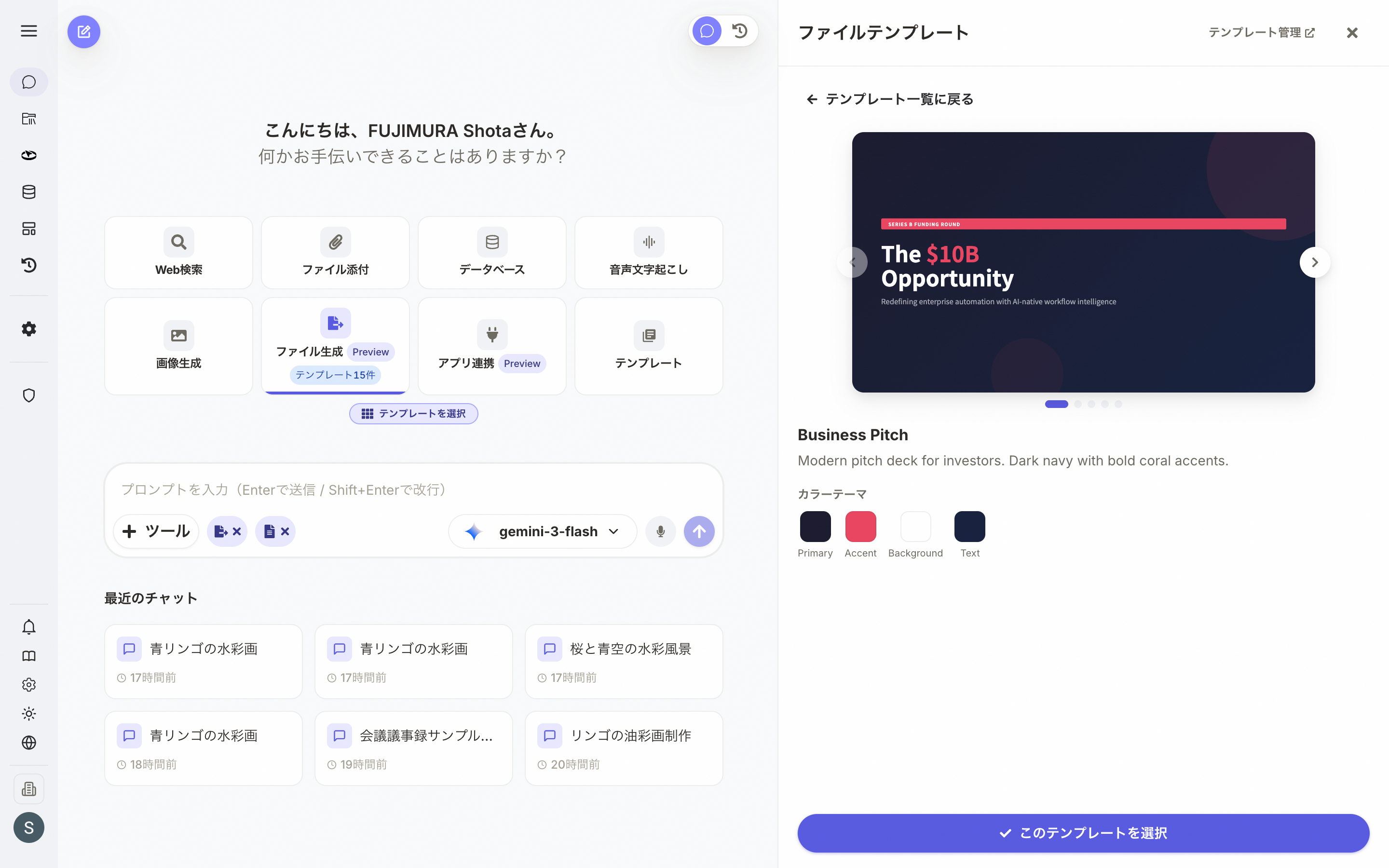 図4: テンプレート詳細展開時
テンプレートの使い方
- 「テンプレート」ボタンをクリックしてパネルを開く
- カテゴリまたは検索でテンプレートを探し、「使用する」ボタンをクリック
- テンプレートがプロンプト入力欄に挿入されるので、
[〇〇]の部分を実際の内容に置き換える - 内容を調整して送信
テンプレートは編集可能です。挿入後に内容を自由にカスタマイズして、より適切なプロンプトに調整してください。
テンプレート管理ハブ(/templates)からの利用
プロンプトテンプレートは、テンプレート管理ハブ(/templates)の「プロンプト」タブからも管理できます。カードの「チャットで使用」で本文を挿入した新しいチャットを開けるほか、「使用する」でクリップボードにコピーできます。カードのアクションには「共有」も追加され、プロンプトテンプレートも共有できます(公開範囲「制限付き」/「組織に公開」、個別共有は「編集者」/「閲覧者」をユーザー・グループ単位で指定、共有リンクのコピーにも対応)。詳しくはテンプレートを共有するをご覧ください。
メッセージの送信方法
操作手順
- プロンプトを入力する: 画面下部の入力欄にテキストを入力します。具体的に書くと、より正確な回答が得られます
- メッセージを送信する: 使用しているデバイスによって送信操作が異なります
- パソコン(物理キーボード): デフォルトでは
Enterキーで送信します(改行はShift + Enter)。設定の「Enterキーで送信」をオフにすると、⌘ + Enter(macOS)/Ctrl + Enter(Windows)で送信し、Enterは改行になります - スマートフォン・タブレット(タッチデバイス):
Enterは常に改行になり、送信はされません。送信は送信ボタン(上向き矢印アイコン)から行います。外付けの物理キーボードを接続している場合は⌘ + Enter/Ctrl + Enterでも送信できます - 送信ボタン(全デバイス共通): 入力欄の右側にある上向き矢印アイコンをクリックします
- パソコン(物理キーボード): デフォルトでは
- AIの処理を待つ: 処理中はローディングインジケーターが表示されます。通常、数秒から数十秒で応答が返されます
タッチデバイスかどうかは画面の幅ではなく、入力デバイスがタッチ操作主体かどうかで判定されます。そのため、横向きで画面幅の広いタブレットでも Enter は改行として扱われます。外付けキーボードの接続・取り外しにも自動で追従します。また、日本語入力(IME)の変換確定で押した Enter では送信されません。
送信前に内容を確認しましょう。送信後に編集できるのは直近(最後)のメッセージのみです。
AIからの応答を読む
AIからの応答は、会話表示エリアにMarkdown形式で表示されます。
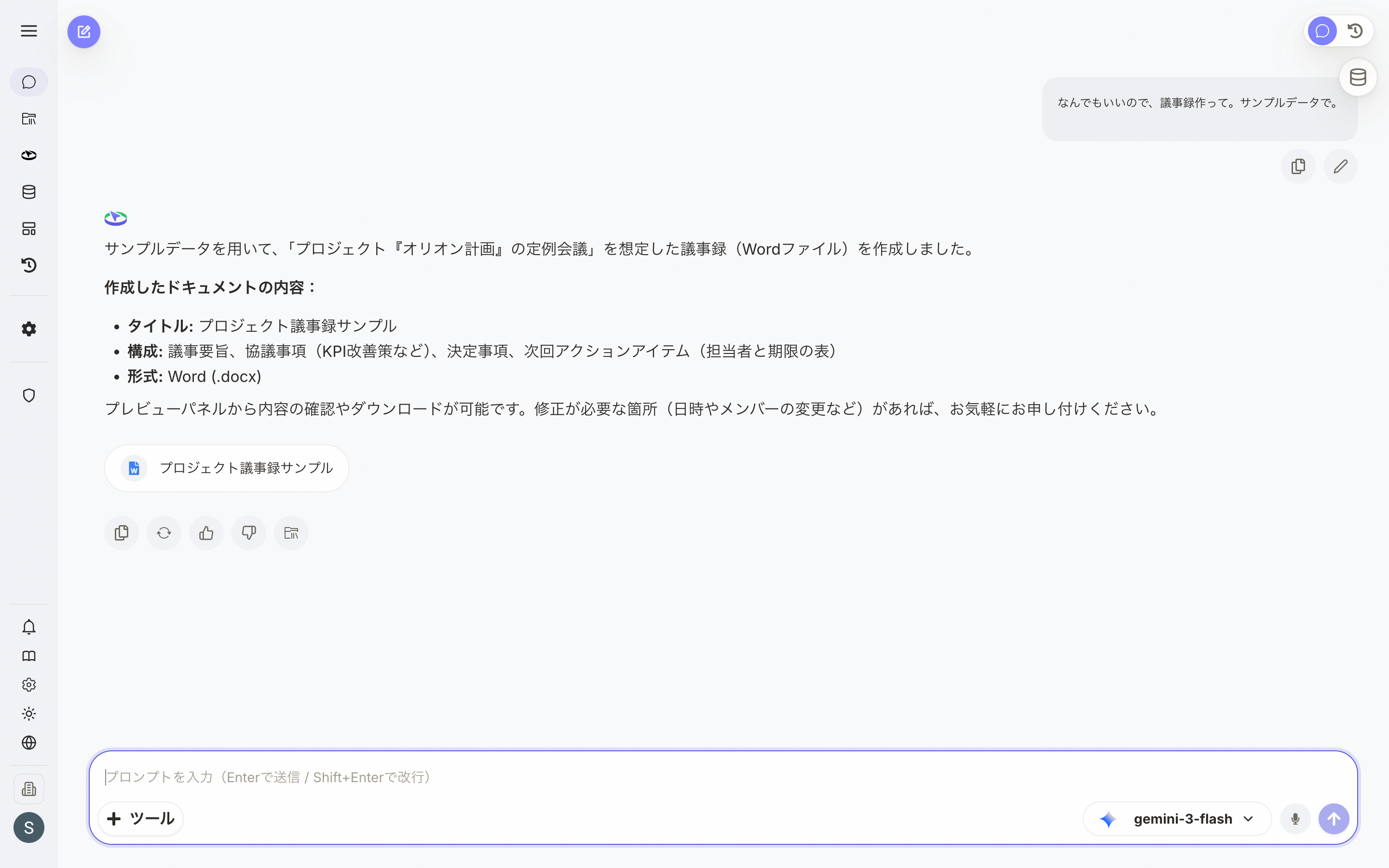 図2: AIからの応答が表示された状態
応答の構成
- ユーザーのメッセージ: 送信したメッセージが右側に表示されます
- AIの応答: Markdown形式(見出し、箇条書き、コードブロックなど)で左側に表示されます
- 出典チップ: 回答が情報源を参照した場合、本文中に緑色の番号付き出典チップが表示されます。チップにカーソルを合わせると、参照元の詳細を確認できます
- データソースを表示 (件数): 出典がある場合、回答の下に「データソースを表示 (件数)」ボタンが表示されます。クリックすると参照した情報源の一覧を確認できます
- 追加の質問: AIが関連する質問をボタン形式で提案します。クリックすると自動的に質問が送信されます
- アクションボタン: コピー、再送信、評価(良い/悪い)、ワークスペースに追加
アクション確認
機能概要
AIの応答内に選択肢が提示されることがあります。この「アクション確認UI」では、AIからの質問や確認事項に対してボタンをクリックして回答できます。用途に応じて以下の3つのモードがあります。
選択モード
| モード | 動作 | 用途 |
|---|---|---|
| 確認モード(デフォルト) | 選択肢から1つを選択して即時送信 | AIからの確認・承認依頼 |
| 単一選択モード | 選択肢から1つを選択して即時送信 | 複数の候補から1つを選ぶ場合 |
| 複数選択モード | 複数の選択肢を選んで「決定」ボタンで送信 | 複数の項目を同時に選ぶ場合 |
操作手順
確認モード・単一選択モード
- AIの応答内に選択肢ボタンが表示されます
- いずれかのボタンをクリックすると、選択内容がAIに送信されます
- 該当する選択肢がない場合は「その他」ボタンをクリックして自由記述で回答できます
複数選択モード
- AIの応答内に選択肢ボタンが表示されます
- 選択したいボタンを複数クリックします(選択中のボタンはハイライト表示されます)
- もう一度クリックすると選択を解除できます
- 選択件数が表示されるので、確認後「決定」ボタンをクリックして送信します
注意事項
- 一度選択を送信すると、同じアクション確認UIでの再選択はできません
- 「その他」ボタンが表示される場合は、テキスト入力後にEnterキーまたは「送信」ボタンで送信します
- 日本語入力(IME)の確定時にEnterキーで誤送信されることはありません
生成前の確認質問
機能概要
スライドや文書の作成など、仕上がりが指示内容に左右される依頼をすると、AIが作り始める前に確認の質問カードを表示することがあります。カードの先頭には「より良い結果のために、いくつか教えてください」と表示されます。
前述のアクション確認が1つの選択肢を選んで即時に送信するのに対し、こちらは複数の質問にまとめて答えてから、1回の送信で回答をまとめて返す点が異なります。
操作手順
- 各質問の下に選択肢のボタンが並びます。答えたい選択肢をクリックします
- 複数選択できる質問では、複数のボタンを選べます。選択中のボタンはハイライト表示されます
- もう一度クリックすると選択を解除できます
- 選択肢に当てはまるものがない場合は、「その他」をクリックすると自由記述の入力欄が開きます
- 判断をAIに任せたい質問は「おまかせ」をクリックします
- 「この内容で進める」をクリックすると、回答がまとめて1つのメッセージとして送信され、AIが作成を開始します
注意事項
- すべての質問に答える必要はありません。答えなかった質問は自動的におまかせとして扱われます(カードにも「未回答はおまかせで進みます」と表示されます)
- 「この内容で進める」は最初から押せます。何も選ばずに押した場合は、すべてAIの判断で作成が進みます
- 送信すると「回答を送信しました」と表示され、そのカードは操作できなくなります。内容を変えたい場合は、通常のメッセージとして追加の指示を送ってください
仕上がりを細かく指定したい場合はカードで答え、とりあえず形を見たい場合は何も選ばずに「この内容で進める」を押すと、やり取りの回数を減らせます。
ワークスペースに追加
AIの応答の下にある「ワークスペースに追加」ボタンから、現在のチャットをワークスペースに追加できます。ワークスペースを使うと、関連するチャットをグループ化して管理できます。
- AIの応答の下にある「ワークスペースに追加」ボタンをクリック
- ワークスペース選択モーダルで追加先を選択して「保存」をクリック
ワークスペース機能の詳細については、ワークスペースを参照してください。
セッションファイル管理
機能概要
チャットセッションに添付したファイルを一覧表示し、各ファイルのAI参照の有効/無効を切り替えられる機能です。ファイルを添付すると、入力欄付近にクリップアイコンと添付ファイル数が表示されます。
操作手順
- ファイルを添付すると、入力欄付近に添付ファイル数を示すボタン(データベース/レイヤーのアイコンと有効ファイル数の数値)が表示されます。ボタンにカーソルを合わせると「添付ファイル (件数)」というツールチップが表示されます
- ボタンをクリックすると、サイドパネルが開き添付ファイルの一覧が表示されます
- 各ファイルには以下の情報が表示されます:
- ファイル名(ファイル種別に応じたアイコン付き)
- ファイルサイズ
- アップロード日時
- 有効/無効トグルスイッチ
- トグルスイッチをオフにすると、そのファイルはAIの参照対象から除外されます(削除はされません)
- 無効にしたファイルは半透明・取り消し線で表示されます
制限事項
- 有効ファイルの上限: セッションあたり最大20ファイルまで有効にできます
- 上限に達すると、パネルに警告メッセージが表示されます
- 上限に達した状態では、他のファイルを無効にしない限り新しいファイルを有効にできません
長い会話でファイルを多数添付した場合、不要なファイルを無効にすることでAIの応答精度を向上させることができます。
会話が長くなった場合の制限
機能概要
1つの会話が非常に長くなると、応答品質と処理コストを安定させるため、新しいチャットの開始を促す仕組みがあります。会話量に応じて2段階でバナーが表示されます。
表示される警告
| 段階 | 表示 | 入力欄 |
|---|---|---|
| 警告 | 「会話が長くなっています」。応答品質とコスト最適化のため、新規チャットの開始をおすすめするバナー(閉じるボタンあり) | 引き続き入力できます |
| 上限到達 | 「会話の上限に達しました」。この会話にはこれ以上メッセージを送信できない旨のバナー(閉じるボタンなし) | 入力欄が無効化され、メッセージを送信できません |
いずれの段階でも、バナーには「新規チャット」ボタンが表示されます。クリックすると新しいチャットセッションが開始されます。
注意事項
- 上限に達した状態でメッセージの送信を試みた場合、送信は行われず「新規チャット」ボタンを含むエラー表示になります。
- 会話の長さの基準は、利用しているAIモデルの許容量などに応じて内部的に判定されます。
会話履歴の表示
チャットセッション内のすべてのやり取りは、時系列で表示されます。
- セッション内の履歴: 会話表示エリアを上にスクロールすると、過去のメッセージが確認できます
- 過去のセッション: サイドバーの「AIチャット」セクションに一覧表示されます。クリックするとセッションが開きます
- セッション名: 最初の質問内容に基づいて自動生成されます
すべてのチャットセッションは自動保存されます。保存操作は不要です。
よくある質問
Q: メッセージを送信した後、編集できますか?
A: 直近(最後)に送信したメッセージは編集できます。それより前のメッセージは編集できないため、訂正が必要な場合は新しいメッセージで訂正内容を送信してください。
Q: AIの応答を途中で止めることはできますか?
A: はい、応答の生成中に停止ボタンが表示されます。クリックすると応答の生成を中断できます。
Q: 会話履歴を削除できますか?
A: 現在、ユーザー自身で会話履歴を削除する機能は提供されていません。履歴の削除が必要な場合は、管理者に連絡してください。
Q: コードブロックをコピーできますか?
A: はい、コードブロックの右上にあるコピーボタンをクリックすると、コードをクリップボードにコピーできます。
Q: 応答に誤りがある場合はどうすればよいですか?
A: AIの応答は必ずしも正確ではありません。重要な情報については、他の信頼できる情報源で確認することをお勧めします。
関連ページ
- AIチャット初期画面 - チャットの開始方法
- AIチャット拡張機能 - Web検索、ファイル添付、議事録・文字起こし
- モデル選択 - AIモデルの選択方法