テンプレートを共有する(公開範囲と個別共有)
目次
- 概要
- 対象ページ情報
- 機能一覧
- 共有の考え方(旧モデルからの変更点)
- 公開範囲を設定する
- ユーザー・グループに個別共有する
- 共有に必要な権限
- 所有者を移転する
- 一覧での見え方とフィルタ
- よくある質問
- 関連ページ
概要
作成したテンプレートは、自分だけで使うほか、組織全体に公開したり、特定のユーザー・グループだけに個別共有したりできます。共有のしくみは、AIエージェント(GPTs)の共有と同じ考え方です。
共有は、各テンプレートカードのメニューなどから「共有」を選び、共有設定モーダルを開いて行います。
対象ページ情報
- URL:
/templates(一覧。各カードのメニューから共有設定を開く) - アクセス方法: テンプレートカードの「…」メニュー等から「共有」を開く
- 必要な権限: 公開範囲の変更・個別共有の管理には所定の権限が必要です(共有に必要な権限を参照)
- 最終更新日: 2026-07-06
機能一覧
| 機能名 | 概要 | 詳細 |
|---|---|---|
| 公開範囲(visibility) | 「制限付き」か「組織に公開」かを選ぶ | 詳細 |
| 個別共有(shares) | ユーザー・グループに編集者/閲覧者として共有 | 詳細 |
| リンクのコピー | 共有モーダルからアクセス用リンクをコピー | 詳細 |
| 所有者を移転 | テンプレートの所有権を別のメンバー・組織へ移す | 詳細 |
共有の考え方(旧モデルからの変更点)
以前は「組織テンプレートは管理者だけが作成できる」しくみでした。現在は、誰でも個人テンプレートを作成し、作成後に「組織への公開」や「個別共有」を設定する方式に統一されています(AIエージェントの共有と同じしくみです)。
共有は2つの軸で考えます。
- 公開範囲(visibility): そのテンプレートを「アクセス権を持つ人だけ」に見せるか、「組織の全員」に見せるか
- 個別共有(shares): 特定のユーザー・グループに、編集者/閲覧者の役割を付けて共有する
公開範囲を設定する
機能概要
公開範囲は、共有設定モーダルで次の2つから選びます。
| 公開範囲 | 説明 |
|---|---|
| 制限付き | アクセス権を持つユーザーのみが利用できます |
| 組織に公開 | 組織内の全員が利用できます |
「組織に公開」にすると、テンプレート一覧で誰でも見つけられるようになり、カードに「組織公開」バッジが表示されます。
共有モーダル内では公開範囲のラベルを「組織に公開」と表示しますが、一覧カードのバッジでは「組織公開」と表示されます。どちらも同じ状態(組織全体への公開)を指します。
操作手順
- テンプレートカードのメニューから「共有」を開きます
- 公開範囲で「制限付き」または「組織に公開」を選びます
- 設定を保存します
ユーザー・グループに個別共有する
機能概要
公開範囲とは別に、特定のユーザーやグループだけに共有できます。共有相手には「編集者」または「閲覧者」の役割を付けます。
| 役割 | できること |
|---|---|
| 編集者 | 編集・共有が可能 |
| 閲覧者 | 閲覧のみ可能 |
操作手順
-
共有設定モーダルの検索ボックス(プレースホルダ「名前でユーザー・グループを検索」)で、共有したいユーザーまたはグループを検索します
-
候補から選択します(選んだ件数は「選択中(n件)」と表示されます)
-
役割(編集者/閲覧者)を指定して「追加」します
-
追加済みの相手は、「アクセスできるユーザー」「アクセスできるグループ」の一覧に表示され、役割の変更や削除ができます
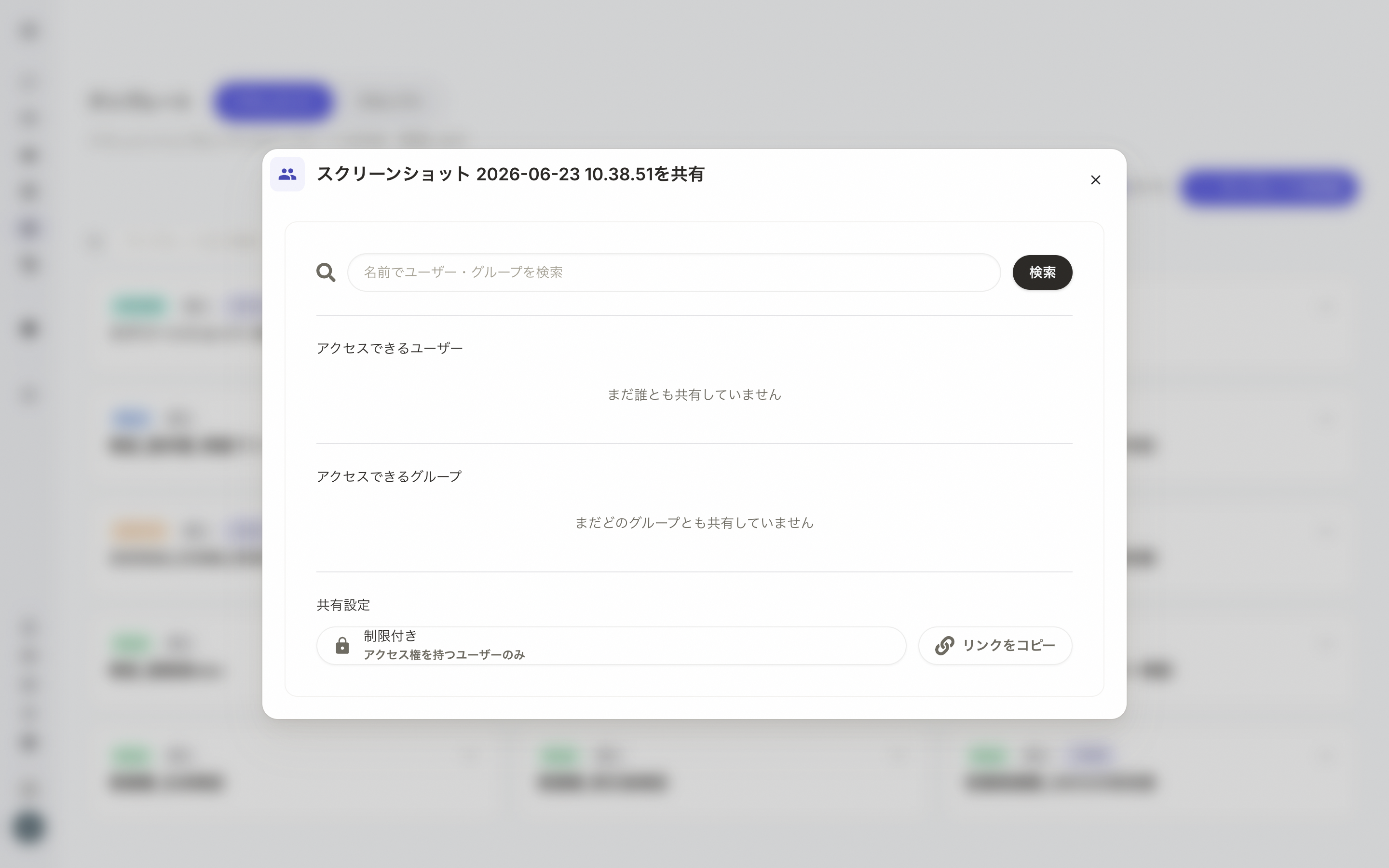 図1: 共有設定。ユーザー・グループを検索して役割を付けて追加します
リンクのコピー
共有設定モーダルからは、テンプレートへアクセスするためのリンクを「リンクをコピー」でコピーできます。アクセス権を持つ相手に共有してください。
注意事項
- まだ誰とも共有していないときは「まだ誰とも共有していません」、グループ共有がないときは「まだどのグループとも共有していません」と表示されます
- 個別共有はユーザー単位・グループ単位のどちらでも設定できます
共有に必要な権限
共有・公開範囲の操作には、次の権限が必要です。
| 操作 | 操作できる人 |
|---|---|
| 公開範囲の変更(組織公開のオン/オフ) | 個人テンプレートの作成者本人、または組織管理者 |
| 個別共有の管理(追加・役割変更・削除) | 作成者本人、組織管理者、または編集者として共有されている人 |
公開範囲の変更は、組織管理者でなくても作成者本人が自分のテンプレートに対して行えます。組織管理者は、他の人が作ったテンプレートの公開範囲・共有も操作できます。
現行のUIでは、一覧カードの「…」メニューにある「共有」項目は、作成者本人と組織管理者にのみ表示されます。編集者として共有されている人は、編集者として共有設定を変更する権限自体は持っていますが、カードのメニューからは共有設定を直接開けません(テンプレートを開いた先などから操作します)。
標準テンプレートについて
「標準」(あらかじめ用意されているテンプレート)は、通常のテンプレート画面では編集・共有・公開範囲の変更ができず、全員が閲覧のみ利用できます。標準テンプレートはサービス提供者側で用意・管理されるため、利用者側での編集操作はありません。
所有者を移転する
機能概要
テンプレートの所有権(オーナー)を、別のメンバーや組織へ移す機能です。担当者の変更などで、テンプレートの管理を引き継ぐときに使います。ドキュメントテンプレート・プロンプトテンプレートのどちらも、共有設定モーダルの下部にある「所有者の移転」から行います。移転できるのは、個人所有(マイテンプレート)のテンプレートです。
所有権を移転できるのは、そのテンプレートの作成者本人(オーナー)のみです。
操作手順
-
テンプレートカードの「…」メニューから「共有」を開きます(プロンプトテンプレートはチャットのテンプレートパネルから開きます)。
-
共有設定モーダルの下部にある「所有者の移転」セクションで、「所有者を移転」ボタンをクリックします。
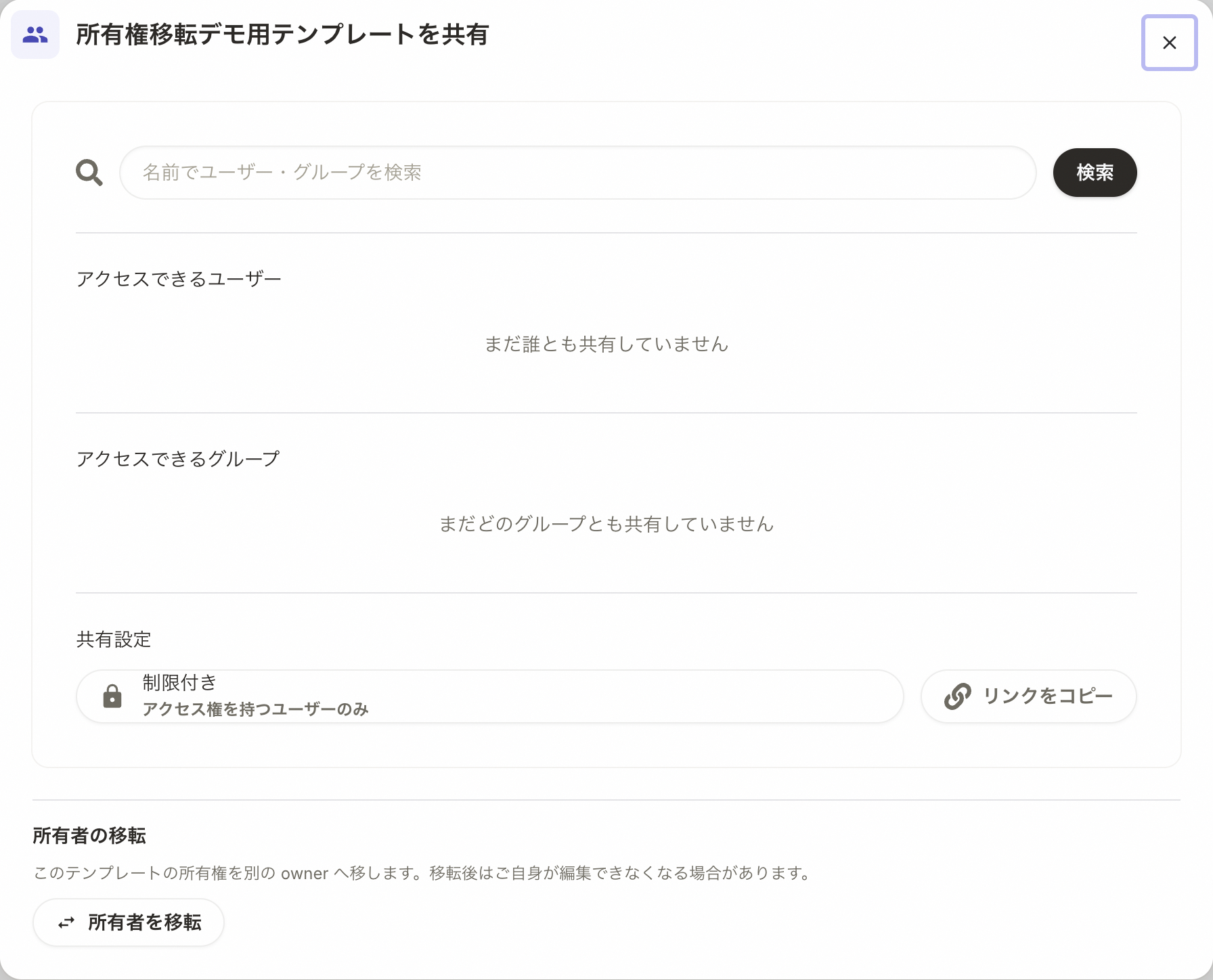 図: 共有設定モーダルの下部に表示される「所有者の移転」
 -
移転先を指定します。「別のメンバーへ」または「組織へ」を選び、「別のメンバーへ」の場合は検索ボックスにメンバーの名前・メールを入力して選択します。
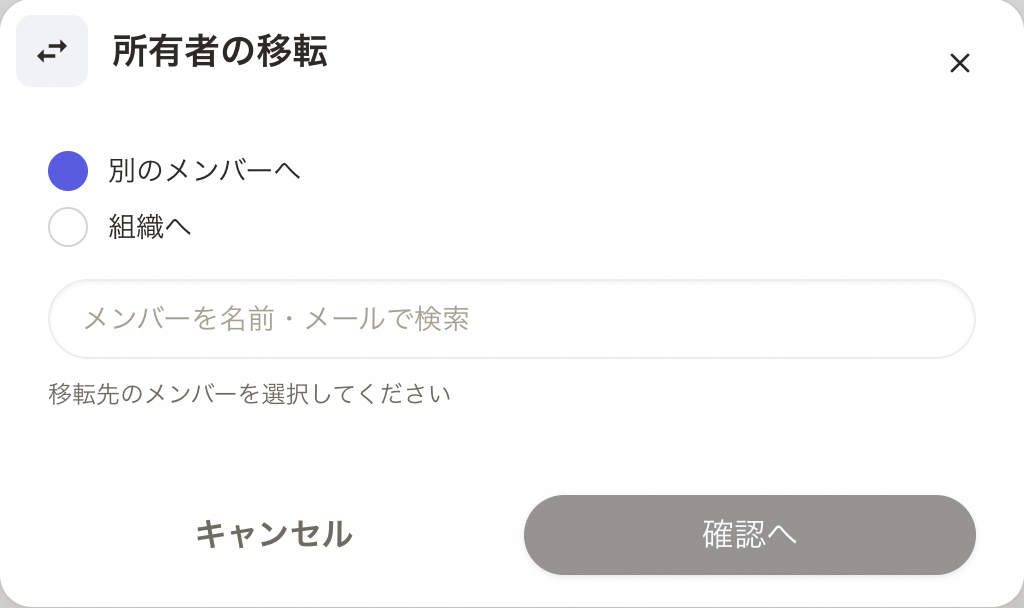 図: 移転先の種別(別のメンバーへ/組織へ)を選び、メンバーを検索します
 -
「確認へ」をクリックし、移転先と注意事項を確認して「移転する」をクリックします。
注意事項
移転すると、移転元は編集できなくなる場合があります。移転を元に戻せるのは新しい所有者のみです。移転先をよく確認してから実行してください。
- 別のメンバーへ移すと、公開範囲は「非公開」にリセットされます。
- 移転先は、同じ組織内のメンバー・組織に限られます。
- 所有権の移転のしくみ・画面は、AIエージェントやデータベースと共通です。詳しくは権限とロール - 所有者(オーナー)と所有権の移転を参照してください。
一覧での見え方とフィルタ
テンプレート一覧(/templates)では、共有の状態がバッジとフィルタで分かります。
- 提供元バッジ: 「標準」「組織」「個人」
- 「組織公開」バッジ: 組織全体に公開しているテンプレートに表示されます
- 公開範囲フィルタ: 「組織」「マイテンプレート」「すべて」で一覧を絞り込めます
よくある質問
Q: 自分のテンプレートを組織全体で使えるようにしたいです。管理者でないとできませんか?
A: いいえ。作成者本人であれば、管理者でなくても自分のテンプレートを「組織に公開」に変更できます。
Q: 特定の人にだけ編集を許可できますか?
A: できます。個別共有で対象のユーザー・グループを選び、役割を「編集者」にして追加してください。閲覧だけ許可したい場合は「閲覧者」にします。
Q: 標準テンプレートを編集・共有できますか?
A: 通常のテンプレート画面ではできません(全員が閲覧のみ)。標準テンプレートはサービス提供者側で用意・管理されます。
Q: 「組織テンプレートとして作成」のチェックがなくなったのですが?
A: 共有のしくみが新しくなり、作成時の「組織テンプレートとして作成」は廃止されました。まず個人テンプレートとして作成し、作成後に共有設定で組織公開や個別共有を行います。
Q: プロンプトテンプレートも共有できますか?
A: できます。プロンプトテンプレートも同じしくみ(公開範囲「制限付き」/「組織に公開」、個別共有「編集者」/「閲覧者」)で共有できます。
関連ページ
- テンプレートとは - 機能の概要・一覧画面の見方
- テンプレートを作成・編集する - テンプレートの作り方
- テンプレートからドキュメントを生成する - チャットで値を伝えて完成版を作る
- AIエージェント設定 - 同じしくみの共有設定(AIエージェント)