テンプレートからドキュメントを生成する
目次
- 概要
- 対象ページ情報
- 機能一覧
- 生成の流れ
- チャットでテンプレートを選ぶ
- テンプレート一覧から直接チャットを始める
- 値を伝えてドキュメントを作る
- 明細・金額・合否の扱い
- 生成されたドキュメントを確認・ダウンロードする
- よくある質問
- 関連ページ
概要
登録済みのテンプレートは、AIチャットでの会話から値を流し込んで完成版のドキュメントを生成します。宛先や金額、明細などを「会話で伝えるだけ」で、テンプレートの書式に沿った成果物ができあがります。
対象ページ情報
- URL: チャット画面(
/chat・/gpts/[エージェントID]/chat)/ 生成物の閲覧は/documents/[ドキュメントID] - アクセス方法: チャットの「ファイル生成」からテンプレートギャラリーを開く、またはテンプレート一覧のカードから「チャットを開始」
- 必要な権限: ログイン済みユーザー(テンプレートへのアクセス権が必要)
- 最終更新日: 2026-07-20
機能一覧
| 機能名 | 概要 | 詳細 |
|---|---|---|
| テンプレートギャラリー | チャットの「ファイル生成」からテンプレートを選ぶ | 詳細 |
| 一覧から直接起動 | テンプレートカードからチャットを開始 | 詳細 |
| 値の入力 | 自然文で宛先・品目・数量などを伝える | 詳細 |
| 自動処理 | 明細の増減・消費税・合否を自動計算 | 詳細 |
| 確認・ダウンロード | 成果物の閲覧と各種形式での書き出し | 詳細 |
生成の流れ
1. チャットでテンプレートを選ぶ
   → 2. 必要な値を会話で伝える
   → 3. AIが書式に沿って差し込み・計算
   → 4. 生成されたドキュメントを確認・ダウンロード
チャットでテンプレートを選ぶ
操作手順
-
チャットのツールメニューで「ファイル生成」を選びます(ファイル生成にはプレビュー表示できることを示すバッジが付いています)
-
「ファイルテンプレート」ギャラリーが開きます
-
使いたいテンプレートを選びます
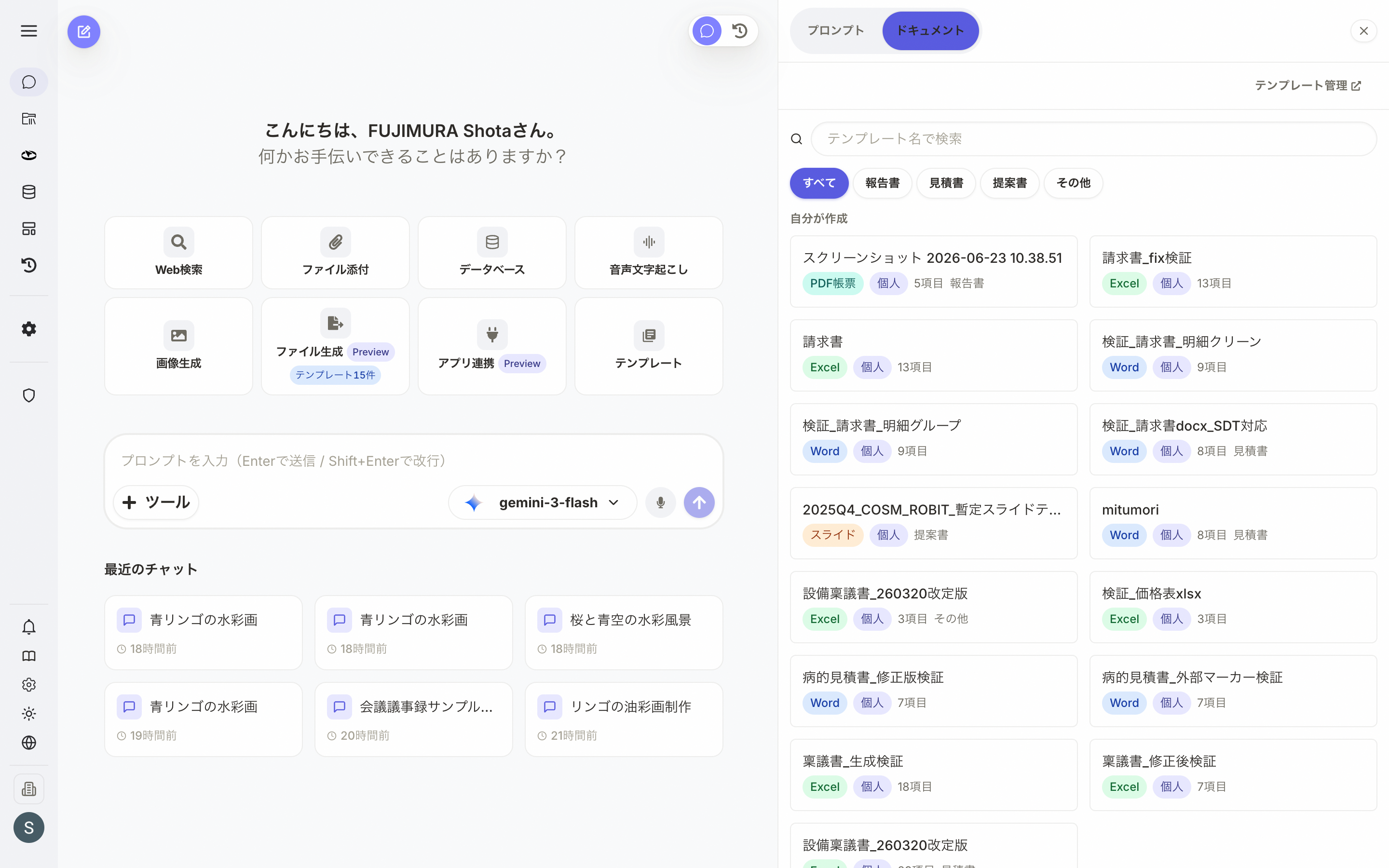 図1: チャットの「ファイル生成」から開く「ファイルテンプレート」ギャラリー
ギャラリーの構成
ギャラリーは大きく2つのまとまりに分かれています。
- 作成済みテンプレート: 自分や組織が作成したテンプレートです。「自分が作成」「組織共有」「標準テンプレート」(標準は折りたたみ)の3つに分かれ、名前での検索とカテゴリでの絞り込みができます。ここで選んだ帳票テンプレートが生成に使われます
- ナレナビ提供のテンプレート: AIが用意したプリセットから作成する経路です。カテゴリタブ「すべて」「スライド」「ドキュメント」で切り替えられます
各カードはプレビューを開くことができ、プレビュー内の「このテンプレートを選択」で確定、「テンプレート一覧に戻る」で一覧へ戻ります。
注意事項
- テンプレートには、作成時に検出された差し込み項目(宛先・金額・明細など)が設定されています
- どの項目が必要かは、テンプレートごとに異なります
テンプレート一覧から直接チャットを始める
テンプレート一覧(/templates)からも、チャットをすぐに始められます。
- ドキュメントテンプレート: カードの「…」メニューの「チャットを開始」から、そのテンプレートを使った新しいチャットが開きます
- プロンプトテンプレート: カードの「チャットで使用」から、本文を挿入した状態でチャットを開けます
値を伝えてドキュメントを作る
操作手順
- 「○○商事あての見積書を作って。品目は△△を3個、□□を5個」のように、自然な文章で値を伝えます
- 不足している必須項目があれば、AIが質問で補ってくれます
- 値がそろうと、AIがテンプレートの書式に沿ってドキュメントを生成します
最初に分かっている情報をまとめて伝えると、やり取りの回数が減ってスムーズです。後から「金額を修正して」のように会話で直すこともできます。
明細・金額・合否の扱い
テンプレートに次のような項目が含まれる場合、システムが自動で処理します。計算はAIの暗算ではなく、システムが確定的に実施します。
- 明細行: 品目の数に合わせて、行が自動で増減します(テンプレートの見本行数に縛られません)
- 金額・消費税・合計: 税率(10%/軽減8%)ごとに区分し、税率ごとに1回だけ端数処理(切り捨て)して算出します。適格請求書発行事業者の登録番号(T+13桁)の形式チェックにも対応します
- 検査の合否: 検査成績書では、規格値(下限・上限)と実測値を照らして合否(OK/NG)を自動判定します
- 複数シートの帳票: 複数のシートを持つExcelテンプレートでは、各項目がそれぞれ対応するシートへ正しく転記されます。掛率(%)や通し番号(No.)、行ごとの数式(SUM・VLOOKUPなど)は、元のテンプレートのまま保たれます
重要な書類は、生成後に金額・明細・宛先などの内容を必ずご確認ください。システムが確定計算するのは合計・消費税・合否などで、AIが会話から拾った「明細の中身(品名・数量・単価)」の正しさは生成後の確認が必要です。
生成されたドキュメントを確認・ダウンロードする
操作手順
-
生成が完了すると、チャット内のキャンバスや成果物リンクから個別の閲覧画面(
/documents/[ドキュメントID])を開けます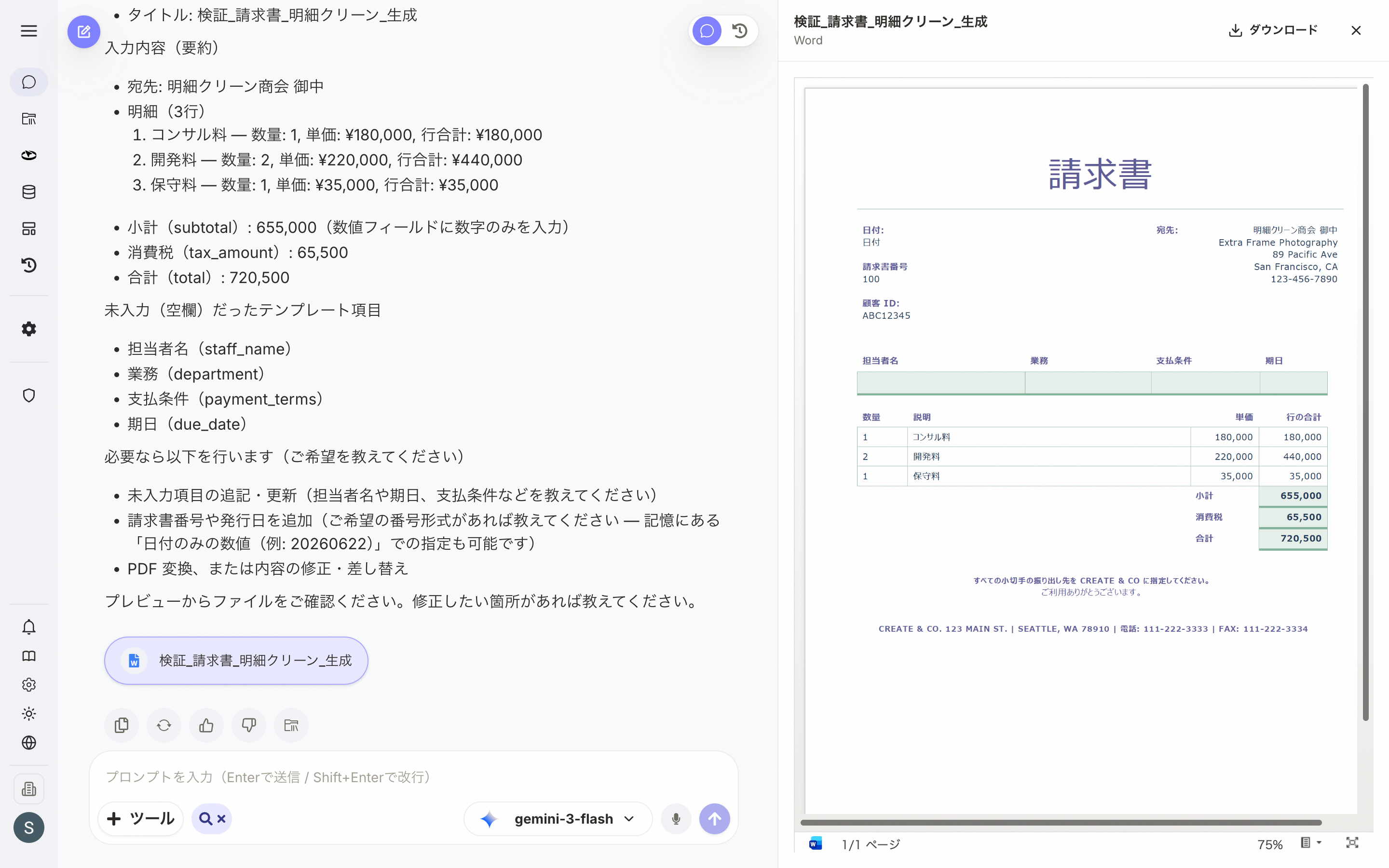 図2: 生成されたドキュメントのプレビュー(明細7件・合計金額まで差し込み済み)
 -
閲覧画面のヘッダーには、ダウンロードメニュー・バージョン切替・戻るがあります
-
ダウンロードメニューから、形式を選んで書き出します
ダウンロードできる形式
元になったファイルの種類によって、選べる形式が異なります。
| 元のテンプレート | ダウンロード形式 |
|---|---|
| Word(.docx)由来 | Word(.docx)/ PDF / Markdown(.md)/ テキスト(.txt) |
| Excel(.xlsx)由来 | Excel(.xlsx)/ CSV |
| PDF帳票(HTML)由来 | |
| PowerPoint(.pptx)由来 | PowerPoint(.pptx)/ PDF |
注意事項
- 生成物は個別のURL(
/documents/[ドキュメントID])で開けます。チャットのキャンバスや成果物リンクからアクセスしてください - 同じテンプレートから、値を変えて何度でも生成できます
よくある質問
Q: 生成された金額が間違っていないか心配です。
A: 合計・消費税・検査の合否は、AIの推測ではなくシステム側で確定的に計算しています。ただし、AIが会話から拾った「明細の中身(品名・数量・単価)」が正しいかは、生成後にご確認ください。
Q: 明細の行数はテンプレートの見本どおりになりますか?
A: いいえ。明細行は伝えた品目の数に合わせて自動で増減します。見本が3行でも、品目が10件あれば10行に広がります。
Q: 複数シートのExcelテンプレートでも、正しいシートに値が入りますか?
A: はい。複数のシートを持つExcelテンプレートでは、各項目がそれぞれ対応するシートへ転記されます。掛率・通し番号・行ごとの数式(SUM・VLOOKUPなど)は、元のテンプレートのまま保たれます。
Q: 一度作ったドキュメントを修正できますか?
A: チャットで「金額を○○に直して」「品目を1つ追加して」のように伝えると、修正した内容で作り直せます。閲覧画面のヘッダーからバージョンを切り替えることもできます。
Q: 生成したドキュメントはどこから見返せますか?
A: チャット内のキャンバスや成果物リンクから、個別の閲覧画面(/documents/[ドキュメントID])を開けます。
関連ページ
- テンプレートとは - 機能の概要・対応ドキュメント・スライドの位置づけ
- テンプレートを作成・編集する - テンプレートの作り方・項目の調整
- スライドテンプレートを編集する - スライドのテーマ・デザインガイドの編集
- テンプレートを共有する - 組織への公開・個別共有
- AIチャット拡張機能 - ファイル生成機能・テンプレートギャラリー