テンプレートを作成・編集する
目次
- 概要
- 対象ページ情報
- 機能一覧
- ファイルから取り込んで作成する
- 白紙から作成する
- 編集画面のレイアウト
- 差し込み項目を確認・調整する
- 明細(繰り返し行)の設定
- AIに不足項目を提案してもらう
- アセット(ロゴ・画像)の管理
- テンプレート情報を編集する
- よくある質問
- 関連ページ
概要
テンプレートは、手元のWord・Excelなどのファイルを取り込んで作るか、白紙(A4白紙)から作成します。取り込んだテンプレートは、AIが「差し込み項目」(宛先・金額・明細など、書類ごとに変わる箇所)を自動で検出します。検出結果は画面で確認・調整できます。
なお、スライド(PowerPoint)テンプレートの編集(テーマ・デザインガイド)は別ページで説明します(スライドテンプレートを編集する)。
対象ページ情報
- URL:
/templates(一覧)//templates/[テンプレートID](編集) - アクセス方法: サイドバーの「テンプレート」→「テンプレートを作成」
- 必要な権限: ログイン済みユーザー(編集できるのはテンプレートの作成者本人、組織のテンプレートでは組織管理者)
- 最終更新日: 2026-07-20
編集画面はスマートフォンにも対応しています。画面が狭い場合は、サイドパネルが画面下から開く「ボトムシート」として表示されます。
機能一覧
| 機能名 | 概要 | 詳細 |
|---|---|---|
| ファイルから取り込み | Word・Excel等を取り込み、AIが差し込み項目を検出 | 詳細 |
| 白紙から作成 | A4白紙から作成 | 詳細 |
| 差し込み項目の調整 | 項目のラベルや種別を確認・編集 | 詳細 |
| 明細の設定 | 行が自動で増減する明細表の設定 | 詳細 |
| AI項目提案 | 不足項目を自然な言葉でAIに提案させる | 詳細 |
| アセット管理 | 取り込んだロゴ・画像の整理・説明付与 | 詳細 |
| テンプレート情報の編集 | 名前・カテゴリ・説明を後から編集 | 詳細 |
ファイルから取り込んで作成する
機能概要
いつも使っているWord・Excelの書類を取り込むと、書式(罫線・社印の位置・数式など)をそのまま保ったまま、AIが差し込み項目を検出してテンプレート化します。
操作手順
-
一覧画面で「テンプレートを作成」をクリックします
-
ファイルを追加します(対応形式: Word
.docx/ Excel.xlsx/ PowerPoint.pptx/ PDF.pdf/ 画像.png.jpg.webp、最大100MB)。画面の表示は.png.jpg.webpですが、.jpegも受け付けます -
テンプレート名(必須・最大50字。入力欄には文字数カウンター
0/50が表示されます)・カテゴリ(自由入力可・最大100字)・説明を入力します -
「取り込み方法」を確認します。Word・Excel は「元のファイルの体裁をそのまま使う」、PowerPoint は「スライドのデザインテーマを作る」に自動で振り分けられます。PDF・画像のときは「レイアウトを再現して作り直す」か「スライドのデザインテーマを作る」かを選びます
-
必要に応じて「AIへの補足ヒント」に、どんな書類か・重視したい点を記入します(例: A4縦の請求書。社印の位置と明細表のデザインを維持してほしい)
-
「取り込む」をクリックすると、AIが解析を始めます
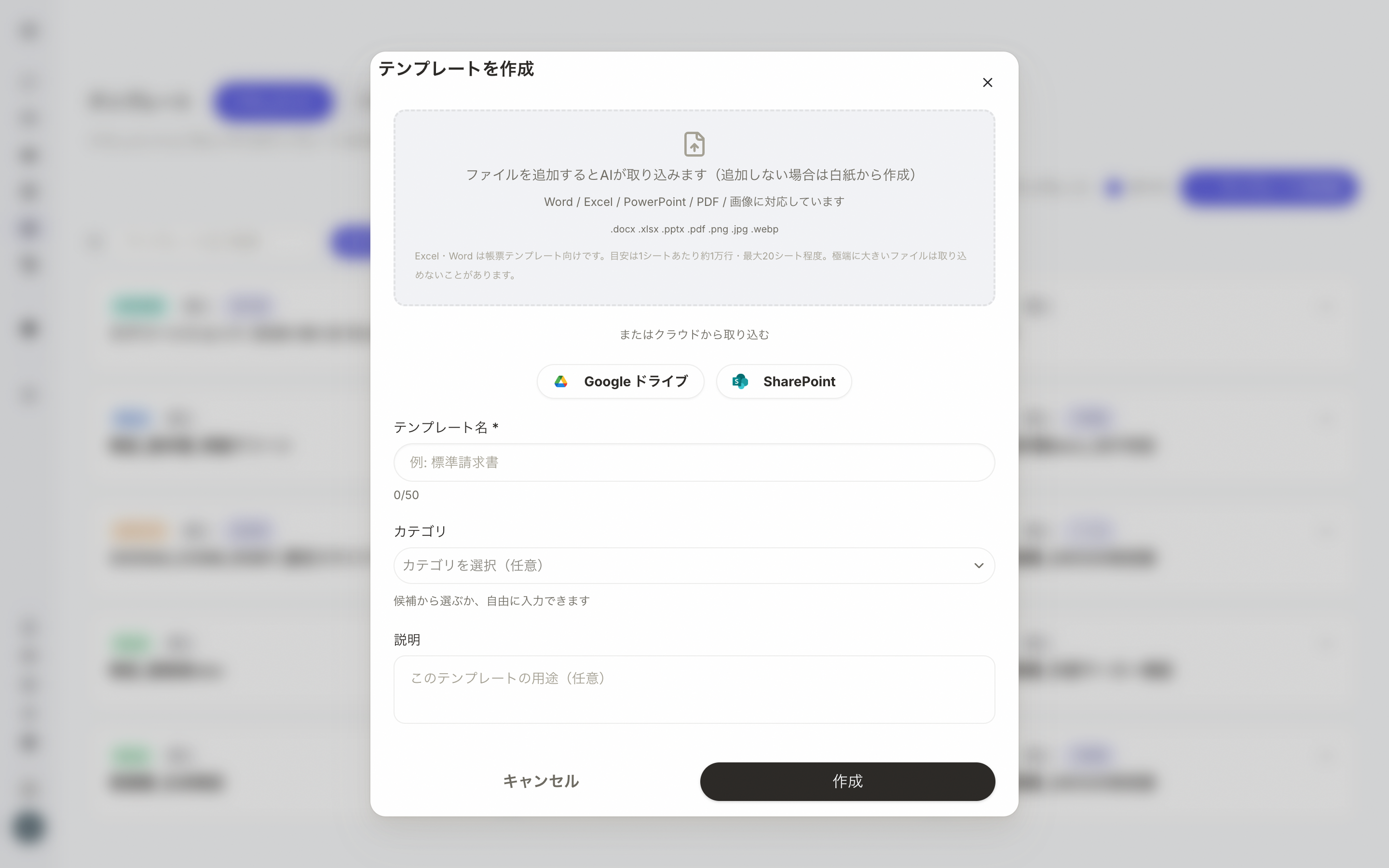 図1: テンプレートの作成。ファイルを追加すると取り込み方法やヒントの欄が表示されます
注意事項
- Word・Excelは「元のファイルをそのまま使う」穴埋め方式で取り込まれます
- PDF・画像は、レイアウトを再現したPDF帳票、またはスライドのデザインテーマに変換できます
- 解析には、内容によって数分かかることがあります
複数のシートを含むExcel(.xlsx)を「元のファイルの体裁をそのまま使う」方法で取り込むと、「取り込む」をクリックした後に「テンプレート化するシート」の選択画面が表示されます。「このExcelは複数シートあります。テンプレート化するシートを選んでください。シートごとに項目が作成されます。」という案内に従い、テンプレート化したいシートにチェックを入れます(初期状態ではすべてのシートが選択されています)。1つ以上のシートを選んで「このシートを取り込む」をクリックすると、解析が始まります。シートが1つだけのExcelでは、この選択画面は表示されません。
組織がGoogle DriveやSharePointとの連携を有効にしている場合は、作成モーダルに「またはクラウドから取り込む」という見出しと、「Google ドライブ」「SharePoint」のボタンが表示され、クラウド上のファイルからも取り込めます。これらのボタンは、組織が各連携を有効化していて、かつローカルファイルをまだ選んでいないときにのみ表示されます。
白紙から作成する
機能概要
手元にファイルがなくても、白紙から作成できます。白紙のひな形は常に「A4白紙」の1種類です。レイアウトや項目は、作成後の編集画面でAIと相談しながら整えていきます。
操作手順
- 「テンプレートを作成」をクリックし、ファイルを追加せずに進みます
- テンプレート名(必須)を入力し、必要に応じてカテゴリ・説明を設定します
- 「作成」をクリックします
- 編集画面でA4白紙が開くので、項目や文面を整えて保存します
カテゴリは一覧の絞り込みやAIへのヒントに使う分類ラベルです。白紙作成時のひな形は常にA4白紙で、選んだカテゴリによってひな形の中身が変わることはありません。
編集画面のレイアウト
編集画面のレイアウトは、テンプレートの種類によって異なります。
| 種類 | 左側 | 右側/その他 |
|---|---|---|
| Office穴埋め(Word/Excel) | 差し込み項目エディタ(セクション別。複数シートのExcelはシートごとに区分) | 元ファイルのプレビュー(オンラインビューア)。上部に元ファイルのダウンロード・ヘルプ・アセット一覧 |
| PDF帳票 | A4キャンバス(リッチテキスト編集ツールバー・ズーム) | サイドパネル(「項目」「プレビュー」「アセット」タブ)。ヘッダーに向き切替・保存 |
| スライド | 元PPTXのプレビュー | デザインガイドビュー(スライド編集) |
-
編集権限: 編集できるのは、テンプレートの作成者本人、または組織のテンプレートの場合は組織管理者です。権限がない場合は読み取り専用となり、「複製して編集」ボタンから自分用の複製を作って編集できます
-
用紙の向き(縦/横)の切替: PDF帳票で、かつ編集権限がある場合のみ、ヘッダーに「向き」の切替が表示されます。Office穴埋め・スライドには向きの切替はありません
-
保存: 変更があるとき(未保存のとき)のみ保存ボタンが押せます
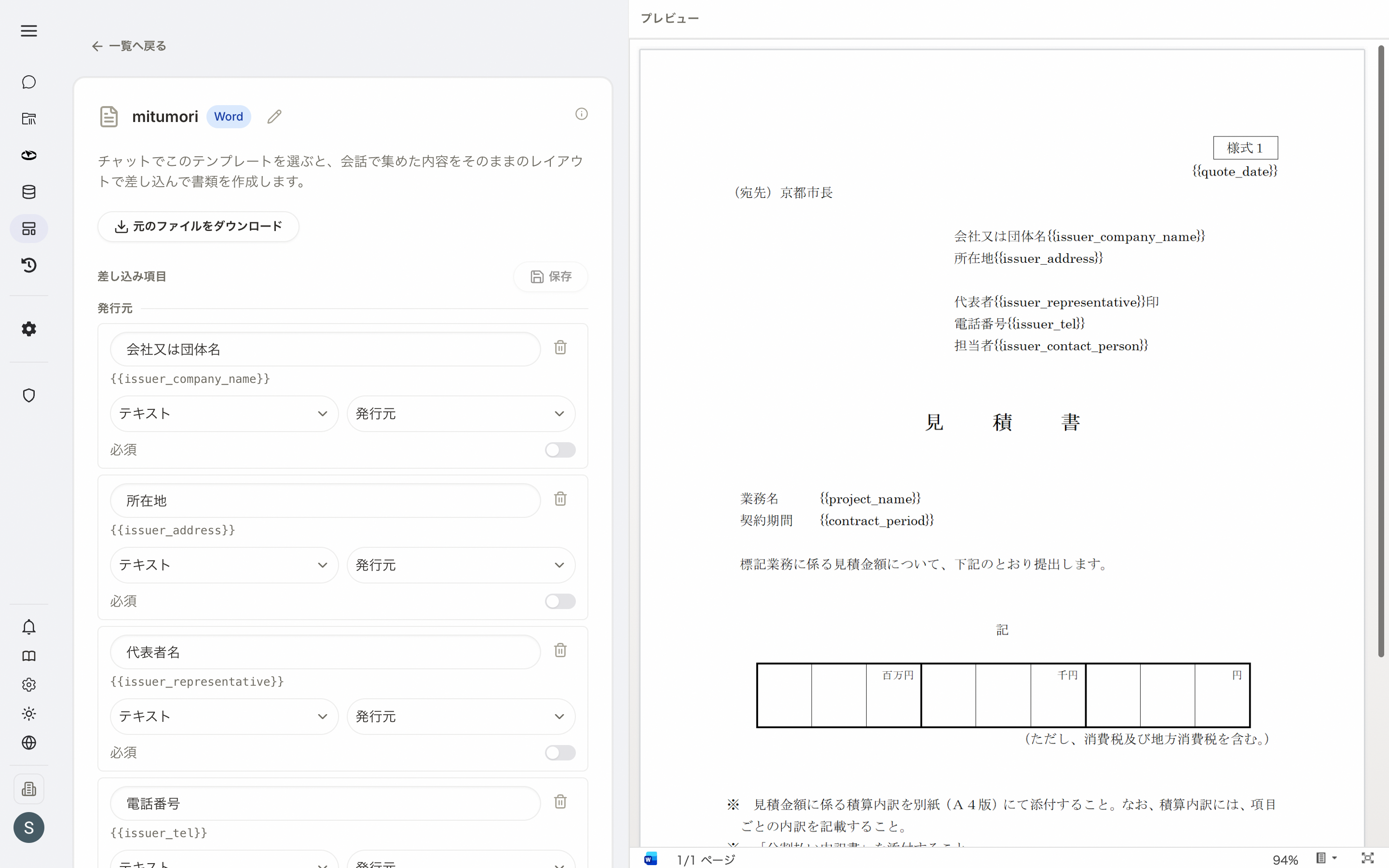 図2: Office穴埋めの編集画面。左に差し込み項目、右に元ファイルのプレビュー
差し込み項目を確認・調整する
機能概要
テンプレートを開くと、AIが検出した「差し込み項目」が一覧で表示されます。Office穴埋め・PDF帳票では、項目を「ラベル」と「種別」で扱います。内部キーやセルの位置をユーザーが意識する必要はありません。
項目の種別
| 種別 | 表示例 |
|---|---|
| テキスト | 短い文字列 |
| 文章(長文) | 複数行の文章 |
| 数量・個数 | 個数など |
| 金額 | ¥1,000 |
| 日付 | 2026/01/31 |
セクションの自動分類
検出された項目は、AIによって次のようなセクションに自動で振り分けられます。
- 宛先 / 明細 / 金額 / 仕様 / 品質・検査 / 工程 / 納期・出荷 / 発行元 / その他
セクションが1つしかない場合は、見出しが省略されます。
複数シートのExcelテンプレート
複数のシートを取り込んだExcelテンプレートでは、差し込み項目がシートごとのまとまりで表示されます。各シート名の見出しの下に、そのシートの項目がセクション別に並ぶため、どのシートの項目かを確認しながら編集できます。項目のラベル・種別の編集方法は、シートが1つのときと同じです。シートが1つだけの場合は、シートの見出しは表示されません。
操作手順
- 一覧から編集したいテンプレートをクリックします
- 各項目のラベル(例: クライアント名)と種別を確認します
- 必要に応じてラベルや種別を変更し、「保存」をクリックします
注意事項
- 項目は「ラベル」と「種別」で扱います。複雑な記号やセルの位置を意識する必要はありません
- 種別を正しく設定すると、生成時に金額の桁区切りや日付の形式が整います
明細(繰り返し行)の設定
機能概要
見積書・納品書・部品表などの「明細表」は、行が自動で増減する「明細」グループとして扱われます。テンプレートの見本が数行でも、生成時に必要な行数だけ自動で広がります。明細は主にOffice穴埋め(Word・Excel)で使われます。
操作手順
-
編集画面の「明細」セクションで、専用エディタを開きます
-
明細表の各列(例: 品名・数量・単価)のラベル(最大60字)と種別を確認・編集します。各列は
{{item__列名}}のマーカーで表示されます -
行数は生成時に自動で決まるため、テンプレート側で行を固定する必要はありません
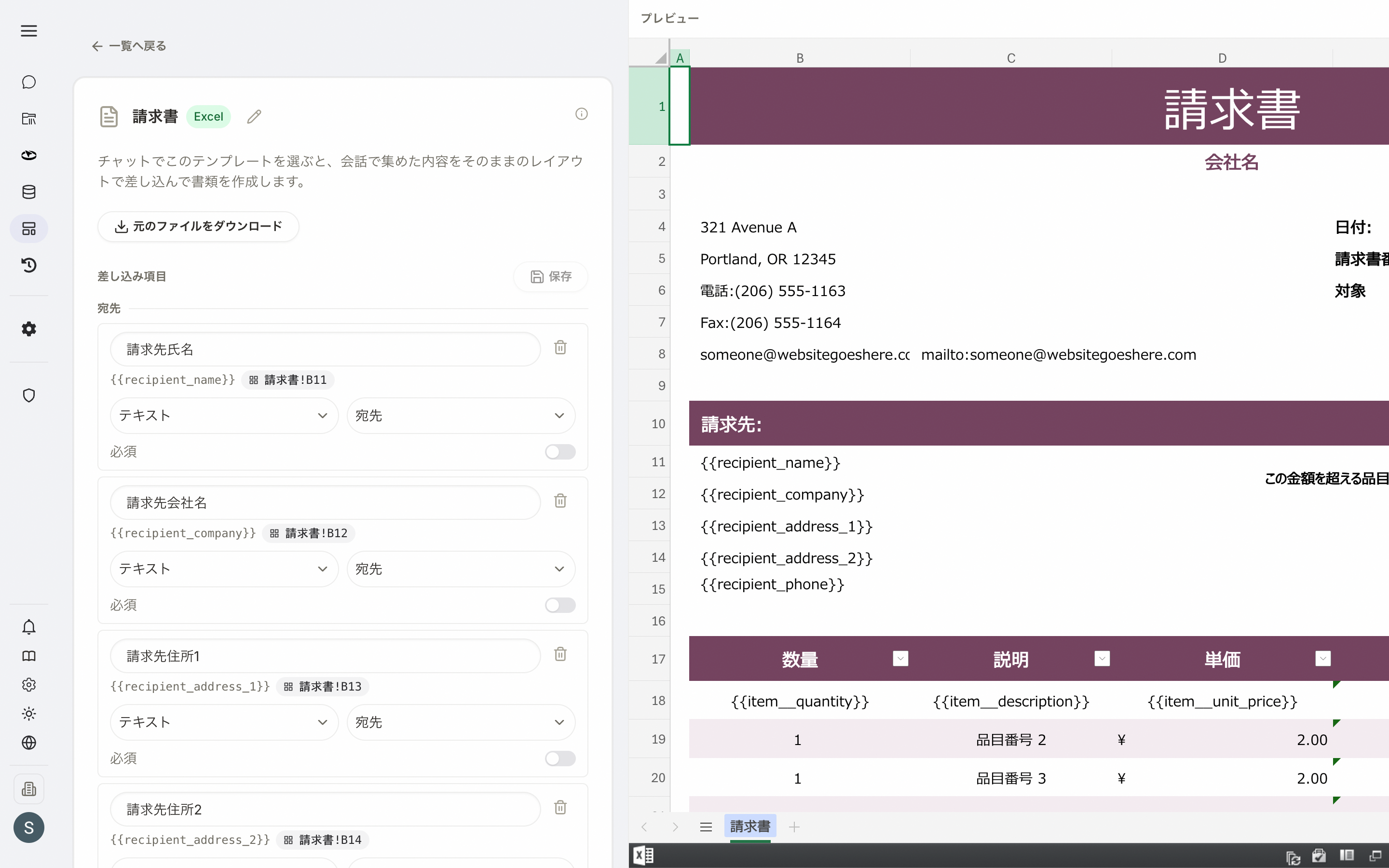 図3: Excel見積書テンプレートの明細グループ「見積明細」。内容・数量・単位・単価(税抜)の各列をラベルと種別で管理します。右は元のExcelのプレビュー
注意事項
- 編集できるのは既存の列のラベル(リネーム)と種別です。列そのものを追加・削除する操作はありません
- 明細行の数は生成時に決まります。見本が3行でも、品目が10件あれば10行に広がります
- 現在は、1つの書類につき1つの明細表が自動増減の対象です
AIに不足項目を提案してもらう
機能概要
「発行日も項目に入れたい」「検査項目を増やしたい」といった追加は、自然な言葉でAIに伝えるだけで提案してもらえます(Office穴埋めで利用できます)。記号やセルの位置を自分で入力する必要はありません。
操作手順
- 編集画面の入力欄に、追加したい内容を書きます(最大500字。例: 「発行日も項目にして」「検査項目を増やして」)
- 「不足項目を提案してもらう」をクリックします(欄を空のままにすると、AIが不足していそうな項目を一般的に探します)
- 提案された項目を確認します
- 元ファイルにすでにある候補は、ワンクリックで追加できます
- 元ファイルに無い候補は、情報として表示されます(「元ファイルに追加して再取込」をご案内します)
注意事項
- 追加した項目も、ラベルと種別で管理されます
- AIの提案はあくまで候補です。不要なものは追加しなくて構いません
「請求書なので登録番号と税率の欄も入れて」のように、書類の目的を一緒に伝えると、より的確な提案が得られます。
アセット(ロゴ・画像)の管理
機能概要
テンプレートの取り込み時に、元ファイルからロゴや図版などの画像が自動で抽出され、「アセット」として登録されます。アセットは生成時に {{asset:KEY}} として参照され、AIが適切な位置に配置します。整理や説明付与をしておくと、生成の品質向上に間接的に役立ちます。
アセットは取り込んだファイルから自動抽出された画像のみです。手動で画像をアップロードして追加することはできません。
アセットの表示場所
-
PDF帳票: 右サイドパネルの「アセット」タブ
-
Office穴埋め・スライド: 各ビュー内に常時表示される「アセット一覧」カード(折りたたみではなく、開いたままになっています)
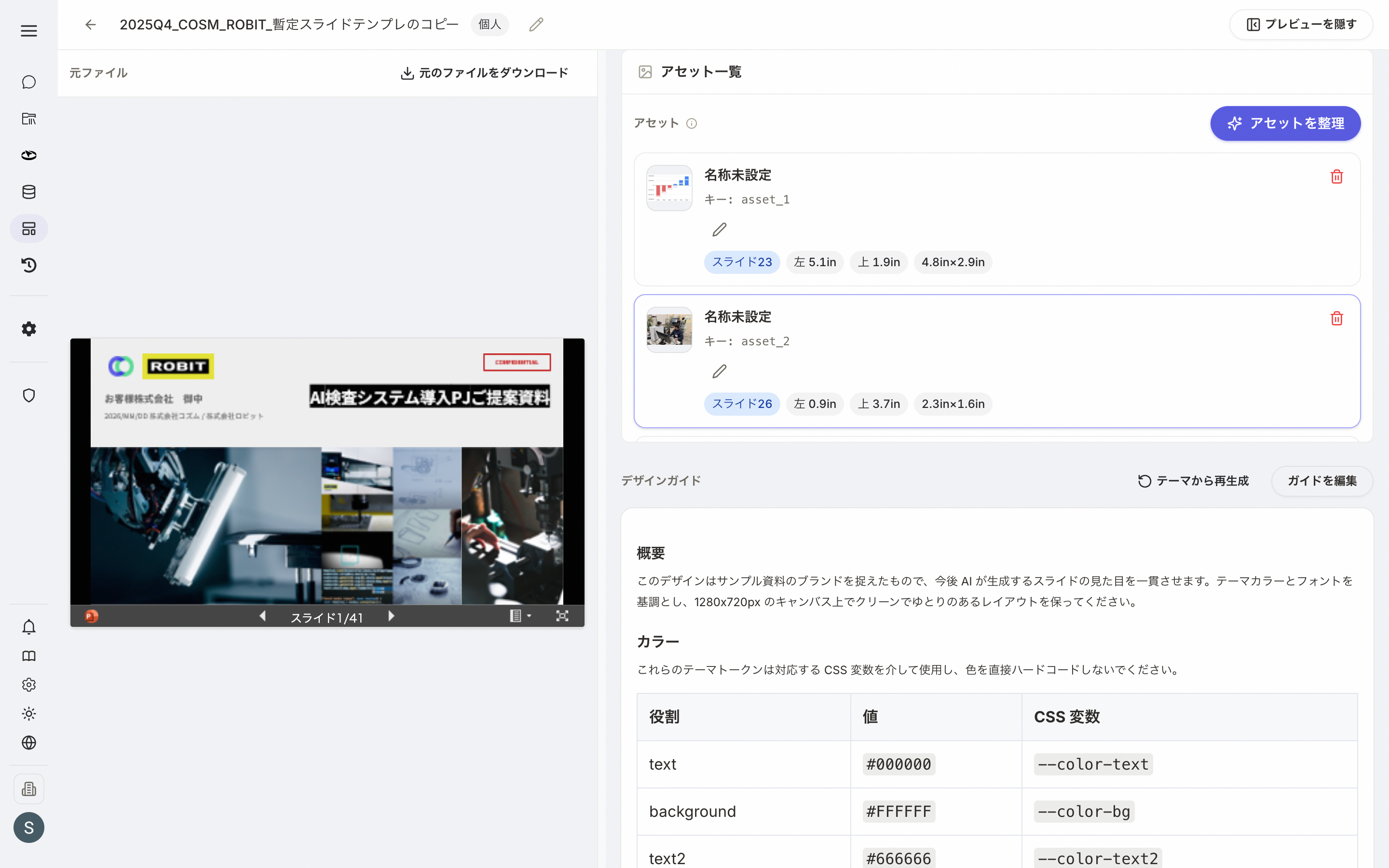 図4: 取り込み時に抽出された画像が一覧表示されます。説明の編集や整理ができます
できる操作
- アセットを整理: カード(パネル)上部のヘッダにある「アセット」ラベルの横のプライマリボタン「アセットを整理」をクリックすると、AIが不要そうな画像を判定して非表示にし、各画像に説明を付けます(処理中は「整理中...」と表示されます)。ラベルの横には情報ポップオーバーがあり、「AIが不要そうな画像を判定して非表示にし、各画像に説明を付けます。」というヒントを確認できます
- 説明の編集: 各画像に説明を入力できます(プレースホルダは「この画像の説明を入力」。空のまま保存すると説明をクリアします)。編集できるのは説明のみで、画像の名前は変更できません
- 削除と復元: 「削除」を選ぶと非表示化されます(確認「このアセットを削除します。よろしいですか?」)。非表示にした画像は折りたたみの「削除済み/非表示」セクションに移り、「復元」で戻せます。なお、折りたたみとして残るのはこの「削除済み/非表示」セクションのみで、アセット一覧そのものは常時表示です
- 配置情報バッジの確認: 各画像には抽出時の配置情報(「スライド{n}」「ページ{n}」「左/上」「幅×高さ(in)」、情報がない場合は「配置情報なし」)がバッジで表示されます。これは表示専用で、編集はできません
注意事項
- 一覧のサムネイルは一時的な表示用です。ページを再読み込みすると再取得されます
- 「削除」は完全な削除ではなく非表示化(ソフト削除)です。後から復元できます
テンプレート情報を編集する
機能概要
作成後でも、テンプレートの名前・カテゴリ・説明は後から編集できます。編集画面のヘッダーにあるテンプレート名の横の鉛筆アイコン(ラベル「情報を編集」)から開きます。Office穴埋め・PDF帳票・スライドのすべての種別で利用できます。
操作手順
- 編集画面ヘッダーのテンプレート名の横にある鉛筆アイコン(「情報を編集」)をクリックします
- 名前・カテゴリ・説明を編集します
- 保存します
注意事項
- 利用には編集権限(作成者本人、または組織のテンプレートでは組織管理者)が必要です
- ここで編集できるのはテンプレートの情報(名前・カテゴリ・説明)です。差し込み項目やアセットの編集は、それぞれの欄で行います
よくある質問
Q: 取り込んだExcelの数式や見た目は保たれますか?
A: Office穴埋め(Word・Excel)では、元のファイルをそのまま使うため、罫線・セルの色・数式は保持されます。
Q: 項目の「キー」や「セルの位置」を自分で入力する必要はありますか?
A: ありません。項目は「ラベル」と「種別」だけで扱います。内部的な識別子や位置は自動で管理されます。
Q: 検出された項目が足りないときは?
A: 入力欄に自然な言葉で書いてAIに提案してもらえます。元ファイルにある候補はワンクリックで追加できます。
Q: アセットに自分で画像をアップロードできますか?
A: できません。アセットは取り込んだファイルから自動抽出された画像のみです。整理(不要な画像の非表示化)と説明の付与ができます。
Q: PowerPointを取り込むとどうなりますか?
A: PowerPointは「スライドテンプレート」として取り込まれ、AIがスライドを作るときのデザイン(テーマ・ガイド)になります。詳しくはスライドテンプレートを編集するをご覧ください。
Q: スマートフォンでも編集できますか?
A: はい。編集画面はモバイルに対応しています。画面が狭いときは、サイドパネルが画面下から開くボトムシートとして表示されます。
関連ページ
- テンプレートとは - 機能の概要・対応ドキュメント・スライドの位置づけ
- スライドテンプレートを編集する - テーマ(配色・フォント)とデザインガイドの編集
- テンプレートからドキュメントを生成する - チャットで値を伝えて完成版を作る
- テンプレートを共有する - 組織への公開・ユーザー/グループへの個別共有