スライドテンプレートを編集する
目次
- 概要
- 対象ページ情報
- 機能一覧
- スライドテンプレートの考え方(作成アシスタント)
- 画面の構成
- テーマ(配色・フォント)を編集する
- デザインガイドを編集する
- テーマからデザインガイドを再生成する
- 元ファイルの確認とダウンロード
- テンプレート情報を編集する
- よくある質問
- 関連ページ
概要
スライドテンプレートは、PowerPointを取り込んで作る「スライド」種別のテンプレートです。このページでは、スライドテンプレートの編集画面(テーマとデザインガイド)について説明します。
スライドテンプレートは、元スライドをそのまま複製するものではなく、スライドのデザイン(配色・フォント・デザイン方針)を保持し、チャットでスライドを生成するときの「作成アシスタント」として働きます。
対象ページ情報
- URL:
/templates/[テンプレートID] - アクセス方法: テンプレート一覧(
/templates)でスライドテンプレートのカードを開く - 必要な権限: ログイン済みユーザー(テーマ・ガイドを編集できるのは作成者本人、組織のテンプレートでは組織管理者)
- 最終更新日: 2026-08-01
機能一覧
| 機能名 | 概要 | 詳細 |
|---|---|---|
| テーマ編集 | 配色(最大11ロール)とフォント(見出し・本文)を編集 | 詳細 |
| デザインガイド編集 | デザイン方針の本文(Markdown)を直接編集 | 詳細 |
| テーマから再生成 | ガイド本文を現在のテーマから作り直す | 詳細 |
| プレビュー開閉 | 元PPTXのプレビューを表示/非表示 | 詳細 |
| 元ファイルのダウンロード | 取り込んだ元のPowerPointを取得 | 詳細 |
| テンプレート情報の編集 | 名前・カテゴリ・説明を後から編集 | 詳細 |
スライドテンプレートの考え方(作成アシスタント)
スライドテンプレートは、元のスライドを忠実にコピーして再現するものではありません。AIが元スライドから読み取った「デザインの考え方」を、次の2つの形で保持します。
- テーマ: 配色(色のセット)と、見出し・本文のフォント
- デザインガイド: レイアウトや表現の方針を文章(Markdown)でまとめたもの
チャットでスライドを生成するときは、このテーマとデザインガイドが適用され、デザインに沿った新しいスライドの下書きが作られます。編集画面の冒頭にも「チャットでスライドを生成する際に、このテーマとデザインガイドが適用されます。」と表示されます。
完成品の「コピー」ではなく「デザインの方向性を伝えるガイド」と捉えると、いちばん力を発揮します。最終的な体裁は、生成された下書きをもとにご自身の本番ファイルで整えるのがおすすめです。
画面の構成
スライドテンプレートの編集画面は、左右2つのペインで構成されます。通常の編集キャンバス(本文を直接打ち込む領域)はありません。
- 左ペイン: 元ファイルのプレビュー: 取り込んだ元PowerPointのプレビューです。見出しは「元ファイル」で、折りたたんだり幅を変えたりできます
- 右ペイン: デザインガイドビュー: 上から順に次の要素が並びます
- テーマプレビュー: テーマの配色・フォントで描いたサンプルスライド(見本)です(ラベル「テーマプレビュー」)。見出し横の「プレビューを隠す」「プレビューを表示」で折りたたみ/再表示できます
- テーマ: 「配色」「フォント」の要約と「テーマを編集」ボタン
- アセット一覧: 取り込み時に抽出された画像が常時表示されます(折りたたみではありません)。上部の「アセットを整理」ボタンでAIによる自動整理ができ、各画像の説明も編集できます(詳しくはアセットの管理を参照)
- デザインガイド: デザイン方針の本文(Markdown)と「ガイドを編集」ボタン
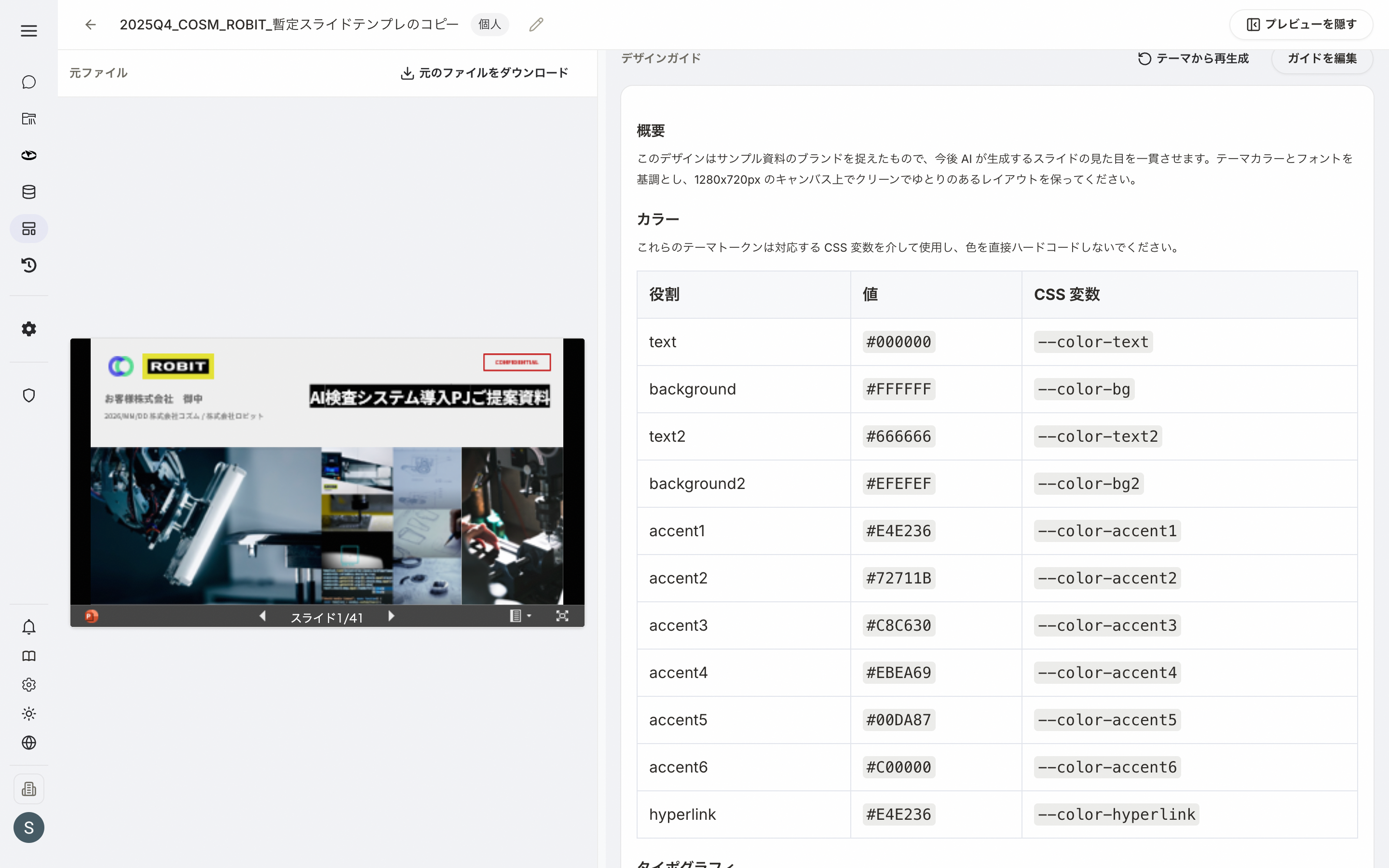 図1: 右側のデザインガイドビュー。テーマプレビュー・テーマ・アセット一覧・デザインガイドが縦に並びます
「テーマプレビュー」は、テーマの配色・フォントで描いたサンプルスライド(見本)です。実際のスライド内容には依存せず、配色・フォントの見え方を確認するためのものです。テーマを編集すると、色・フォントの変更がこの見本に即座に反映されます。
プレビューの開閉
左ペインの元PPTXプレビューは、「プレビューを表示」「プレビューを隠す」で切り替えられます。PCではサイドのペインとして、スマートフォンでは画面下から開くボトムシートとして表示されます。
右ペイン上部の「テーマプレビュー(見本)」も、同じく「プレビューを表示」「プレビューを隠す」で折りたたみ/再表示できます。配色・フォントの確認が済んだら畳んでおくと、デザインガイドの編集に集中できます。
テーマ(配色・フォント)を編集する
機能概要
「テーマを編集」をクリックすると、配色とフォントを編集できます。編集中の色・フォントの変更は、右ペイン上部のテーマプレビュー(見本)に即座に反映されます(ライブ反映)。
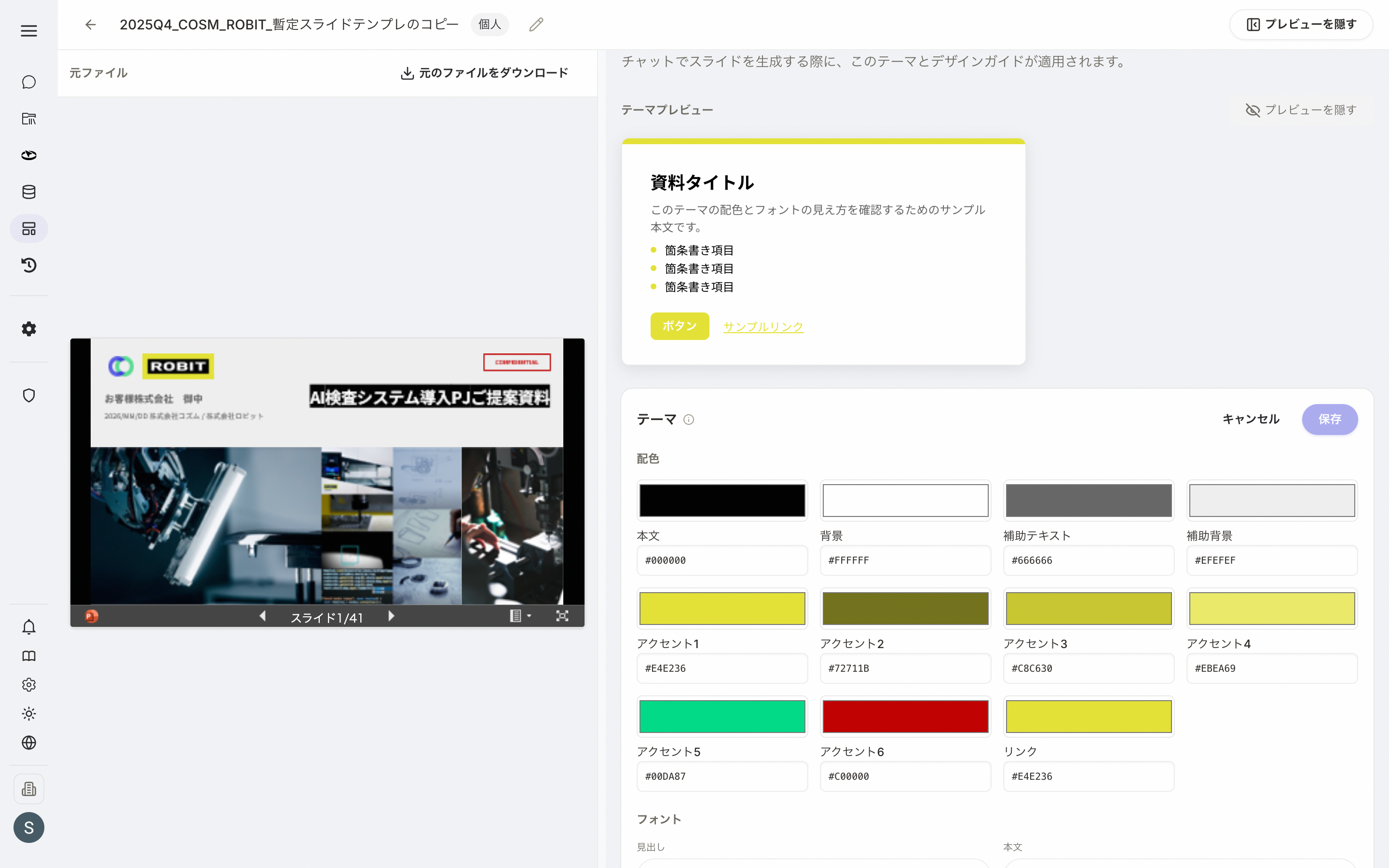 図2: テーマ編集画面。配色は11個のロール(本文・背景・補助・アクセント1〜6・リンク)をカラーピッカーとhexで編集でき、フォントは見出し・本文をドロップダウンから選びます
配色
配色は最大11個のロール(役割)で構成され、それぞれにカラーピッカーとhex(16進数)入力が用意されています。
| ロール | 用途の目安 |
|---|---|
| 本文 | 本文テキストの色 |
| 背景 | スライドの背景色 |
| 補助テキスト | 補足的なテキストの色 |
| 補助背景 | 補足的な背景の色 |
| アクセント1〜6 | 図形・強調などのアクセント色(6色) |
| リンク | リンクの色 |
hexの値が不正な場合は保存がブロックされます。正しい形式(例: #1A2B3C)で入力してください。
フォント
フォントは「見出し」と「本文」をそれぞれドロップダウンから選択します。選べるフォントは次のとおりです。
| 分類 | フォント |
|---|---|
| 日本語 | Noto Sans JP、メイリオ、游ゴシック、游明朝、BIZ UDPゴシック |
| 欧文 | Montserrat、Arial、Times New Roman、Georgia、Courier New、Verdana、Trebuchet MS |
「BIZ UDPゴシック」はユニバーサルデザインに配慮した書体です。多くの人が読みやすい資料を作りたい場合に適しています。
保存・キャンセル
編集後は「保存」で確定、「キャンセル」で破棄します。編集した項目だけが上書きされ、その他の項目はそのまま保たれます。画面にも「色とフォントを編集すると、スライド生成時のテーマに反映されます。編集した項目だけが上書きされ、その他はそのまま保たれます。」というヒントが表示されます。
デザインガイドを編集する
機能概要
「ガイドを編集」をクリックすると、デザイン方針の本文をMarkdownで直接編集できます。レイアウトの考え方・トーン・避けたい表現などを文章で記述しておくと、生成されるスライドの方向性が安定します。
操作手順
- デザインガイドビューで「ガイドを編集」をクリックします
- 本文をMarkdownで編集します(最大30,000字)
- 保存します
テーマからデザインガイドを再生成する
機能概要
「テーマから再生成」をクリックすると、デザインガイドの本文を現在のテーマから作り直します。テーマ(配色・フォント)を大きく変えたあとに、ガイド本文をそれに合わせて整え直したいときに使います。
操作手順
- 「テーマから再生成」をクリックします
- 「デザインガイドの本文が現在のテーマから再生成され、いまの編集内容は上書きされます。続行しますか?」という確認が表示されます
- 続行すると本文が再生成され、「デザインガイドを再生成しました」と表示されます
再生成すると、いま編集中のガイド本文は上書きされます。手で書き加えた内容を残したい場合は、再生成の前に控えておいてください。
元ファイルの確認とダウンロード
左ペイン「元ファイル」の「元のファイルをダウンロード」から、取り込んだ元のPowerPointファイルを取得できます。
取り込み時にデザインの抽出に失敗した場合に限り、「ファイルから再取り込み」(取り込みのやり直し)の導線が表示されます。
スライドテンプレートには、元のPowerPointを別のファイルに差し替える機能はありません。別のデザインで作りたい場合は、新しいテンプレートを作成してください。
テンプレート情報を編集する
エディタのヘッダーにあるテンプレート名の横の鉛筆アイコン(ラベル「情報を編集」)から、テンプレートの名前・カテゴリ・説明を後から編集できます。利用には編集権限(作成者本人、または組織のテンプレートでは組織管理者)が必要です。
よくある質問
Q: 元のスライドがそのままコピーされるのですか?
A: いいえ。スライドテンプレートは、デザイン(テーマとガイド)を保持してスライド生成の参考にする「作成アシスタント」です。生成されるのは、そのデザインに沿った新しいスライドの下書きです。
Q: テーマやガイドは誰でも編集できますか?
A: 編集できるのは作成者本人、または組織のテンプレートでは組織管理者です。権限がない場合は、「複製して編集」で自分用の複製を作って編集できます。
Q: テーマを編集すると、生成にすぐ反映されますか?
A: 保存後、次回以降のスライド生成にそのテーマが適用されます。編集中は右ペイン上部のテーマプレビュー(見本)に即座に反映されます。
Q: 本文(スライドの中身)はこの画面で書けますか?
A: いいえ。この画面はテーマとデザインガイドを整えるためのもので、本文の編集キャンバスはありません。スライドの内容はチャットでの生成時に指定します。
関連ページ
- テンプレートとは - スライドの位置づけ(作成アシスタント)
- テンプレートを作成・編集する - 取り込み・差し込み項目・アセット
- テンプレートからドキュメントを生成する - チャットでスライドを生成する
- テンプレートを共有する - 組織への公開・個別共有