ドキュメントテンプレートとは
目次
- 概要
- 対象ページ情報
- 機能一覧
- こんなときに使えます(ユースケース)
- テンプレートの種類
- 対応するファイルの種類
- テンプレート一覧画面(ハブ)の見方
- 得意なドキュメント・苦手なドキュメント
- スライドの位置づけ(作成アシスタント)
- テンプレートのカテゴリ
- 製造業向けの便利機能
- よくある質問
- 関連ページ
概要
ドキュメントテンプレートは、見積書・請求書・発注書・納品書・検査成績書・部品表などの「いつも同じ書式で作る書類」をテンプレートとして登録し、AIチャットでの会話から値を流し込んで完成版のドキュメントを生成する機能です。WordやExcelの見た目をそのまま保ったまま、必要な箇所だけをAIが埋めます。
毎回ひな形をコピーして手で書き換えていた作業を、「○○商事あての見積書を作って。品目は…」とチャットで伝えるだけに置き換えられます。
作成したテンプレートは自分だけで使うほか、組織全体に公開したり、特定のユーザー・グループだけに共有したりもできます(共有・公開範囲を参照)。作成後も、編集画面の「情報を編集」から名称・カテゴリ・説明を変更できます。
対象ページ情報
- URL:
/templates - アクセス方法: サイドバーの「テンプレート」をクリック
- 必要な権限: ログイン済みユーザー(テンプレートは誰でも作成できます。作成後に組織への公開や個別共有を設定できます)
- 最終更新日: 2026-06-18
機能一覧
| 機能名 | 概要 | 詳細 |
|---|---|---|
| テンプレートの作成・編集 | ファイルから取り込み、または白紙から作成し、差し込み項目を調整 | 作成・編集 |
| スライドテンプレートの編集 | テーマ(配色・フォント)とデザインガイドを調整 | スライド編集 |
| ドキュメントの生成 | チャットで値を伝えて完成版を生成・ダウンロード | 生成 |
| 共有・公開範囲 | 組織への公開、ユーザー・グループへの個別共有 | 共有 |
ユースケース
ドキュメントテンプレートは、次のような「定型の書類を繰り返し作る」場面で効果を発揮します。
| 場面 | 使い方の例 |
|---|---|
| 見積書・請求書の作成 | 自社の見積書Excelを登録し、チャットで「A社あて、品目5点で見積書を作って」と依頼 |
| 発注書・納品書の発行 | 取引先・品目・数量を会話で伝え、明細行を自動で増やして発行 |
| 検査成績書の記入 | 検査項目ごとの実測値を伝えると、規格値と照らして合否(OK/NG)を自動判定 |
| 部品表(BOM)の整備 | 部品番号・品名・型番・員数を会話で渡してExcelの部品表に展開 |
| 提案書・営業資料のたたき台作り | 登録済みデザインに沿ったスライドの下書きをAIに作らせ、本番資料へ流用 |
「いつも同じレイアウトで、中身(宛先・金額・明細)だけが変わる」書類ほど、テンプレート化の効果が大きくなります。
テンプレートの種類
テンプレートは、取り込んだファイルや作り方に応じて、内部的に次の3種類のいずれかになります。種類によって編集画面や得意分野が異なります。
| 種類 | 一覧バッジ | 特徴 |
|---|---|---|
| Office穴埋め | Word / Excel / PowerPoint | 元のWord・Excelファイルをそのまま使い、書式・罫線・数式を保ったまま必要な箇所だけ差し込みます。請求書・部品表などの帳票に最も強い方式です |
| PDF帳票 | PDF帳票 | A4キャンバスでレイアウトを再現・編集できる帳票テンプレートです。用紙の向き(縦/横)も切り替えられます |
| スライド | スライド | スライドのデザイン(テーマ+方針)を保持する作成アシスタントです。元スライドをそのまま複製するのではなく、デザインに沿った新しいスライドの下書きを作ります |
対応するファイルの種類
テンプレートは、手元のファイルを取り込んで作るか、白紙(A4白紙)から作成できます。取り込みに対応するファイルは次のとおりです。
| ファイル | 拡張子 | 取り込み後の種類 | 主な用途 |
|---|---|---|---|
| Word | .docx | Office穴埋め | 書式を保ったまま差し込み |
| Excel | .xlsx | Office穴埋め | 表・数式を保ったまま差し込み(明細・税計算に強い) |
| PowerPoint | .pptx | スライド | デザインを抽出してスライド作成のアシスタントにする |
.pdf | PDF帳票 / スライド | レイアウトの再現、またはスライドのデザインテーマに変換 | |
| 画像 | .png .jpg .webp | PDF帳票 / スライド | 紙やスクリーンショットから起こす |
このうち Word・Excel は「元のファイルをそのまま使う」穴埋め方式で、レイアウトやセルの数式・書式が崩れません。請求書・検査成績書・部品表などの帳票はこの方式が最も得意です。PDF・画像を取り込んだときは、「レイアウトを再現(PDF帳票)」か「スライドのデザインテーマ」かを選べます。
取り込めるファイルは最大100MBまでです。
テンプレート一覧画面(ハブ)の見方
/templates を開くと、ドキュメントテンプレートとプロンプトテンプレートをまとめて管理できる「テンプレート」画面が表示されます。見出しは「テンプレート」、サブタイトルは「ドキュメントとプロンプトのテンプレートを作成・管理します」です。
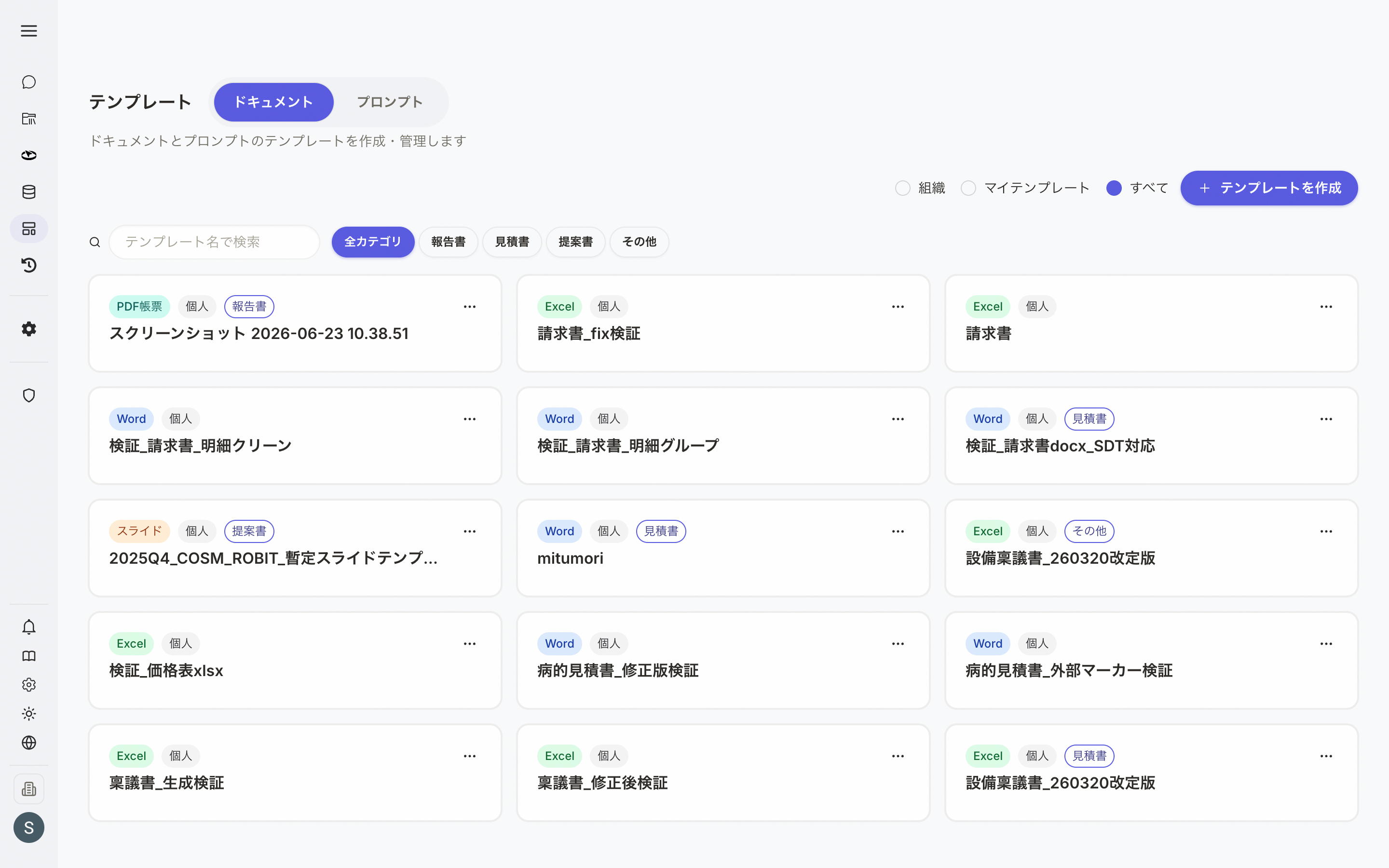 図1: テンプレート一覧。種類・公開範囲・カテゴリのバッジがひと目で分かります
- タブ: 「ドキュメント」「プロンプト」の2つのタブを切り替えて、それぞれのテンプレートを管理します
- 公開範囲フィルタ: 「組織」「マイテンプレート」「すべて」のラジオボタンで一覧を絞り込めます
- カードのバッジ:
- 種別バッジ: Word / Excel / PowerPoint / スライド / PDF帳票
- 提供元バッジ: 標準(システムが用意)/ 組織(組織のもの)/ 個人(自分のもの)
- 「組織公開」バッジ: 組織全体に公開しているテンプレートに表示されます
- カテゴリ: 設定したカテゴリ名
- 「…」メニュー: ドキュメントテンプレートのカードには「チャットを開始」があり、そのテンプレートを使って新しいチャットをすぐに始められます
- 「テンプレートを作成」ボタン: 新しいテンプレートを作成します
得意なドキュメント・苦手なドキュメント
正直にお伝えすると、この機能には向き・不向きがあります。あらかじめ知っておくと、うまく活用できます。
得意なドキュメント
- レイアウトが安定した定型帳票: 見積書・請求書・発注書・納品書・検収書・検査成績書・部品表・作業指示書 など
- WordやExcelの書式をそのまま使いたい書類: 社印の位置・罫線・セルの色・フォントを崩したくないもの
- 明細行の数が毎回変わる書類: 品目が3件のときも10件のときも、行を自動で増減します
- 金額・消費税・合否などの計算が必要な書類: 計算はAIの暗算ではなくシステム側で確定的に行います(後述)
苦手なドキュメント
- マクロ(VBA)入りのExcel: マクロは引き継がれません
- グラフ・画像・複雑な図形が多いファイル: 生成の過程で再現されない場合があります
- 複雑に入れ子になった表・結合セルが多いレイアウト: 崩れることがあります
- 1つの書類に独立した明細表が複数あるもの: 現在は「最初の明細表」だけが自動増減の対象です
- スライドの完全な再現: スライドはコピー再現ではなく「作成アシスタント」として扱います(次節)
苦手なドキュメントでも生成自体は試せますが、レイアウトが意図どおりにならないことがあります。重要な書類は、生成後に必ず内容を確認してください。
スライドの位置づけ
スライド(PowerPoint)テンプレートは、元のスライドをそっくりそのまま再現してコピーする機能ではありません。「あなたの資料のデザイン(配色・フォント・レイアウトの考え方)」をAIが読み取り、**それに沿った新しいスライドのたたき台(下書き)を作る「作成アシスタント」**として動きます。
使い方のイメージ
- いつもの営業資料・提案書のPowerPointを取り込み、スライドテンプレートとして登録します
- AIが配色・フォント・デザインの方針を抽出し、「テーマ」と「デザインガイド」としてまとめます
- チャットで「この内容でスライドを作って」と伝えると、そのデザインに合わせた下書きが生成されます
- 生成された下書きを確認し、本番のPowerPointに必要な部分を反映して仕上げます
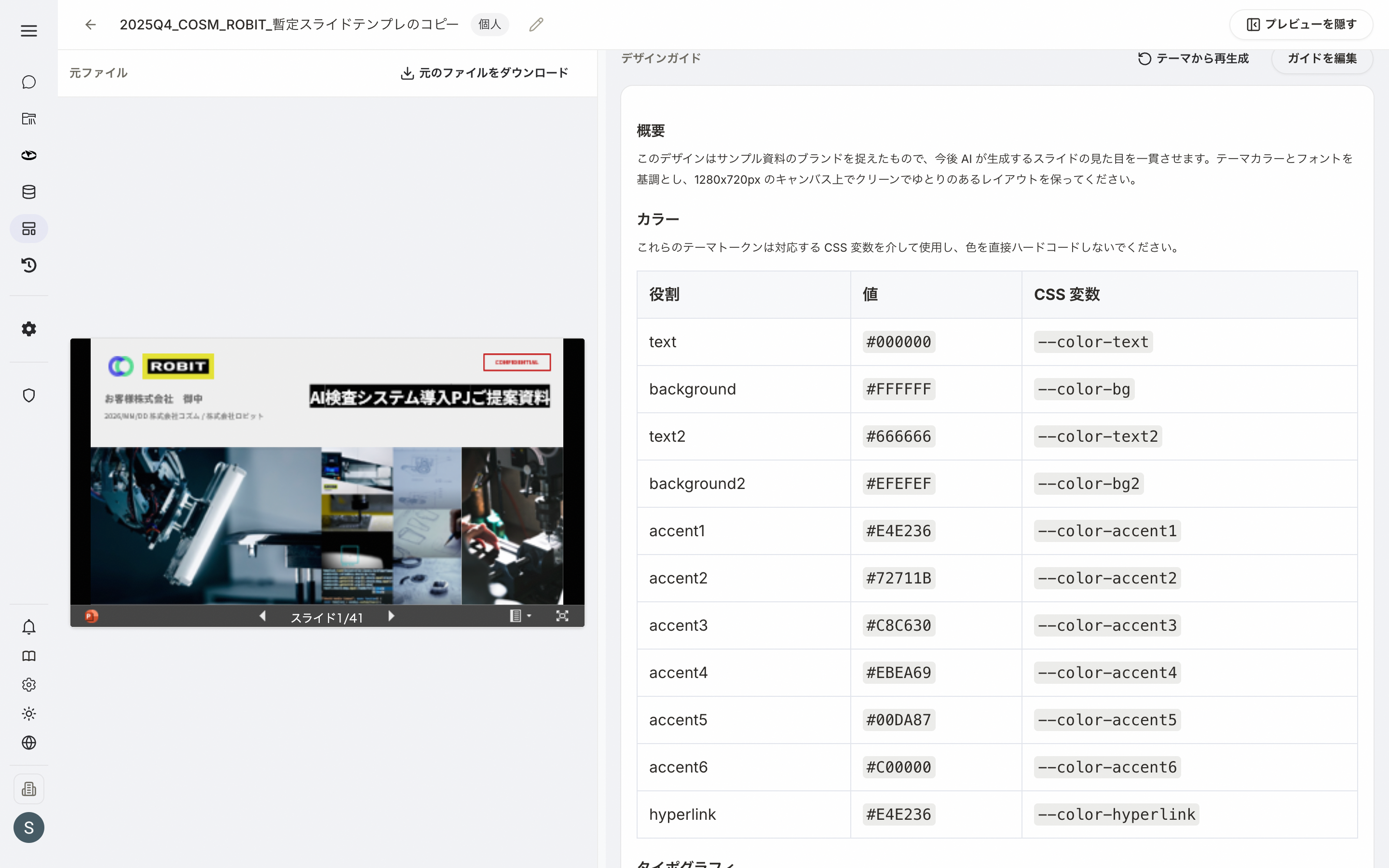 図2: スライドテンプレートは、配色・フォント・デザイン方針を「テーマ」と「ガイド」として保持します
スライドは「0から考える手間を省くためのたたき台づくり」と捉えると、いちばん力を発揮します。文章構成やデザインの方向性をAIに任せ、最終的な体裁はご自身の本番ファイルで整えるのがおすすめです。テーマ(配色・フォント)やデザインガイドは編集できます(スライドテンプレートを編集するを参照)。
テンプレートのカテゴリ
テンプレートにはカテゴリを設定でき、一覧での絞り込みや、AIの精度向上に役立ちます。汎用の書類から製造業の専門帳票まで、目的に合わせて自由に設定できます。
汎用ドキュメントの例
請求書 / 見積書 / 提案書 / 報告書 / 契約書 / 会社紹介 / 営業資料 / マニュアル
製造業向けの例(調達 → 納品 → 検査 → 生産 → 部品構成)
発注書 / 注文請書 / 納品書 / 受領書・検収書 / 検査成績書 / QC工程表 / 試験成績書 / 作業指示書 / 工程表 / 部品表 / 製品仕様書
カテゴリは自由入力(最大100字)で、一覧の絞り込みやAIへのヒントとして使われる分類ラベルです。白紙から作成する場合のひな形は常に「A4白紙」の1種類で、カテゴリの選択がひな形の中身を変えることはありません。
製造業向けの便利機能
定型帳票を「ただ穴埋めする」だけでなく、実務でつまずきやすい計算をシステム側で自動化します。
明細行の自動増減
見積書・納品書・部品表などの明細表は、生成時に必要な行数だけ自動で増減します。テンプレートの見本が3行でも、品目が10件あれば10行に広がり、Excelの合計欄(数式)も正しく追従します。
消費税の自動計算(インボイス対応)
請求書では、**税率(10%/軽減8%)ごとに区分して、税率ごとに1回だけ端数処理(切り捨て)**した消費税額を自動で計算します。金額はAIの暗算ではなく、システムが確定的に計算するため安心です。適格請求書発行事業者の登録番号(T+13桁)の形式チェックにも対応します。
検査成績書の合否自動判定
検査成績書では、規格値(下限・上限)と実測値を照らして、各検査項目の合否(OK/NG)を自動判定します。実測値を会話で伝えるだけで判定欄が埋まります。
よくある質問
Q: 元のExcelの数式やレイアウトは崩れませんか?
A: Word・Excelの穴埋め方式では、元のファイルをそのまま使うため、書式・罫線・数式は保持されます。明細行を増やした場合も、合計欄の数式は自動で調整されます。
Q: 消費税や合計金額はAIが計算するのですか?
A: いいえ。合計金額・消費税・検査の合否は、AIの推測ではなくシステム側で確定的に計算します。AIには「明細の内容」を集めてもらい、計算結果はシステムが埋めます。
Q: スライドは元のデザインのとおりに作られますか?
A: スライドは完全な再現ではなく、デザインの方針に沿った「下書き(たたき台)」を作る作成アシスタントです。生成物を確認のうえ、本番のPowerPointに反映してご利用ください。
Q: 個人で作ったテンプレートは他の人にも見えますか?
A: 既定では作成者だけが利用できます。組織全体に公開したり、特定のユーザー・グループに共有したりするには、作成後に共有設定を行います。詳しくは共有・公開範囲をご覧ください。
Q: スマートフォンでも使えますか?
A: はい。テンプレートの作成・編集画面はモバイルにも対応しており、小さな画面ではサイドパネルがボトムシート(画面下から開くパネル)として表示されます。作成済みテンプレートを使ってAIチャットから書類を生成・閲覧・ダウンロードする操作も、スマートフォンで行えます。
関連ページ
- テンプレートを作成・編集する - ファイルから取り込む/白紙から作る、項目の調整、アセット
- スライドテンプレートを編集する - テーマ(配色・フォント)とデザインガイドの編集
- テンプレートからドキュメントを生成する - チャットで値を伝えて完成版を作る
- テンプレートを共有する - 組織への公開・ユーザー/グループへの個別共有
- AIチャット拡張機能 - ファイル生成機能・テンプレートギャラリー