IPアドレス制限
目次
- 概要
- 対象ページ情報
- ルール評価の仕組み
- 機能一覧
- ルールを追加する
- 現在のIPを追加する
- ルールを一覧・削除する
- IP制限を有効にする
- 自分のIPがブロックされる操作の確認
- IP制限でアクセスがブロックされたとき
- よくある質問
- 関連ページ
概要
IPアドレス制限は、組織への接続をアクセス元のIPアドレスで制限する機能です。許可するIPアドレスや IP 範囲(CIDR)をルールとして登録し、「IP制限を有効にする」をオンにすると、許可されていないネットワークからのアクセスをブロックできます。社内ネットワークや VPN からのみ利用を許可したい場合などに使用します。
設定は組織設定ページの「IP制限」タブで行います。
「IP制限」タブは、組織でIP制限機能が解放されている場合にのみ表示されます。タブが表示されない場合は、サービス提供者に機能の解放を依頼してください。
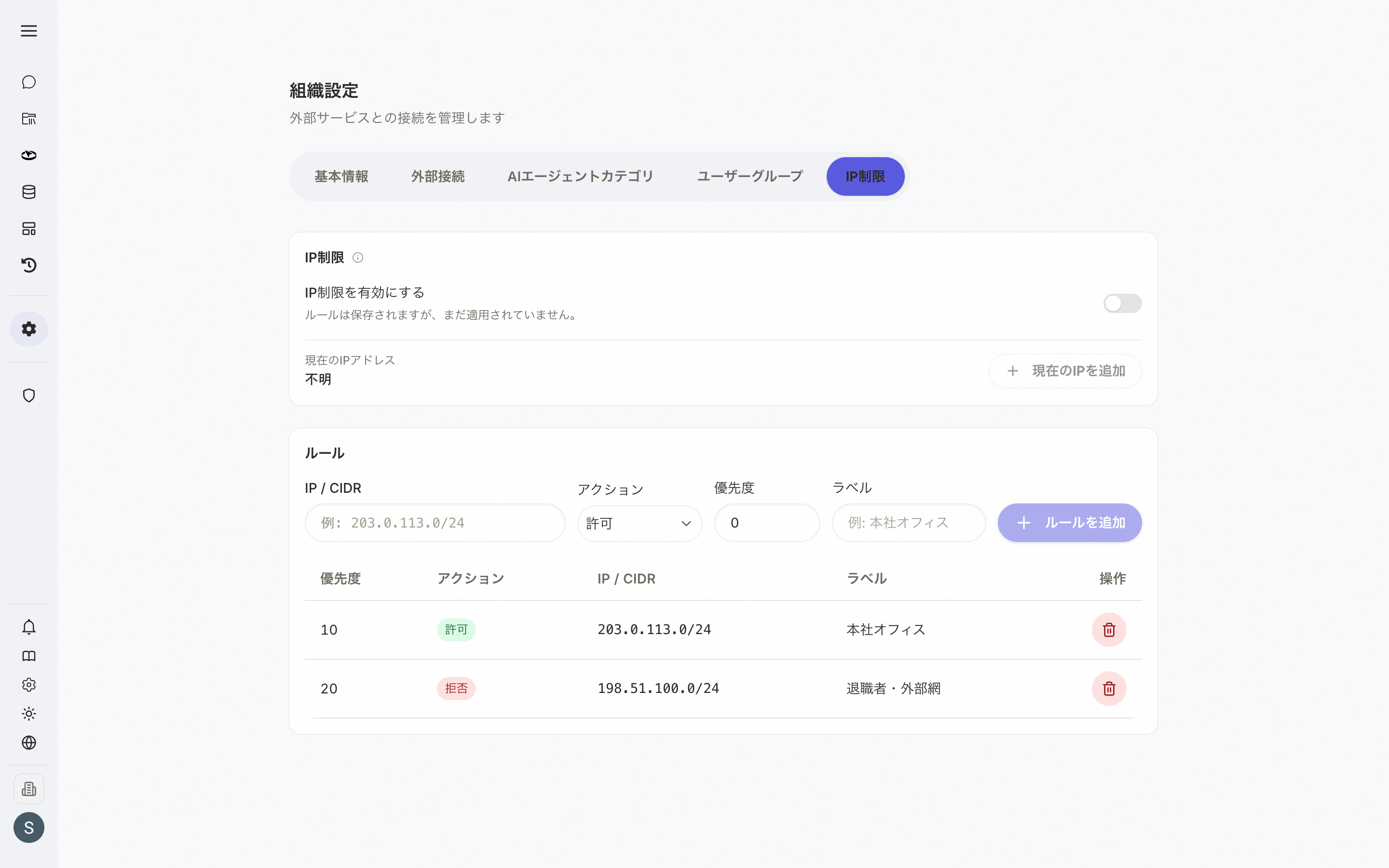 図1: 組織設定ページの「IP制限」タブ(ルール未登録の状態)
対象ページ情報
- URL:
/admin/organization-settings(「IP制限」タブ) - アクセス方法: サイドバーの「管理」メニューを展開し「組織設定」をクリックして、ページ上部の「IP制限」タブを選択
- 必要な権限: 組織管理者。かつ、組織でIP制限機能が解放されていること
- 最終更新日: 2026-06-19
ルール評価の仕組み
IP制限は登録したルールを順番に評価して、アクセスを許可するか拒否するかを判定します。タブ上部の見出し横にある情報アイコン(ⓘ)をクリックすると、仕組みの説明が表示されます。
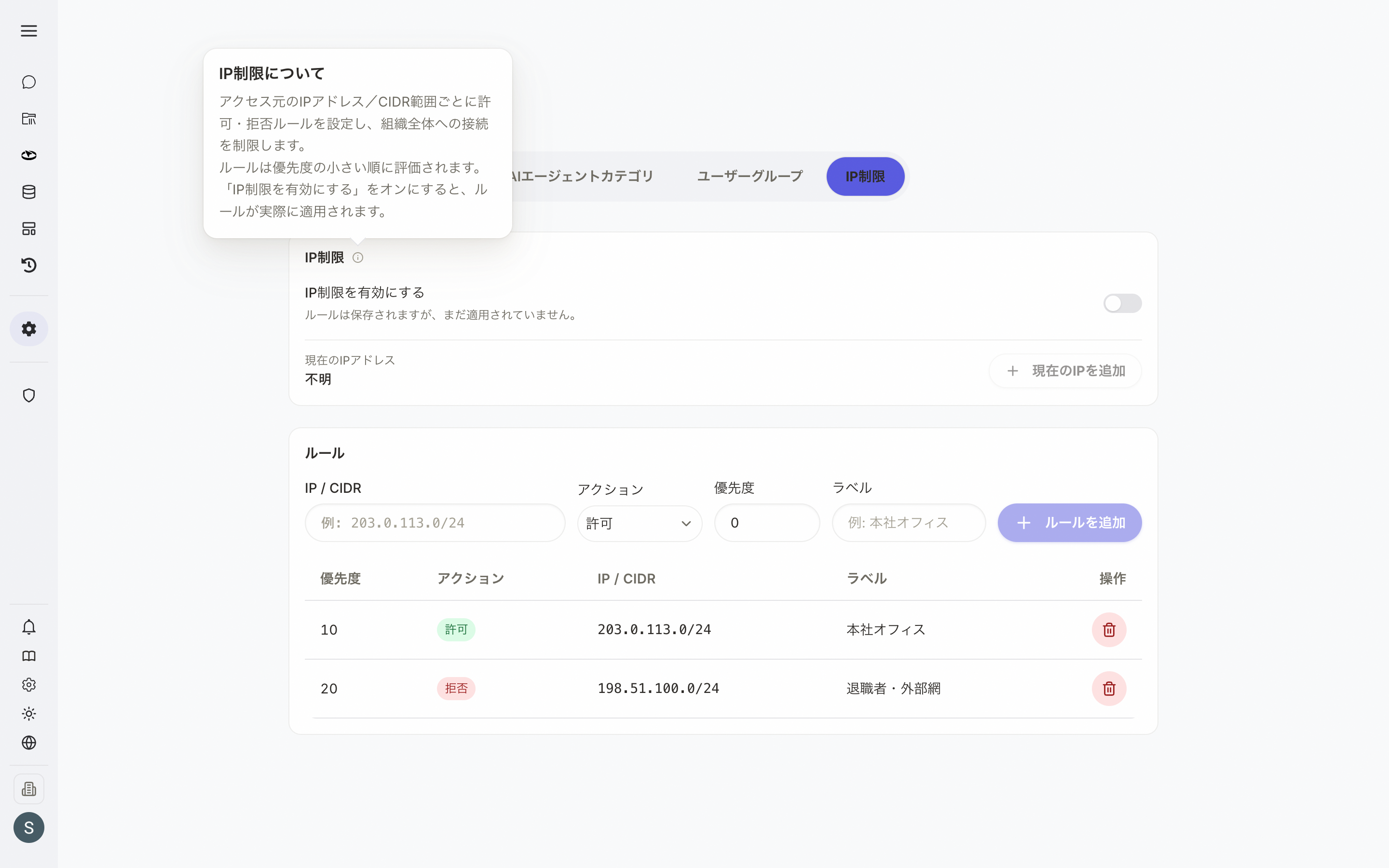 図2: 「IP制限について」の説明ポップアップ
評価ルールは以下のとおりです。
- ルールは優先度(数値)の小さい順に評価されます。
- アクセス元のIPアドレスを含む最初のルールで結果が決まります。アクション が「許可」ならアクセスを許可し、「拒否」ならブロックします。
- どのルールにも一致しない場合は拒否されます(許可リスト方式)。許可したい範囲だけをルールに登録すれば、それ以外のすべてのアクセスを遮断できます。
- ルールが 1 件も登録されていない場合は、制限なし(すべて許可)として扱われます。
- ルールの評価は IPv4・IPv6 の両方に対応しています。ただし、フォームからルールを手動で追加する際に入力チェックを通るのは IPv4 アドレス/CIDR のみです(IPv6 の自分のホストは「現在のIPを追加」ボタンから登録できます)。
優先度を使うと、広い許可範囲の中から特定の範囲だけを除外できます。たとえば「優先度 10: 203.0.113.0/24 を許可」「優先度 5: 203.0.113.128/25 を拒否」と登録すると、優先度の小さい拒否ルールが先に評価され、203.0.113.128〜203.0.113.255 のIPだけをブロックできます。
機能一覧
このタブで利用できる主要機能:
| 機能名 | 概要 | 詳細 |
|---|---|---|
| ルールの追加 | 許可・拒否ルールを IP / CIDR 単位で登録する | 詳細 |
| 現在のIPを追加 | アクセス中のIPを許可ルールとしてワンクリックで追加する | 詳細 |
| ルールの一覧・削除 | 登録済みルールを優先度順に確認・削除する | 詳細 |
| IP制限の有効化 | 登録したルールを実際のアクセス制御に適用する | 詳細 |
| 自己ロックアウトの確認 | 自分のIPがブロックされる操作を事前に警告する | 詳細 |
| ブロック時の自己復旧 | 制限で締め出された管理者が設定を解除して復旧する | 詳細 |
ルールを追加する
機能概要
許可または拒否するIPアドレス/CIDR範囲をルールとして登録します。ルールは「IP制限を有効にする」をオンにしたときに適用されます。オフの間は保存のみ行われ、アクセスには影響しません。
操作手順
-
「ルール」セクションの入力欄に各項目を入力します。
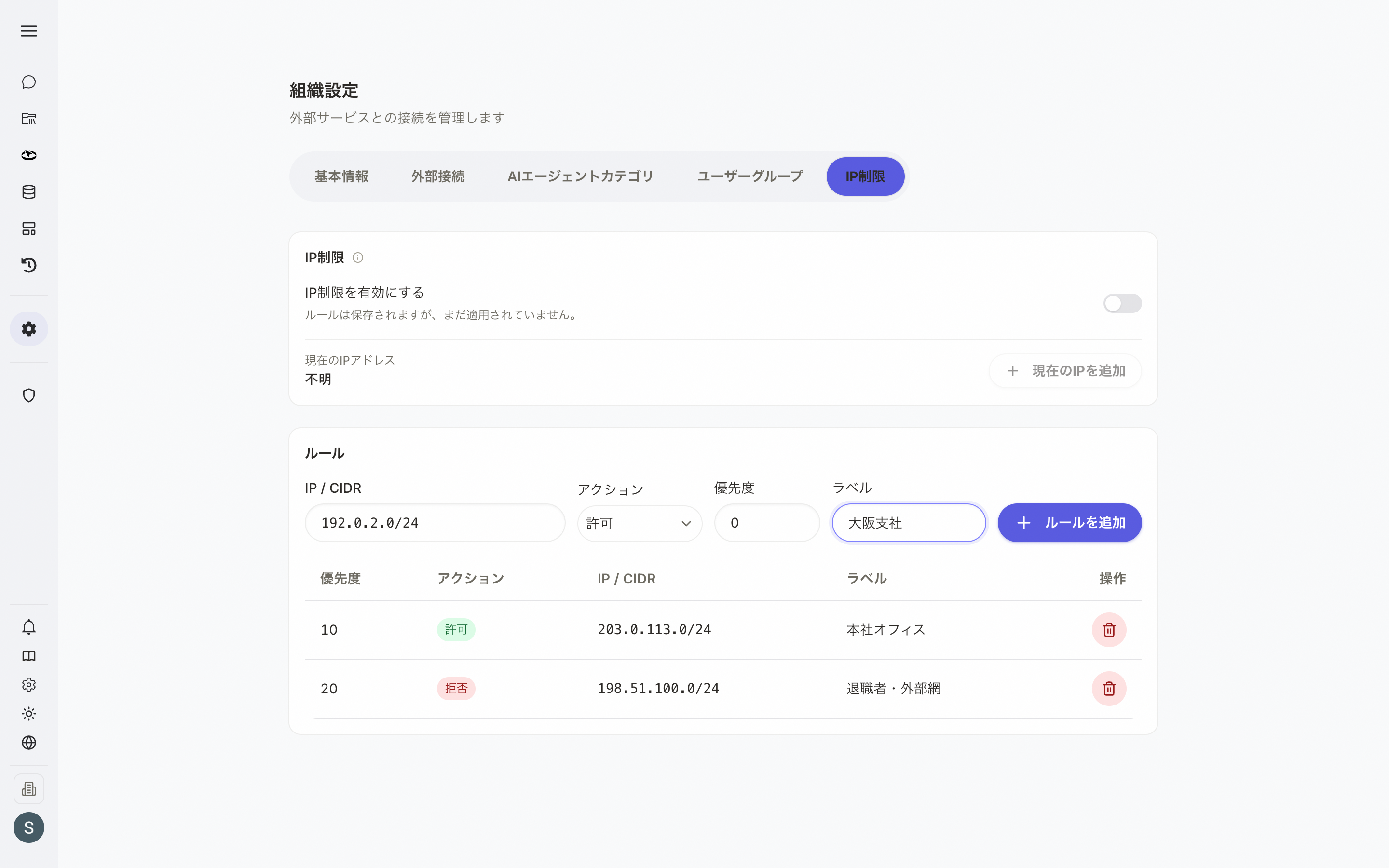 図3: ルール追加フォームへの入力
項目 必須 説明 IP / CIDR 必須 許可・拒否するIPアドレスまたはCIDR範囲(例: 203.0.113.0/24)。単一のIPアドレス(例:203.0.113.10)も入力できますアクション 必須 「許可」または「拒否」を選択します(初期値は「許可」) 優先度 任意 評価順を決める数値(未入力時は自動的に 0)。小さいほど先に評価されますラベル 任意 ルールの識別用の名前(例: 本社オフィス) -
「ルールを追加」ボタンをクリックすると、ルールが登録され一覧に表示されます。
注意事項
- IP / CIDR 欄に無効な形式を入力すると、「有効なIPアドレスまたはCIDR範囲を入力してください。」というエラーが表示され、追加できません。
- IP / CIDR 欄が空の場合、「ルールを追加」ボタンは押せません。
IP制限を有効にした状態でルールを追加・変更すると、設定はすぐにアクセス制御へ反映されます。自分のアクセス元IPが許可される状態を保ったまま設定してください。
現在のIPを追加する
機能概要
今アクセスしているIPアドレスを、許可ルールとしてワンクリックで追加します。社内ネットワークなど、自分が普段使う環境を素早く許可リストへ登録するための機能です。
操作手順
- 「IP制限」カードの「現在のIPアドレス」欄で、自分のアクセス元IPを確認します。
- 「現在のIPを追加」ボタンをクリックすると、そのIPを許可する単一ホストのルール(優先度
0)が追加されます。
注意事項
- 現在のIPがすでにいずれかの許可ルールに含まれている場合、ボタンは「現在のIPは許可済み」と表示され、押せません。
- 現在のIPアドレスが取得できない場合は「不明」と表示され、ボタンは押せません。
ルールを一覧・削除する
機能概要
登録済みのルールを優先度の小さい順に一覧で確認し、不要になったルールを削除します。
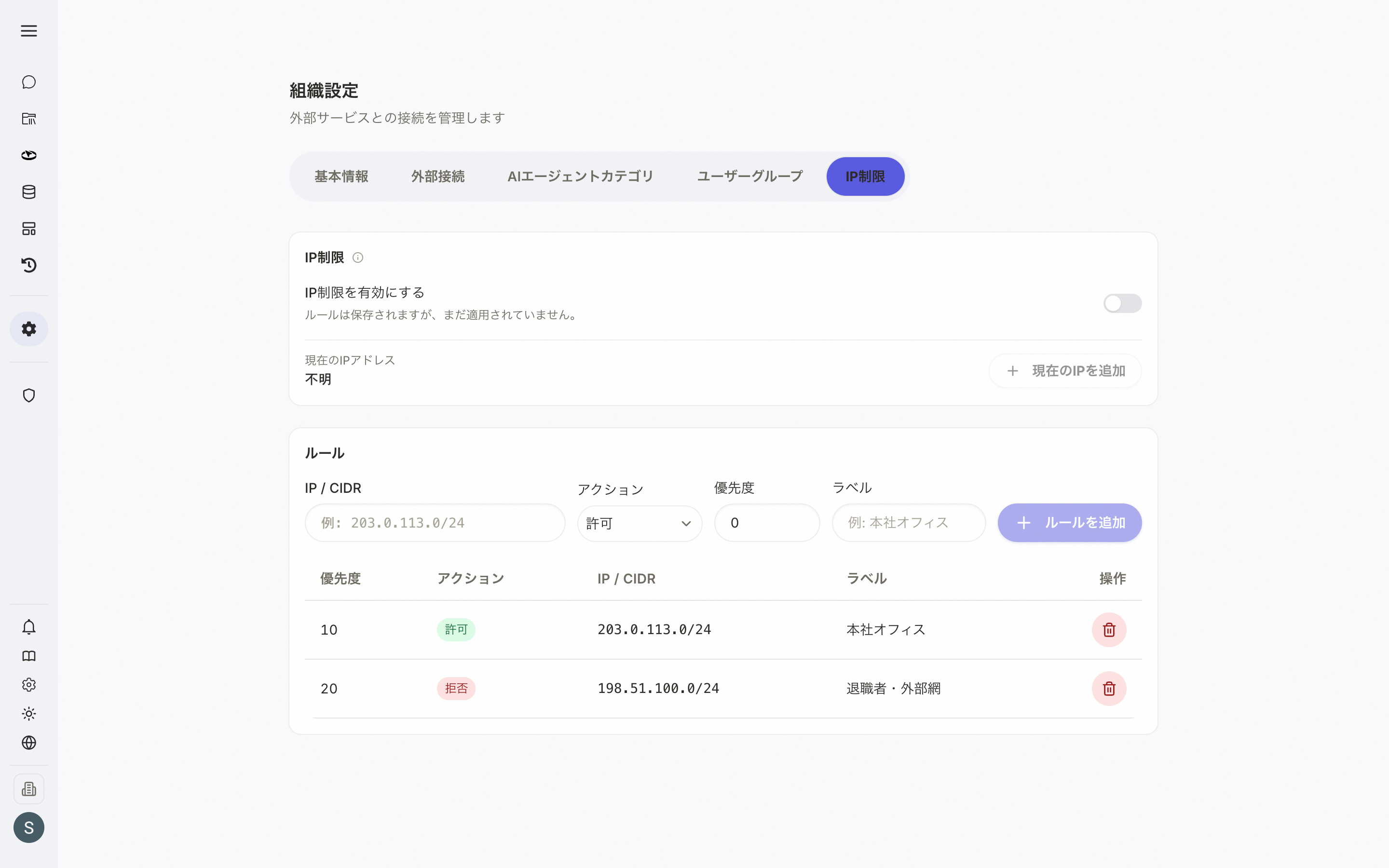 図4: 登録済みルールの一覧
一覧には次の項目が表示されます。
| 表示項目 | 説明 |
|---|---|
| 優先度 | 評価順を表す数値。小さいものから順に並びます |
| アクション | 「許可」(緑)または「拒否」(赤)のバッジで表示されます |
| IP / CIDR | 対象のIPアドレスまたはCIDR範囲 |
| ラベル | 登録したラベル(未設定の場合は —) |
| 操作 | ルールを削除するゴミ箱アイコン |
ルールを削除する
- 削除したいルールの行にある削除アイコン(ゴミ箱)をクリックします。
- 確認ダイアログが表示されます。「(対象のIP / CIDR)のルールを削除しますか?」というメッセージを確認し、「削除」ボタンをクリックして確定します。
IP制限を有効にする
機能概要
登録したルールを実際のアクセス制御に適用するための切り替えです。「IP制限を有効にする」をオフにしている間はルールが保存されるだけで、アクセスには影響しません。オンにすると、許可されていないIPからのアクセスがブロックされます。
操作手順
-
「IP制限」カードの「IP制限を有効にする」トグルをオンにします。
-
有効化すると、カードに「IP制限が有効です。許可されていないIPからはアクセスできません。」という警告が表示されます。
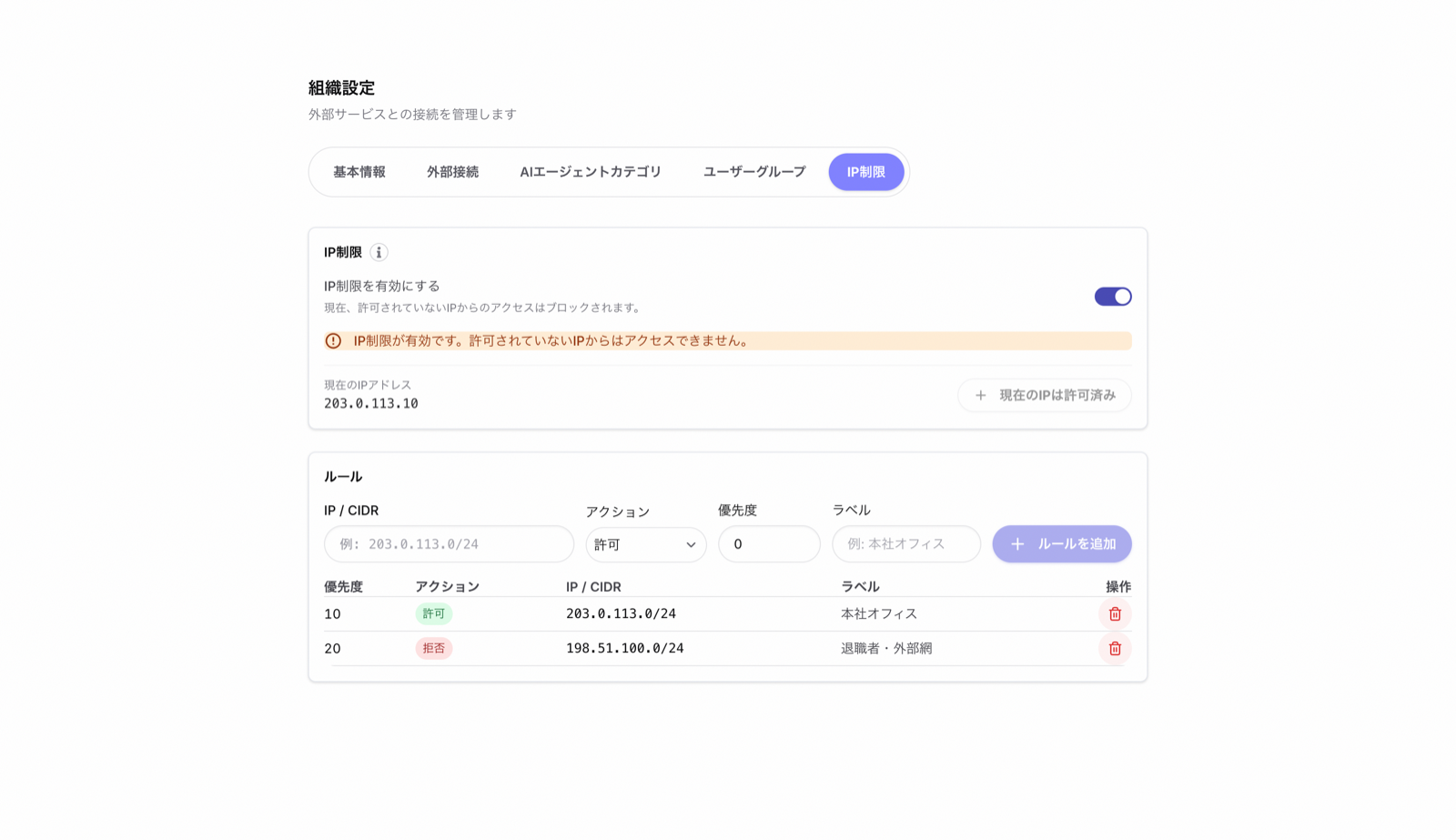 図5: IP制限を有効にした状態(警告メッセージが表示される)
- トグルの下の説明文は、状態に応じて次のように変わります。
- オフのとき: 「ルールは保存されますが、まだ適用されていません。」
- オンのとき: 「現在、許可されていないIPからのアクセスはブロックされます。」
IP制限を有効にすると、許可ルールに含まれないIPからは組織にアクセスできなくなります。有効にする前に、自分を含む必要なネットワークが許可ルールでカバーされていることを必ず確認してください。
自分のIPがブロックされる操作の確認
機能概要
ルールの追加や有効化によって、操作している本人の現在のIPがアクセスできなくなる(自己ロックアウト)場合、その操作は確認ダイアログで一度差し戻されます。意図しない締め出しを防ぐための仕組みです。
動作
自分の現在のIPがブロックされる操作を行うと、「アクセス制限の確認」ダイアログが表示されます。
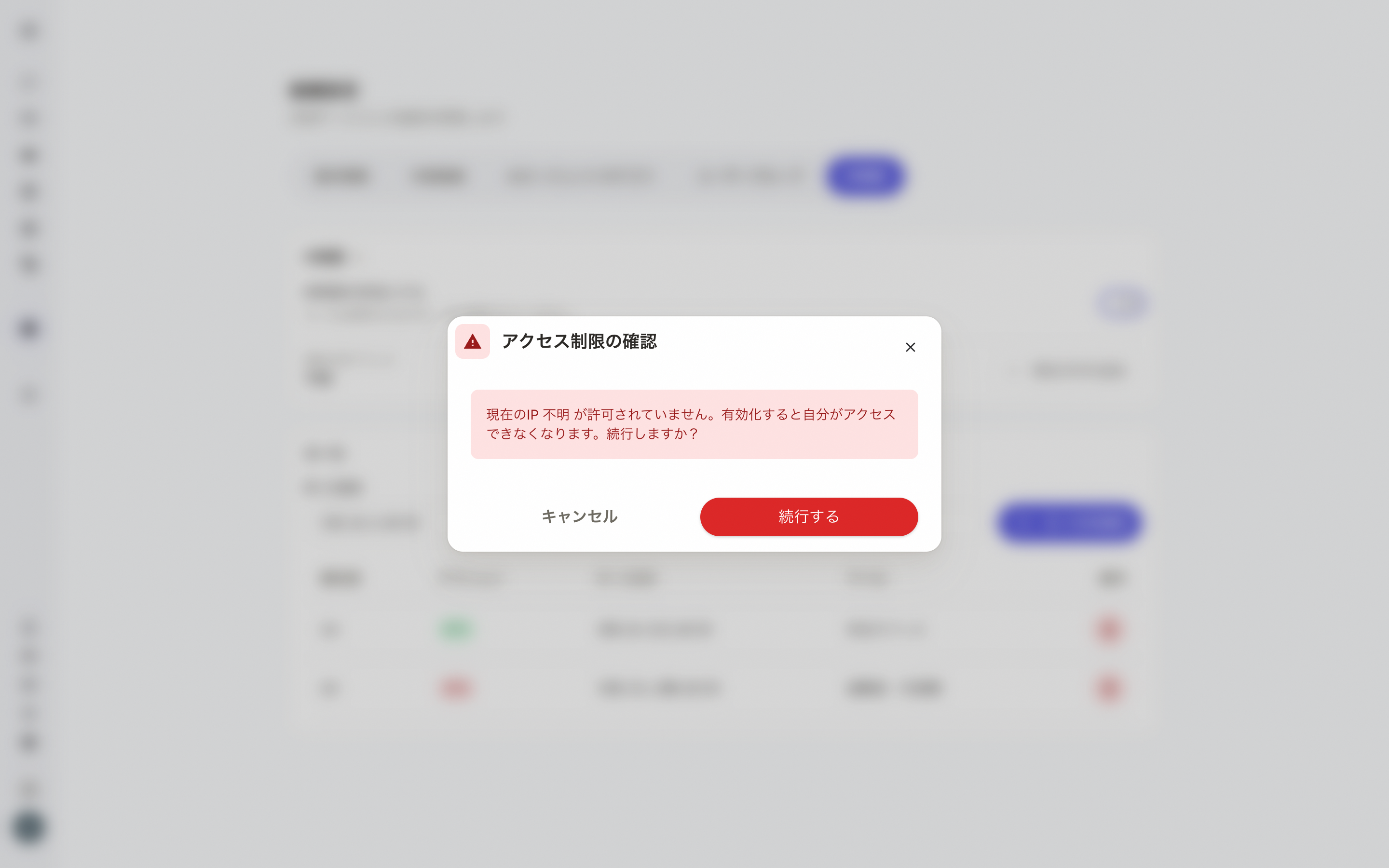 図6: 自分のIPがブロックされる操作の確認ダイアログ
- メッセージには現在のIPアドレスが表示され、「有効化すると自分がアクセスできなくなります。続行しますか?」と確認されます。
- 「続行する」をクリックすると、自己ロックアウトを承知のうえで操作を実行します。
- 「キャンセル」をクリックすると、操作を中止します。
「続行する」を選ぶと、その操作の完了後に自分も組織へアクセスできなくなる可能性があります。許可されたネットワークから接続し直すか、後述の復旧手順で設定を戻す必要があります。
IP制限でアクセスがブロックされたとき
IP制限によって自分のアクセスがブロックされると、通常の画面の代わりに復旧用の画面が表示されます。表示される内容は権限によって異なります。
組織管理者の場合
組織管理者には、ブロックされた状態からでも設定を解除して復旧する手段が表示されます。
- IP制限を解除する(執行をオフ): IP制限の適用そのものをオフにして、全員のアクセスを元に戻します。
- ルールの削除: 現在のIPがブロックされる原因となっているルールを削除します。
- いずれかの操作で復旧したら、ページを再読み込みすると通常の画面に戻ります。
復旧画面では、安全のためルールの「追加」はできません。執行のオフ、または原因となるルールの削除でのみ復旧します。
一般ユーザーの場合
一般ユーザーには、「IP制限により、現在のネットワークからのアクセスがブロックされています。許可されたネットワークから接続するか、組織管理者にお問い合わせください。」というメッセージが表示されます。一般ユーザー自身が制限を解除することはできません。
よくある質問
Q: 「IP制限」タブが表示されません。
A: IP制限機能は組織ごとに解放・停止を切り替えられます。タブが表示されない場合、その組織ではまだ機能が解放されていません。利用したい場合はサービス提供者にお問い合わせください。なお、タブの操作には組織管理者の権限も必要です。
Q: ルールを登録しただけでアクセス制限はかかりますか?
A: いいえ。ルールは「IP制限を有効にする」をオンにして初めて適用されます。オフの間はルールが保存されるだけで、アクセスには影響しません。
Q: どのルールにも一致しないIPはどうなりますか?
A: 拒否されます。IP制限は許可リスト方式のため、許可ルールに含まれないIPはすべてブロックされます。許可したい範囲をルールとして登録してください。
Q: 「許可」と「拒否」の両方のルールがある場合、どちらが優先されますか?
A: アクション(許可/拒否)ではなく、優先度の小さいルールから順に評価され、アクセス元IPを含む最初のルールで結果が決まります。広い許可範囲の中で特定の範囲だけを拒否したい場合は、拒否ルールの優先度を許可ルールより小さく設定してください。
Q: 単一のIPアドレスだけを許可できますか?
A: できます。IP / CIDR 欄に単一のIPアドレス(例: 203.0.113.10)を入力すると、そのIPだけが対象になります。今アクセスしているIPであれば、「現在のIPを追加」ボタンでも登録できます。
Q: 有効化したら自分もアクセスできなくなりました。元に戻せますか?
A: 組織管理者であれば、ブロック時に表示される復旧画面から「IP制限を解除する(執行をオフ)」または原因となるルールの削除で復旧できます。一般ユーザーの場合は、許可されたネットワークから接続するか、組織管理者に解除を依頼してください。
Q: 設定を間違えて自分が締め出されないようにする方法はありますか?
A: ルールの追加や有効化で自分の現在のIPがブロックされる場合は、「アクセス制限の確認」ダイアログが表示され、操作が一度差し戻されます。先に「現在のIPを追加」で自分のIPを許可しておくと、安全に設定を進められます。