権限の設定(管理メニューの付与)
目次
- 概要
- 対象ページ情報
- 機能一覧
- 権限のしくみ(ロールと管理メニュー)
- 付与できる管理メニュー
- ユーザーに権限を設定する
- 招待時に権限を設定する
- 一覧での権限の見え方
- 権限が反映される場所
- よくある質問
- 関連ページ
概要
ナレナビでは、ユーザーに「組織管理者」の権限をまとめて与えるだけでなく、管理メニューを1つずつ選んで付与できます。たとえば「チャットログの閲覧だけを任せたい」「用語集やエージェントの管理だけを任せたい」といった、役割に応じたきめ細かい権限設定が行えます。
権限の設定は、ユーザー管理画面のユーザー編集モーダル、または招待モーダルから行います。
対象ページ情報
- URL:
/admin/user-management(ユーザー編集・招待モーダル内) - アクセス方法: サイドバーの「管理」→「ユーザー管理」→ 対象ユーザーの「ユーザーを編集」、または「ユーザーを招待」
- 必要な権限: 組織管理者(管理メニューの付与を行えるのは組織管理者のみです)
- 最終更新日: 2026-07-06
機能一覧
| 機能名 | 概要 | 詳細 |
|---|---|---|
| 権限のしくみ | ロールと管理メニューの関係 | 詳細 |
| 付与できる管理メニュー | 委譲できる8種類のメニュー | 詳細 |
| 権限の設定 | 既存ユーザーへの昇格・メニュー付与 | 詳細 |
| 招待時の権限設定 | 招待と同時に権限を設定 | 詳細 |
| 権限の反映 | サイドバー・各画面への反映 | 詳細 |
権限のしくみ(ロールと管理メニュー)
権限は「ロール」と「管理メニュー」の2つで決まります。
ロール(2種類)
| ロール | 説明 |
|---|---|
| 一般ユーザー | 基本のロールです。AIチャット・エージェント・データベースなどを利用できます。 |
| 組織管理者 | 組織全体の管理者です。すべての管理メニューを利用できます。 |
管理メニューの付与
一般ユーザーのままでも、管理メニューを個別に付与することで、必要な管理業務だけを任せられます。組織管理者にしなくても、たとえば「チャットログ閲覧」だけを持つ一般ユーザーを作れます。
以前あった「AIエージェント管理者」ロールは廃止されました。エージェントや用語集などの管理を任せたい場合は、一般ユーザーに管理メニュー「リソース管理」を付与してください。過去に設定されたユーザーのロール表記は当面残る場合があります。
付与できる管理メニュー
付与できる管理メニューは次の8種類です。編集画面では、各メニューの下に用途の説明が表示されます。
| 管理メニュー | できること |
|---|---|
| チャットログ閲覧 | 全メンバーの会話履歴を閲覧します(既定では氏名はマスク表示)。 |
| 実名で閲覧(マスク解除) | 履歴の氏名を実名で表示します(個人情報・監査担当向け)。 |
| チャットログのエクスポート | 履歴を CSV / Excel で書き出します。 |
| チャットログの削除 | 履歴を削除します。 |
| 利用状況ダッシュボード | トークン使用量・フィードバック統計を閲覧します。 |
| メンバー管理 | メンバーの招待・削除・ロール変更を行います(管理者への昇格はできません)。 |
| リソース管理 | エージェント・データベース・テンプレート・用語集・ユーザーグループを管理します(履歴はマスク)。 |
| 組織設定 | 組織情報・ロゴ・外部連携・IP 制限を変更します。 |
「実名で閲覧(マスク解除)」「チャットログのエクスポート」「チャットログの削除」の3つは、「チャットログ閲覧」を付与している場合のみ設定できます。「チャットログ閲覧」をオフにすると、これら3つも自動的にオフになります。
ユーザーに権限を設定する
機能概要
既存のユーザーに対して、組織管理者への昇格や、管理メニューの個別付与を行います。
操作手順
1. ユーザー編集モーダルを開く
ユーザー管理画面で、対象ユーザーの「ユーザーを編集」ボタンをクリックします。モーダル上部に「権限」の設定エリアが表示されます。
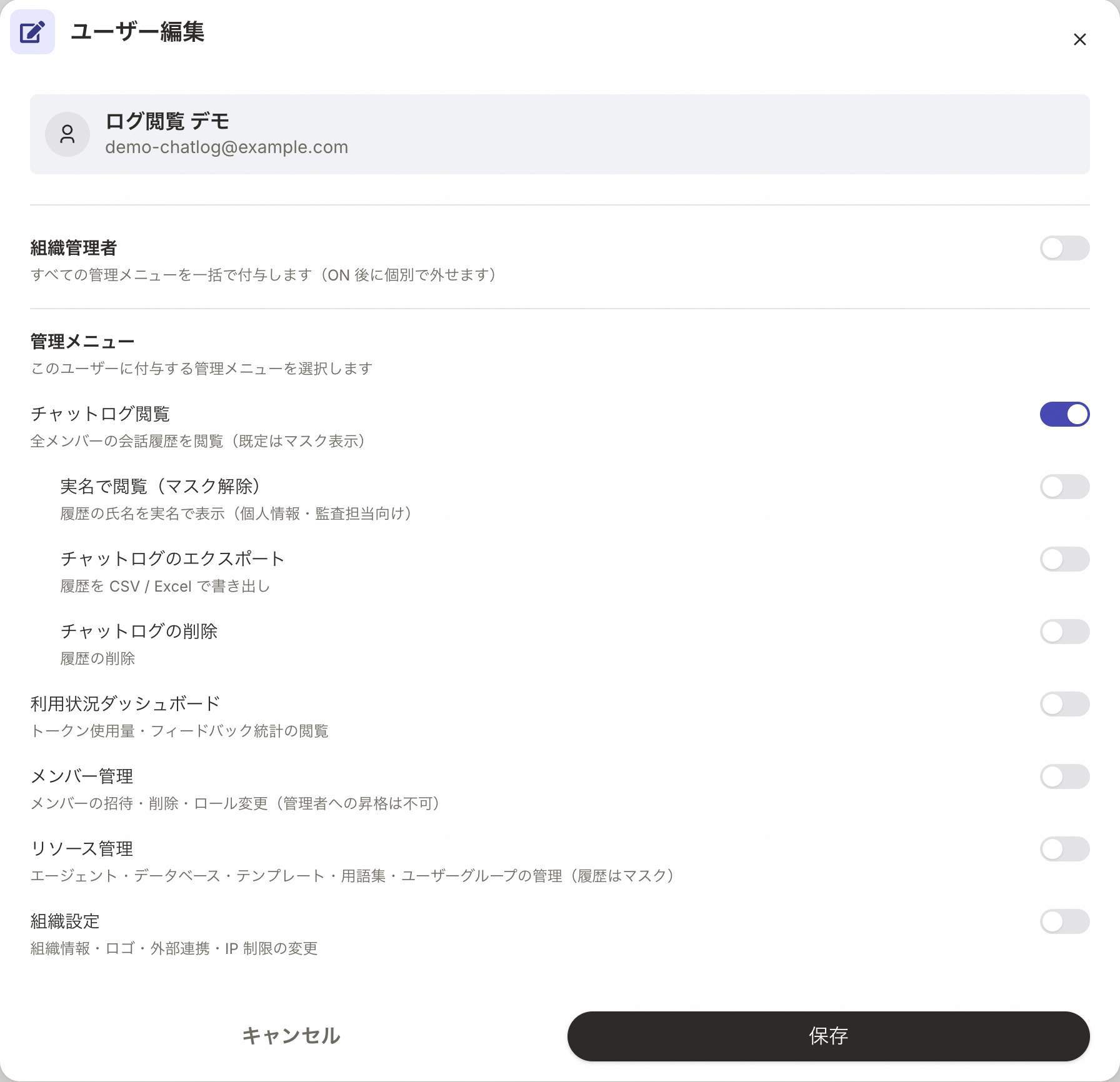 図1: ユーザー編集モーダルの権限設定エリア(組織管理者トグルと管理メニュー)
2. 組織管理者にする場合
「組織管理者」トグルをオンにします。オンにすると、すべての管理メニューが一括で付与されます。
「組織管理者」トグルをオンにすると全メニューが付与されますが、そのあとで不要なメニューを個別にオフにできます。トグルはあくまで「一括で付与する」ためのスイッチで、オフに戻しても付与済みのメニューはそのまま残ります。
3. 管理メニューを個別に付与する場合
「管理メニュー」セクションで、付与したいメニューのトグルをオンにします。付与したいメニューだけをオンにすれば、そのユーザーは一般ユーザーのまま、そのメニューの管理業務だけを行えるようになります。
チャットログ関連の3メニュー(実名で閲覧・エクスポート・削除)は、「チャットログ閲覧」をオンにすると設定できるようになります。
4. 変更を保存
「保存」ボタンをクリックします。保存が成功すると「ユーザーを更新しました」と表示されます。
表示条件・制限
- 権限の設定エリアは、操作する人が組織管理者で、かつ対象がアクティブなユーザーの場合に表示されます。招待中(サインアップ前)のユーザーには表示されません。
- 「メンバー管理」だけを付与された一般ユーザーは、ユーザーの招待・削除・ロール変更は行えますが、管理メニューの付与(この権限設定エリア)は操作できません。管理メニューを付与できるのは組織管理者のみです。
- システム管理者(グローバル管理者)のユーザーは、すべての権限を保有しているため、トグルはすべてオンの固定表示になり、変更できません。
招待時に権限を設定する
ユーザーを新しく招待するときにも、同じ権限設定を行えます。
操作手順
- ユーザー管理画面で「ユーザーを招待」をクリックし、メールアドレスを追加します。
- 追加したユーザーの行に表示される「権限設定」ボタンをクリックします。
- ユーザーに権限を設定すると同じ「組織管理者」トグル・管理メニューのトグルが展開されるので、付与したい権限を選びます。
- 招待を送信します。招待されたユーザーは、参加時に設定した権限が適用された状態で利用を開始できます。
招待時に権限を設定しなかった場合は、一般ユーザー(管理メニューなし)として参加します。あとからユーザー編集で変更できます。
一覧での権限の見え方
ユーザー管理画面の一覧では、各ユーザーの「権限」列にロールと管理メニューの状態が表示されます。
- ロールのタグ: 「組織管理者」または「一般ユーザー」(システム管理者は「システム管理者」)。
- メニュー数のバッジ: 個別に付与された管理メニューがある場合、「メニュー N」(Nは付与数)という紫色のバッジが表示されます。組織管理者は既定で全8メニューが付与されるため、通常は「メニュー 8」と表示されます。
「メニュー N」は、そのユーザーに直接付与された管理メニューの数を表します。組織管理者トグルをオンにすると全8メニューが付与され「メニュー 8」と表示されますが、その後に個別メニューをオフにして保存すると、表示される数も減ります。
権限が反映される場所
付与した管理メニューは、次のように画面へ反映されます。
- サイドバーの「管理」セクション: 付与されたメニューに対応する項目だけが表示されます。たとえば「リソース管理」を付与すると「用語集管理」「リソース管理」が、「メンバー管理」を付与すると「ユーザー管理」が表示されます。
- チャットログ画面: 「実名で閲覧」がなければ氏名はマスク表示、「チャットログのエクスポート」がなければダウンロード操作、「チャットログの削除」がなければ削除操作が、それぞれ利用できません。
- 各管理ページ: 権限のないページを直接開こうとすると、権限エラー画面(
/unauthorized)に案内されます。
自分がオーナーまたは編集者になっているAIエージェントが1つ以上ある一般ユーザーは、「チャットログ閲覧」を付与されていなくても、そのエージェント分のチャットログにアクセスできます。この場合も氏名はマスク表示です。
よくある質問
Q: 組織管理者にせず、チャットログの閲覧だけを任せられますか?
A: できます。ユーザー編集モーダルで「チャットログ閲覧」メニューだけをオンにして保存してください。そのユーザーは一般ユーザーのまま、チャットログの閲覧のみを行えます(氏名はマスク表示)。
Q: 「AIエージェント管理者」にしたいのですが、選択肢がありません。
A: 「AIエージェント管理者」ロールは廃止されました。エージェント・データベース・テンプレート・用語集などの管理を任せたい場合は、管理メニュー「リソース管理」を付与してください。
Q: 「組織管理者」トグルをオンにしてからオフに戻すと、権限はどうなりますか?
A: トグルをオンにした時点で全メニューが付与され、オフに戻しても付与済みのメニューはそのまま残ります。不要なメニューは個別にオフにしてください。
Q: メンバー管理を任せた一般ユーザーは、他の人に管理メニューを付与できますか?
A: できません。メンバー管理を付与された一般ユーザーは、招待・削除・ロール変更は行えますが、管理メニューの付与・変更はできません。管理メニューを付与できるのは組織管理者のみです。
Q: 複数のユーザーにまとめて同じ管理メニューを付与できますか?
A: 一括編集では利用可能なモデルのみを一括変更できます。管理メニューの付与は、ユーザーごとに編集モーダルから設定してください。