ログイン
概要
ナレナビのログインは、認証サービス(Kinde)が提供するホスト型ログインページで行います。/sign-in にアクセスすると、このログインページへ自動的に遷移します。ログインページでは、Googleアカウント、Microsoftアカウント、またはメールアドレスとパスワードでログインできます。
- URL:
/sign-in(アクセスすると認証サービスのログインページへ遷移します) - アクセス方法: 未ログイン時にアプリケーションへアクセスすると自動的に遷移します
ログインページの画面レイアウトや各ボタンの文言は、認証サービス(Kinde)側で管理されています。組織ごとの設定によって、以下の手順で示すボタン名や表示が異なる場合があります。
Googleアカウントでログイン
Googleアカウントを使用してログインします。パスワードを直接入力する必要はありません。
-
ログイン画面で「Googleアカウントで続行」ボタンをクリックします。
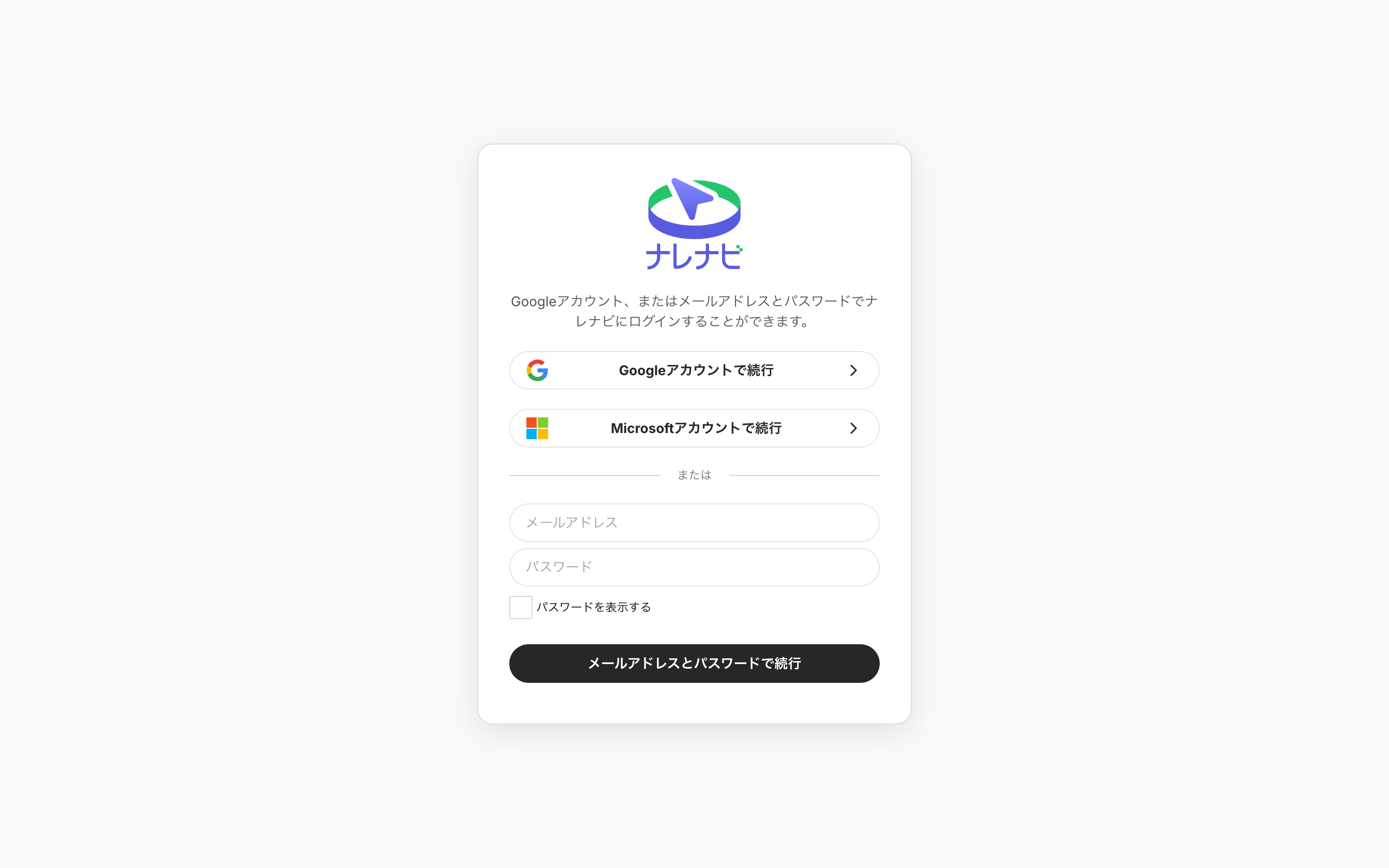 図1: ログイン画面
 -
Googleのログイン画面に遷移します。使用するアカウントを選択し、認証を行います。
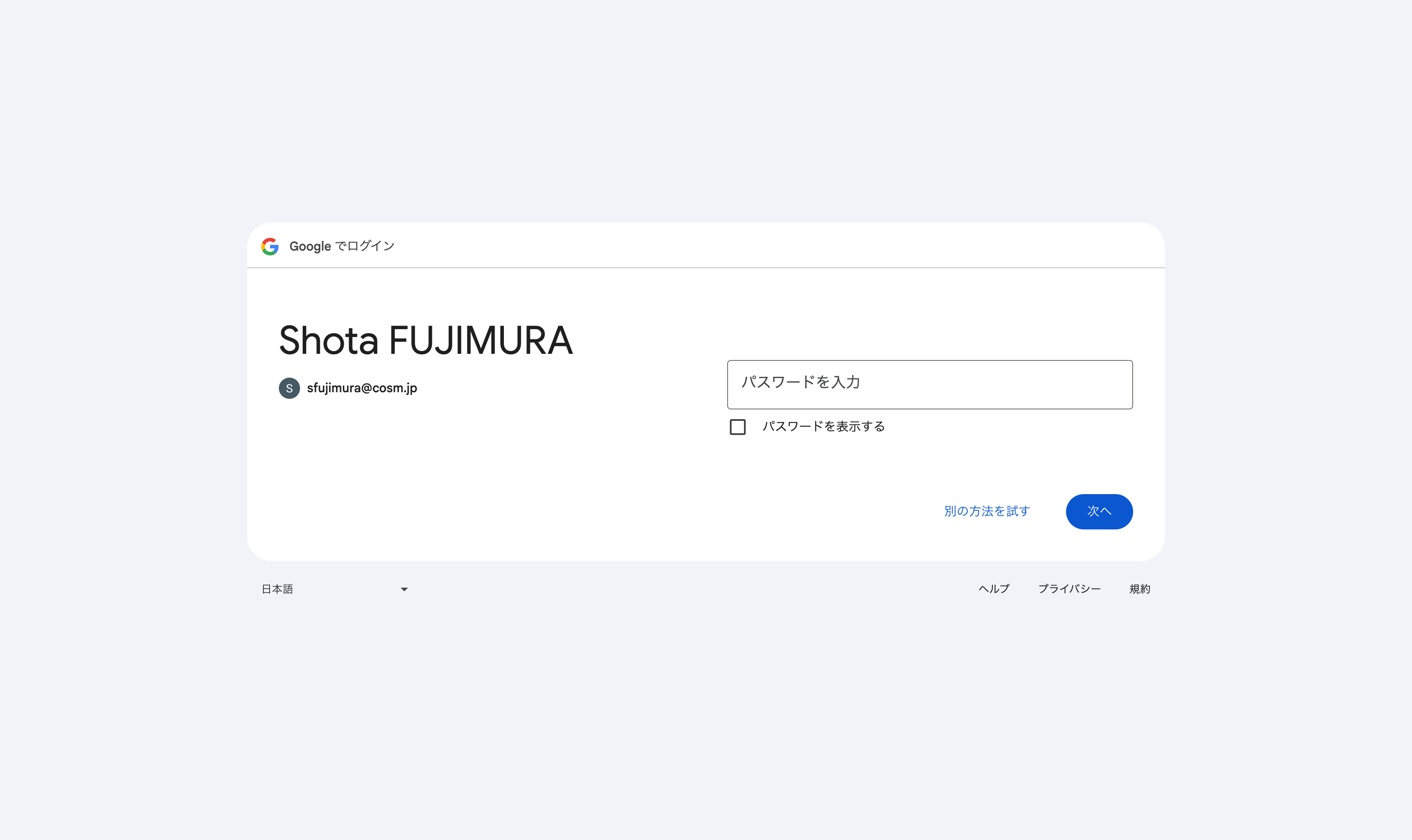 図2: Googleログイン画面
 -
認証が完了すると、AIチャット画面に遷移します。
Microsoftアカウントでログイン
Microsoftアカウントを使用してログインします。パスワードを直接入力する必要はありません。
- ログイン画面で「Microsoftアカウントで続行」ボタンをクリックします。
- Microsoftのログイン画面に遷移します。メールアドレスとパスワードを入力します。
- 認証が完了すると、AIチャット画面に遷移します。
Microsoftアカウントでのログイン機能は、組織ごとの設定により利用可能かどうかが異なります。
メールアドレスとパスワードでログイン
ナレナビに登録済みのメールアドレスとパスワードを使用してログインします。
- ログイン画面にて、メールアドレスとパスワードを入力します。
- 「メールアドレスとパスワードで続行」ボタンをクリックします。
- 認証が成功すると、AIチャット画面に遷移します。
パスワードを忘れた場合は、管理者またはサポートにお問い合わせください。
よくある質問
Q: どのログイン方法を使用すればよいですか?
A: 組織のポリシーに応じて利用可能なログイン方法が異なります。GoogleアカウントまたはMicrosoftアカウントをお持ちの場合は、それらを使用するとパスワード管理が不要で便利です。
Q: ログインできない場合はどうすればよいですか?
A: メールアドレスとパスワードが正しいか確認し、ブラウザのCookieが有効になっているか確認してください。解決しない場合は管理者またはサポートにお問い合わせください。
Q: パスワードを忘れてしまいました
A: 現在、パスワードリセット機能は実装されていません。管理者またはサポートにお問い合わせください。
関連ページ
- SSO認証コールバック - OAuth認証後の処理について
- 権限エラー画面 - アクセス権限がない場合の画面
- ログアウト方法 - ログアウトの手順
- AIチャット初期画面 - ログイン後の最初の画面